




- 软件介绍
- 相关专题
- 下载地址
录大咖免费版免费下载是影音软件分类下一款轻便高效的录屏电脑软件,创佳软件园小编分享给大家录大咖软件下载和录大咖使用介绍,小编亲测录大咖v3.0.5.1后觉得还不错,值得一用!快来下载吧
录大咖简介
录大咖是一款便携高效的屏幕录制软件,可以轻松为你录制电脑屏幕画面。无论是娱梦马1号梦马1号梦马1号梦马97号线上游玩、线上课程等屏幕活动,都可以轻松为你录制。界面简单,操作简单,录音功能强大。支持全屏录制、区域录制、相机录制等多种录制模式和输出格式。

录大咖特色:
游戏录制
支持全屏和窗口录制,每秒捕捉60帧。

区域记录
记录桌面的任何区域
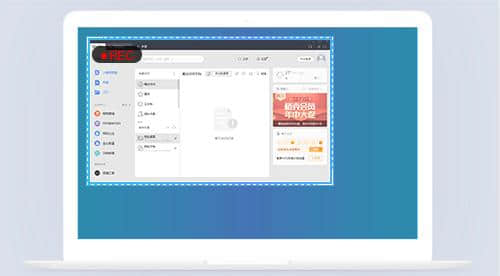
摄像机记录
随意调整相机屏幕大小。

鼠标轨迹
多种光标样式可以有效引导用户的视线。

录大咖使用方法:
步骤1:安装软件
第二步:安装完软件后,我们需要根据个人需求选择合适的录制方式来录制自己的。全屏模式用于录制整个电脑屏幕,区域模式可以自定义录制范围,相机模式用于录制相机镜头正面。
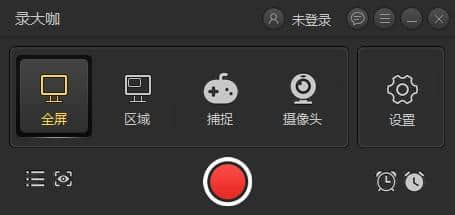
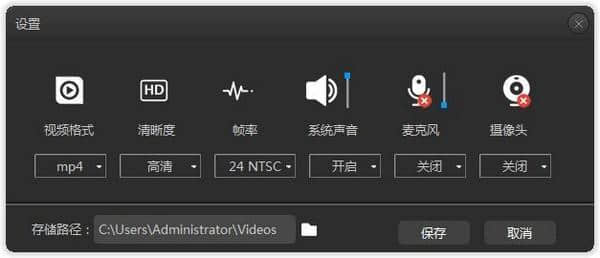
第三步:点击软件主界面右侧的档位设置按钮,进入参数界面。设置格式、清晰度、帧率等基本参数。,并设定符合自己要求的标准。另外,在这个界面上,还可以选择是否打开声音开关、麦克风开关和摄像头开关,选择存储路径。设置后,一般记得保存。
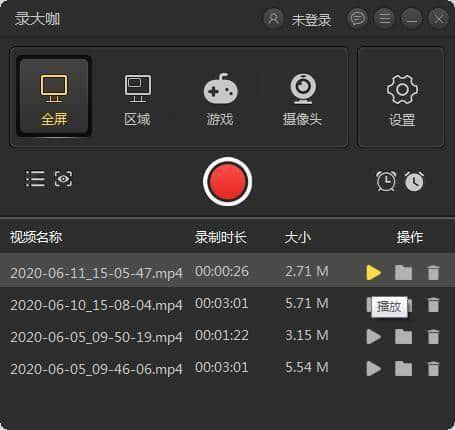
第四步:打开录音软件。如果是区域录制模式,需要选择合适的录制范围,点击红色开始录制按钮开始录制。录制结束后,软件会倒计时三秒,然后正式开始录制。当然,你可以在高级设置中取消这个倒计时。在录制过程中,我们可以通过按下浮动窗口上的暂停按钮来暂停录制。
第五步:准备结束录制时,点击白端录制按钮停止录制。此时,记录的记录将自动保存到步骤3中设置的存储路径中。在软件界面上,我们可以看到以录制开始时间命名的文件。点击文件后面的播放按钮播放,看看有没有遗漏,方便大家调整或者重新录制。
录大咖安装步骤:
1.在本网站下载最新的安装包,点击一下即可安装。
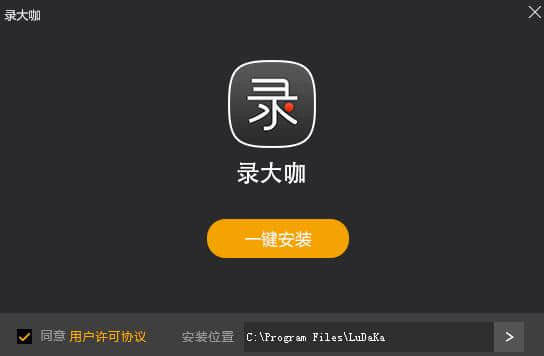
2.它可以在几秒钟内成功安装并完全使用。

录大咖对硬件要求
操作系统:Windows所有版本系统
CPU要求:不要太老就行
内存要求:1G以上
硬盘:预留22.52M以上存储空间
分辨率分辨率:分辨率为1920X1080最佳
录大咖更新日志:
录大咖v3.0.5.1更新内容
添加新功能;
优化了性能;
稳定性修复
创佳软件园小编推荐
走过路过千万不要错过,错过了录大咖你就再也体验不到这么好的服务了。创佳软件园还有万能进销存管理软件等同样是网民非常喜爱的软件,快来下载吧,
- 生活实用APP
- 安卓合集
- 软件合集
- 浏览器
- 电脑管家
- 安卓游戏


























软件排行榜
热门推荐
-
 海洋色音效助手
v2.1 / 17.3 MB / 简体中文
海洋色音效助手
v2.1 / 17.3 MB / 简体中文
-
 乐播投屏
v8.1.00 / 37.06M / 简体中文
乐播投屏
v8.1.00 / 37.06M / 简体中文
-
 Media Player Morpher
v6.2 / 58.88 MB / 简体中文
Media Player Morpher
v6.2 / 58.88 MB / 简体中文
-
 WinAVI Video Capture
v2.3 / 4.85 MB / 简体中文
WinAVI Video Capture
v2.3 / 4.85 MB / 简体中文
-
 DJV view官方版
v3.03 / 24.6 MB / 简体中文
DJV view官方版
v3.03 / 24.6 MB / 简体中文
-
 幂果音频提取器官方版
v1.3.0 / 105 MB / 简体中文
幂果音频提取器官方版
v1.3.0 / 105 MB / 简体中文
-
 NoteBurner iTunes DRM Audio Converter
v4.6.2 / 127.20M / 简体中文
NoteBurner iTunes DRM Audio Converter
v4.6.2 / 127.20M / 简体中文
-
 vegas下载破解版
v15.0 中文版 / 447MB / 简体中文
vegas下载破解版
v15.0 中文版 / 447MB / 简体中文
-
 Foobar2000Final汉化增强版
v1.6.2 / 8.09MB / 简体中文
Foobar2000Final汉化增强版
v1.6.2 / 8.09MB / 简体中文
-
 爱奇艺万能播放器
v7.10.122 / 46.16M / 简体中文
爱奇艺万能播放器
v7.10.122 / 46.16M / 简体中文
装机必备软件
-
 word文档密码破解工具应用软件
-
 冰点还原永久免费版系统软件
-
 人生日历应用软件
-
 一彩送货单管理系统应用软件
-
 Process View系统软件
-
 开心手机恢复大师其他类别
-
 pdf文件阅读器应用软件
-
 视频剪辑格式工厂应用软件
-
 PhotoMetri应用软件
-
 specinker应用软件
-
 miwifi驱动驱动工具
-
海洋色音效助手影音软件
-
乐播投屏影音软件
-
 seo外链助手网络软件
-
 AES安全加密记事本安全相关