










- 软件介绍
- 相关专题
- 下载地址
U盘杀毒免费版免费下载是安全相关分类下一款专业U盘病毒查杀工具电脑软件,创佳软件园小编分享给大家U盘杀毒软件下载和U盘杀毒使用介绍,小编亲测U盘杀毒v3.2后觉得还不错,值得一用!有需要的小伙伴请点击下载使用。
U盘杀毒简介
U盘杀毒专家下载安装是一款可靠易用的专业u盘杀毒工具。U盘杀毒专家版的下载功能强大有效,杀死了文件夹exeautorun、vbs等u盘病毒。数据安全有保障,软件自动检测并恢复病毒隐藏的文件数据。还可以防止不同设备的交叉感染。
U盘杀毒专家软件功用:
1.高效查杀:彻底查杀文件夹病毒、autorun.inf、vbs病毒、exe病毒等数千种u盘病毒。
2.u盘免疫:自动检测并清除插入u盘的病毒,防止病毒通过u盘感染电脑。
3.自动恢复:杀毒后可以自动修复u盘的隐藏文件,恢复设置。
4.解锁u盘:解锁u盘,解决拔下时“无法停止设备”的问题。
U盘杀毒专家软件特色:
1.轻松彻底清除自动运行病毒和文件夹exe病毒。
2.内置的u盘免疫工具让你的u盘防病毒。
3.自动恢复u盘的隐藏文件,解决文件夹变成exe的问题。
4.轻松删除autorun.inf病毒和文件夹。
U盘杀毒专家软件使用方法:
U盘杀毒如何使用专家软件?
1.将中毒的u盘插入电脑,开启U盘杀毒专家。
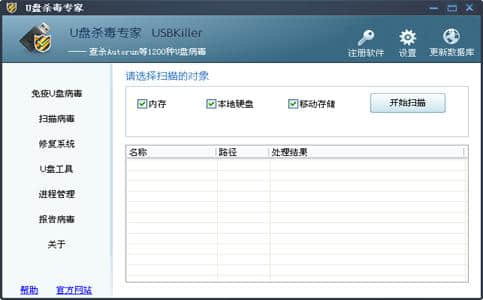
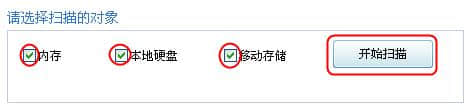
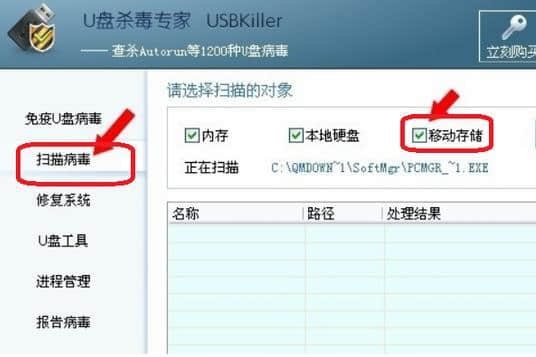
2.选择要扫描的对象,包括本地硬盘、内存和可移动存储设备。请选择所有选项,然后单击“开始扫描”
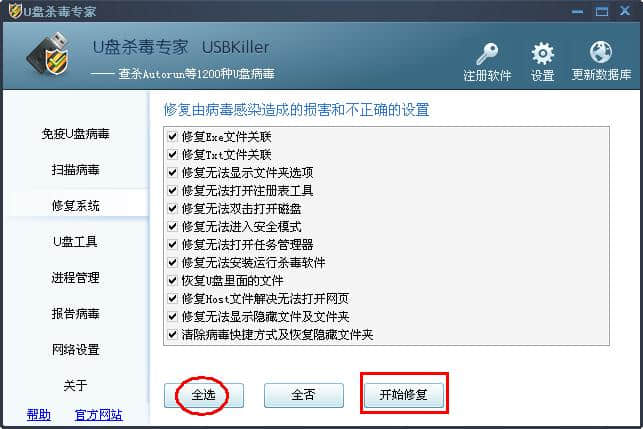
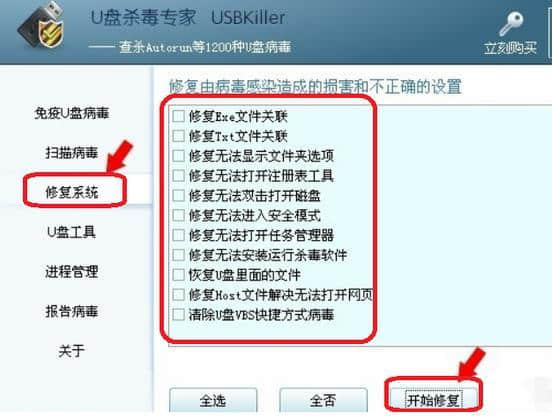
3.打开主界面后,点击左侧的修复,选择全选,点击开始修复,将文件或数据恢复到原来的设置。您可以修复“无法显示隐藏的文件或文件夹”、“双击无法打开磁盘”和“u盘无法运行杀毒软件”。
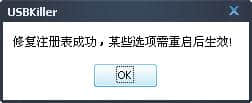
4.修复后,将出现以下提示:
U盘杀毒专家软件常见问题
1.U盘杀毒软件(USBKiller)如何扫描病毒?
1.有三个选项(内存、本地磁盘和可移动磁盘),可以根据用户要求单独检查。如果只对u盘查杀病毒,可以检查内存,移动磁盘→开始扫描(这么快)。
二.U盘杀毒专家如何修复?
1.这里的物品不多,但都是修复异常的实用物品。如果操作受到病毒等程序干扰后出现上述现象之一,请立即检查并修复,避免重新安装操作。
三.U盘杀毒设置专家安全需要注意什么?
1.请谨慎使用安全设置。一旦使用了这些安全设置,如果长时间忘记恢复,u盘进不去,就会很迷茫,网上也会有很多这样的求助者。
U盘杀毒对硬件要求
操作系统:WindowsXP,Windows7,Windows8,Windows10,Windows11
CPU要求:奔腾4以上
内存要求:1024M+
硬盘:预留4.43M以上存储空间
分辨率分辨率:分辨率为1920X1080最佳
U盘杀毒更新内容:
U盘杀毒v3.2更新内容
全新界面,清爽,简单,高效;
提升整体稳定性,优化用户体验;
解决了已知的bug问题
创佳软件园小编推荐
一个非常不错的,小编也是用的本软件,功能强大,绿色安全。此外,Happy Crawler(视频解析下载工具)也是不错的软件,特意推荐供您下载!
- 生活实用APP
- 安卓合集
- 软件合集
- 浏览器
- 电脑管家
- 安卓游戏
























软件排行榜
热门推荐
-
 AES安全加密记事本
v1.0 / 629.46K / 简体中文
AES安全加密记事本
v1.0 / 629.46K / 简体中文
-
 Folder Password Lock Pro最新版
v10.8 / 6M / 简体中文
Folder Password Lock Pro最新版
v10.8 / 6M / 简体中文
-
 Free Videos Copy Protection官方版
v2.0.0 / 13.7 MB / 简体中文
Free Videos Copy Protection官方版
v2.0.0 / 13.7 MB / 简体中文
-
 恒隆文档加密
v8.8.2 / 20.91M / 简体中文
恒隆文档加密
v8.8.2 / 20.91M / 简体中文
-
 UdiskHelper中文版
v1.7 / 1M / 简体中文
UdiskHelper中文版
v1.7 / 1M / 简体中文
-
 Free Excel Password Recovery官方版
v2.5.0 / 11.6 MB / 简体中文
Free Excel Password Recovery官方版
v2.5.0 / 11.6 MB / 简体中文
-
 MD5加密工具
v1.0 / 6.64M / 简体中文
MD5加密工具
v1.0 / 6.64M / 简体中文
-
 清理间谍程序工具正式版
v1.0 / 3M / 简体中文
清理间谍程序工具正式版
v1.0 / 3M / 简体中文
-
 Apache Shiro官方版
v1.7.1 / 1.78 MB / 简体中文
Apache Shiro官方版
v1.7.1 / 1.78 MB / 简体中文
-
 熊猫反病毒程序
v1.0 / 72.57M / 简体中文
熊猫反病毒程序
v1.0 / 72.57M / 简体中文
装机必备软件
-
 word文档密码破解工具应用软件
-
 冰点还原永久免费版系统软件
-
 人生日历应用软件
-
 一彩送货单管理系统应用软件
-
 Process View系统软件
-
 开心手机恢复大师其他类别
-
 pdf文件阅读器应用软件
-
 视频剪辑格式工厂应用软件
-
 PhotoMetri应用软件
-
 specinker应用软件
-
 miwifi驱动驱动工具
-
 海洋色音效助手影音软件
-
 乐播投屏影音软件
-
 seo外链助手网络软件
-
AES安全加密记事本安全相关