









- 软件介绍
- 相关专题
- 下载地址
CAD迷你看图免费版免费下载是图形软件分类下一款非常好用的快速看图工具电脑软件,创佳软件园小编给大家带来CAD迷你看图下载和介绍,相信你正在寻找这样的软件,这款CAD迷你看图v2020R8小编还亲测了使用过程,快来下载吧,
CAD迷你看图简介
CAD迷你看图是一个非常好用的快速看图片的工具。不管文件有多大,都可以在这里以极快的速度打开。你从未体验过的CAD协作,支持多人同时看图片,远程实时交互。设计师必备的工具。

CAD迷你看图特色:
[1]二速开图:平移、缩放、全屏、打印、测量、计算、标注、图层、布局、文字搜索替换、编辑模式可选;
【2】完善字体:采用云技术,根据不同DWG图纸自动加载对应字体,解决CAD字体丢失、钢筋符号显示等问题。
[3]格式转换:几乎所有流行的格式转换如BMP、GIF、PNG、JPEG、PDF、DXF、DWF、SVG、EMF、HPGL等。
【4】快速打印:所见即所得打印,彩色、黑白、框选范围;
CAD迷你看图使用方法:
如果只是想CAD迷你看图查看dwg格式图纸,那么只需要打开图纸,轻松查看dwg格式文件!
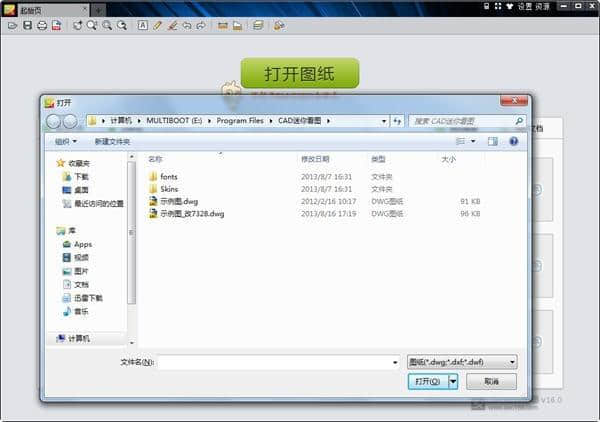
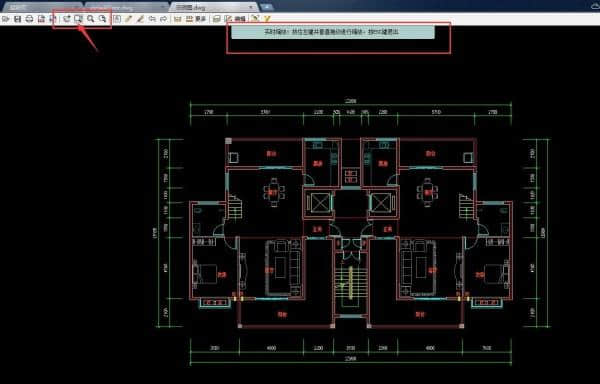
CAD迷你看图查看dwg格式文件,我们可以自由缩放。鼠标滚轮控制或文件导航有加号或减号控制!
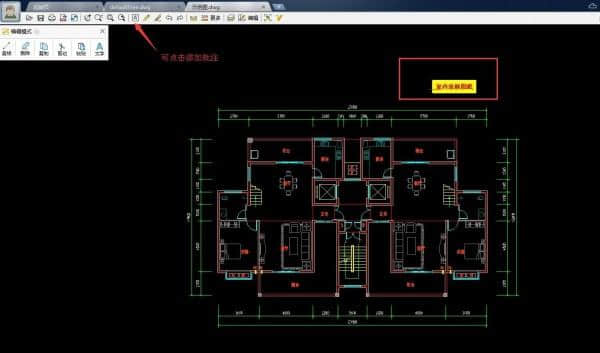
使用CAD迷你看图查看图片,也可以添加评论。单击图标A的选项,并在您想要进行注释的地方输入文本。
CAD迷你看图常见问题:
CAD迷你看图如何打印?
1.在本网站下载安装CAD迷你看图软件后,双击打开,然后打开我们要查看的图片。查看后,我们可以通过上面的工具简单修改图片。这里小编就不一一给大家介绍了。上面这些常用的工具都是从左到右打开-保存-打印-转换-加密-翻译-等等。可以根据自己的需要选择合适的工具进行修改。

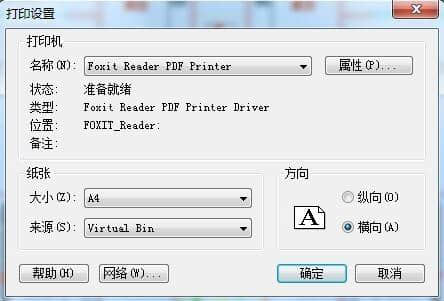
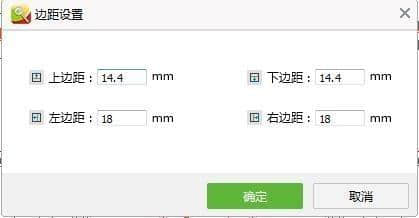
2.保存我们刚刚修改的图片,然后点击打印工具按钮。打开打印选项后,上面有“打印设置”和“页面设置”。点击后,您可以调整打印、纸张方向和页边距。
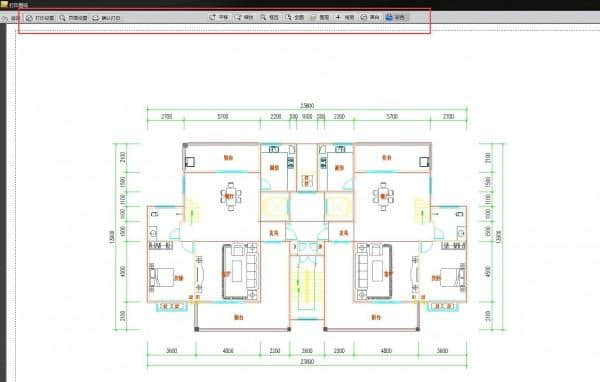
设置:
页面设置:
3.根据自己的需要设置后,可以点击“确认打印”按钮开始打印,确认电脑和打印机连接成功后再打印。还有一点需要注意的是,在打印时,我们需要将打印颜色改为黑白,这样打印出来的图纸才清晰,很多CAD图纸都是用彩色绘制的,打印没有黑白打印清晰。
CAD迷你看图更新日志:
1.增加缩放、旋转、修剪、数组等编辑功能,使编辑更加全面。
2.右击图库块支持快速收藏,一键收藏到我的收藏。
3.优化窗口右下角的拖拽鼠标样式,让拖拽窗口更加方便。
4.修复一些偶然的错误
CAD迷你看图系统要求
CAD迷你看图支持如下操作系统:WindowsXP,Windows7,Windows8,Windows10,Windows11
对于CPU方面的要求:奔腾4以上
电脑内存方面:至少1G内存
存储空间:预留26.19M硬盘空间
分辨率分辨率:分辨率为1920X1080最佳
CAD迷你看图更新记录:
CAD迷你看图v2020R8更新内容
更多小惊喜等你来发现~;
提升整体稳定性,优化用户体验;
其他小的改进和错误修复
创佳软件园小编推荐
CAD迷你看图非常不错的一款软件,能够解决很多的麻烦,另外还推荐sql挂起清理工具等软件推荐给您下载使用,有需要的小伙伴请点击下载使用。
- 生活实用APP
- 安卓合集
- 软件合集
- 浏览器
- 电脑管家
- 安卓游戏


























软件排行榜
热门推荐
-
 Lazy Nezumi Pro
v18.4.08 / 12.44M / 简体中文
Lazy Nezumi Pro
v18.4.08 / 12.44M / 简体中文
-
 Honeyview
5.35.0.0 / 7.63M / 简体中文
Honeyview
5.35.0.0 / 7.63M / 简体中文
-
 靖源图像图片分割器
v1.12 / 1M / 简体中文
靖源图像图片分割器
v1.12 / 1M / 简体中文
-
 Zoommy
v3.2.1 / 34.30M / 简体中文
Zoommy
v3.2.1 / 34.30M / 简体中文
-
 图生网页Python版
v1.0 / 6.35 MB / 简体中文
图生网页Python版
v1.0 / 6.35 MB / 简体中文
-
 corelcad中文破解版
v2021 / 988 MB / 简体中文
corelcad中文破解版
v2021 / 988 MB / 简体中文
-
 家软视频转GIF
v1.0.3.1933 / 44M / 简体中文
家软视频转GIF
v1.0.3.1933 / 44M / 简体中文
-
 IconCool Studio Pro
v8.20 / 38.14M / 简体中文
IconCool Studio Pro
v8.20 / 38.14M / 简体中文
-
 IconEdit2
7.8.1.0 / 16.29M / 简体中文
IconEdit2
7.8.1.0 / 16.29M / 简体中文
-
 靖源图章制作专家
v7.71 / 1M / 简体中文
靖源图章制作专家
v7.71 / 1M / 简体中文
装机必备软件
-
 word文档密码破解工具应用软件
-
 冰点还原永久免费版系统软件
-
 人生日历应用软件
-
 一彩送货单管理系统应用软件
-
 Process View系统软件
-
 开心手机恢复大师其他类别
-
 pdf文件阅读器应用软件
-
 视频剪辑格式工厂应用软件
-
 PhotoMetri应用软件
-
 specinker应用软件
-
 miwifi驱动驱动工具
-
 海洋色音效助手影音软件
-
 乐播投屏影音软件
-
 seo外链助手网络软件
-
 AES安全加密记事本安全相关