




- 软件介绍
- 相关专题
- 下载地址
迅捷屏幕录像工具免费版免费下载是应用软件的一款限时免费高清录制视频电脑软件,创佳软件园小编给各位带来了迅捷屏幕录像工具下载以及使用介绍,相信你正在寻找这样的软件,这款迅捷屏幕录像工具v3.1.4.0小编还亲测了使用过程,有需要的小伙伴欢迎点击按钮免费下载哦!
迅捷屏幕录像工具简介
迅捷屏幕录像工具下载安装是一款限时免费高清录制的电脑屏幕录制软件。迅捷屏幕录像工具版本可限时免费下载,无需vip即可享受无限屏视频服务,完美满足用户教学视频录制、游戏视频录制、桌面视频录制的需求,高效输出无水印高清音画同步。

迅捷屏幕录像工具功能特色:
1.满足用户所有主流画质要求和各种网络状态要求。
2.可以录制高清教学,支持多级音频采集。
3.录制的原声可以取出高清音频数据。
4.没有外界噪音,支持主流主流主流游戏。
5、操作很简单,上手很快,无需等待时间。
迅捷屏幕录像工具常见问题:
1.迅捷屏幕录像工具为什么我点击开始录制却没有回应?
您可以关闭软件,重新打开并重试。如果没有,卸载并重新安装。
2.迅捷屏幕录像工具没有录音?
首先下载电脑麦克风,然后确认是否打开软件音频选项中的录音和麦克风声音选项。
3.迅捷屏幕录像工具录音含糊不清。为什么呢?
录制质量可能太低。您可以在录制前在设置中将质量设置为高清。
迅捷屏幕录像工具使用方法:
一、菜单栏
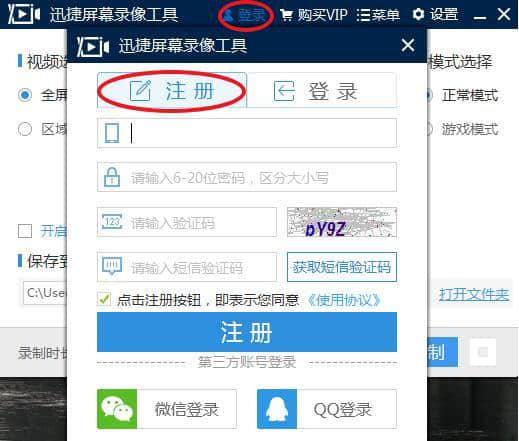
1.注册
1.1注册:点击登录注册按钮,用号码注册软件。
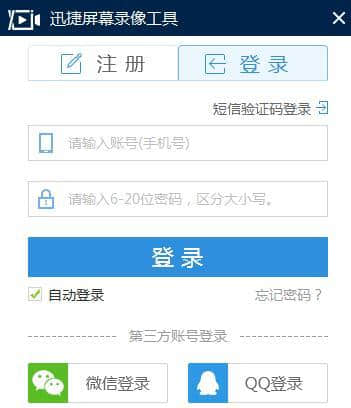
1.2登录:点击登录按钮,可以通过、微信、QQ、短信登录。
2.菜单
2.1用户帮助:点击菜单,用户帮助可以查看软件使用方法。
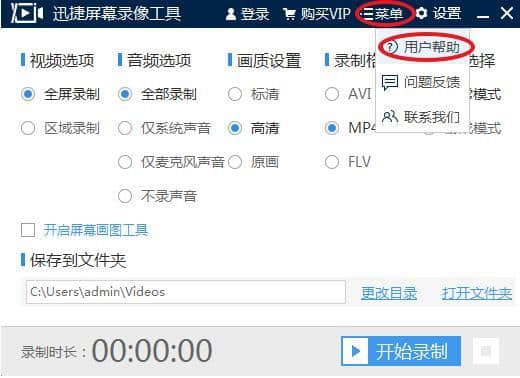
2.2问题反馈:点击问题反馈,提出你有价值的建议。
2.3我们:点击我们
3.设置
3.1常规设置:点击设置,常规设置可以设置为录制后自动隐藏在任务栏、录制鼠标指针、关闭面板等选项。
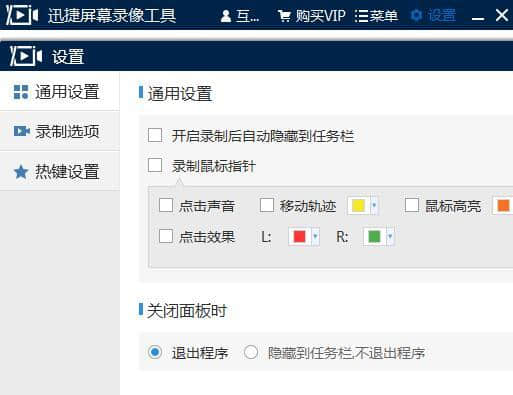
3.2录制选项:点击录制选项,设置画质、保存文件夹、录制格式。
3.3热键设置:点击热键设置,设置软件快捷键。
二、主界面
1.选项:可以设置为全屏录制或区域录制。
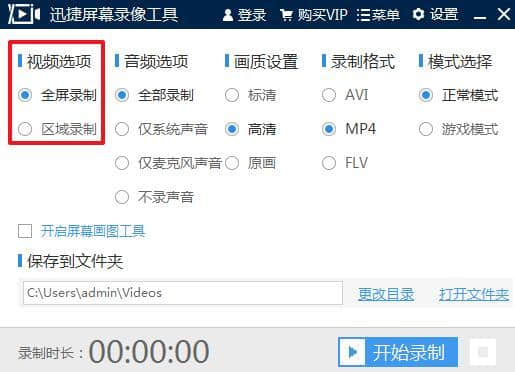
2.音频选项:这里有四个选项可以设置录音形式。
3.画质设置:画质可以设置为标清、高清、原画。
4.录制格式:录制格式可设置为AVI、MP4、FLV。
5.模式选择:可以将录制模式设置为普通模式或游戏模式。
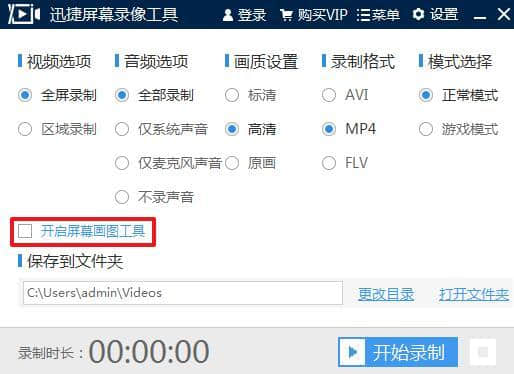
6.打开画屏工具:可以在屏幕上涂鸦,添加文字等。
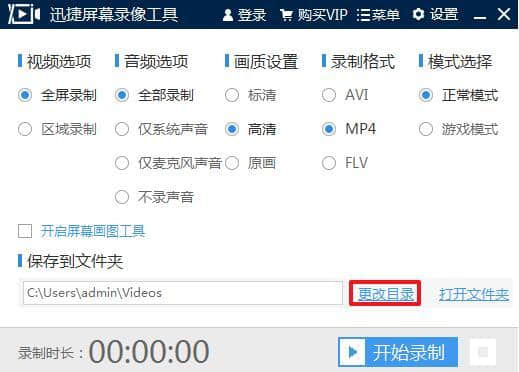
7.保存到文件夹:点击〖更改目录〗按钮,更改保存文件夹的目录;单击打开文件夹直接打开保存的文件夹。
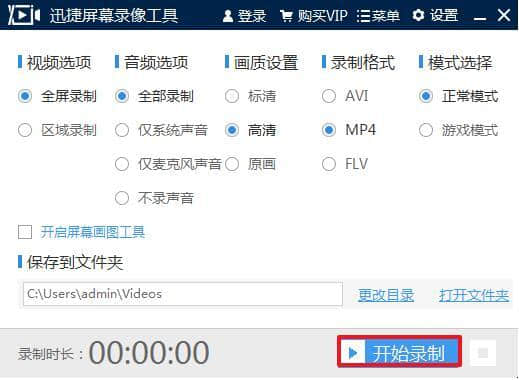
8.开始录制:点击开始录制,软件将开始录制电脑屏幕。
9.暂停录制:开始录制后,点击暂停录制,当前录制将暂停。
10.停止录制:单击停止录制图标终止录制过程。
迅捷屏幕录像工具对硬件要求
操作系统:Win系统
CPU要求:不要太老就行
内存要求:1G以上
硬盘:预留2.48M以上存储空间
分辨率分辨率:分辨率为1920X1080最佳
迅捷屏幕录像工具更新内容:
迅捷屏幕录像工具v3.1.4.0更新内容
日日夜夜的劳作只为你可以更快乐;
优化相关问题;
解决bug问题我们是认真的;
创佳软件园小编推荐
在经历了多次的更新与优化,迅捷屏幕录像工具变得更加的人性化,也更加的简单易操作,创佳软件园]小编亲测,推荐给大家下载,另外还有众多好用的软件我们创佳软件园也提供下载,如:顶尖数据恢复软件破解版等,快来创佳软件园下载吧!
- 安卓合集
- 软件合集
- 浏览器
- 电脑管家
- 安卓游戏



















软件排行榜
- 1Cocosenor Office Repair Tune最新版
- 2Cocosenor Word Repair Tuner官方版
- 3Cocosenor PowerPoint Repair Tuner官方版
- 4Cocosenor Excel Repair Tuner最新版
- 5文章降重修改最新版
- 6Image2LaTeX最新版
- 7CYY文本代替助手官方版
- 8Gillmeister Batch Text Replacer最新版
- 9远方送货单打印
- 10标准体重计算器最新版
- 11远方教育培训学校收据打印专家官方版
- 12远方多栏收据打印最新版
- 13AlReader官方版
- 14移动硬盘数据恢复官方版
- 15云记事本官方版
热门推荐
-
 word文档密码破解工具
v4.1.0.1 官方版 / 1.53MB / 简体中文
word文档密码破解工具
v4.1.0.1 官方版 / 1.53MB / 简体中文
-
 人生日历
官方最新版 v5.2.12.384 / 14.55MB / 简体中文
人生日历
官方最新版 v5.2.12.384 / 14.55MB / 简体中文
-
 一彩送货单管理系统
V1.5.7.91 正式版 / 6.29MB / 简体中文
一彩送货单管理系统
V1.5.7.91 正式版 / 6.29MB / 简体中文
-
 pdf文件阅读器
v9.1.0 / 215.53MB / 简体中文
pdf文件阅读器
v9.1.0 / 215.53MB / 简体中文
-
 视频剪辑格式工厂
v3.0.1 / 32.47M / 简体中文
视频剪辑格式工厂
v3.0.1 / 32.47M / 简体中文
-
 PhotoMetri
v2.5.9 / 67.35M / 简体中文
PhotoMetri
v2.5.9 / 67.35M / 简体中文
-
 specinker
v4.0 / 30.87M / 简体中文
specinker
v4.0 / 30.87M / 简体中文
-
 晓晓定时关机软件
v2.0 / 1.07M / 简体中文
晓晓定时关机软件
v2.0 / 1.07M / 简体中文
-
 Avatary
v1.2.0 / 460.14M / 简体中文
Avatary
v1.2.0 / 460.14M / 简体中文
-
 Secure Eraser
v5.1 / 7.59M / 简体中文
Secure Eraser
v5.1 / 7.59M / 简体中文
装机必备软件
-
word文档密码破解工具应用软件
-
 冰点还原永久免费版系统软件
-
人生日历应用软件
-
一彩送货单管理系统应用软件
-
 Process View系统软件
-
 开心手机恢复大师其他类别
-
pdf文件阅读器应用软件
-
视频剪辑格式工厂应用软件
-
PhotoMetri应用软件
-
specinker应用软件
-
 miwifi驱动驱动工具
-
 海洋色音效助手影音软件
-
 乐播投屏影音软件
-
 seo外链助手网络软件
-
 AES安全加密记事本安全相关