




- 软件介绍
- 相关专题
- 下载地址
CD DVD Data recovery简介
CD/DVD Datarecovery是一款易于使用的CD/DVD数据恢复工具。它可以快速扫描光盘扇区,挽救损坏的文件数据并比较大限度地将正确的数据拷贝到硬盘,特别适合数字多媒体文件、音频、、镜像文件、MPEG、I、RM、MP3、JPEG、文本等文件的恢复,支持多种光驱,包括CD-ROM、CD-R、CD-RW、DVD-ROM、DVD-R、DVD-RW及ISO60与UDF文件系统。
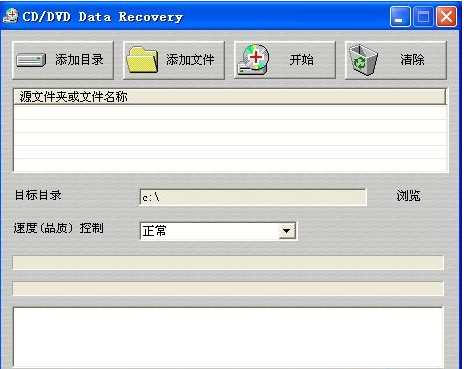 光盘数据恢复是一个易于使用的光盘数据恢复工具。它可以快速扫描光盘的扇区,保存损坏的文件数据,更大程度地将正确的数据复制到硬盘上,特别适用于数字多媒体文件、音频文件、图像文件、MPEG、I、RM、MP3、JPEG、文本文件等的恢复。它支持多种光驱,包括光驱、光驱、光驱、光驱、光驱、光驱等等。
CD DVD Data recovery软件介绍
随着刻录机的普及,刻录光盘被广泛用于数据和数据备份。但是,由于各种原因,您备份的数据可能无法在光驱中正常读取。现在,你有一个好帮手& mdash和。mdash光盘数据恢复.
它是一种光盘数据和多媒体恢复工具,适用于从各种不稳定读取的光盘和DVD中恢复数据。这个软件非常简单易用。
CD DVD Data recovery使用教程
1.恢复数据
使用恒星数据恢复& # 8211;Pfeiffer,您可以恢复特定的数据。该软件提供以下恢复选项:
一切& # 8211;此选项可以从选定的硬盘或存储介质恢复完整的数据。使用此选项恢复驱动器/介质中显示或删除的所有文档、文件和文件夹。
文档、文件夹和电子邮件& # 8211;恢复丢失或删除的文档、文件夹、内容和邮件的选项。
多媒体文件& # 8211;使用此选项,您可以恢复已删除或丢失的多媒体文件,如照片、音频和视频。
该软件还允许您选择连接的驱动器或连接到系统的驱动器或存储介质上的特定位置。软件提供了以下选项:
共同位置& # 8211;常见位置包括桌面、我的文档和选定位置。
连接驱动器& # 8211;包括连接到系统的所有驱动器和外部存储介质。
其他地点& # 8211;包括丢失或删除的分区和现有磁盘映像。
您还可以从已删除和丢失的计算机硬盘卷中恢复数据。“恢复丢失的分区”选项将列出从硬盘上删除的所有卷。
2.扫描现有卷
使用恒星数据恢复& # 8211;Pfeiform,您可以从硬盘驱动器或连接到系统的外部存储介质中恢复已删除或丢失的数据。通过在选定的卷或可移动媒体上执行恢复,可以找到该卷的几乎所有数据。该应用程序支持NTFS、FAT、FAT16、FAT32和ExFat文件系统。
扫描现有卷:
运行恒星数据恢复& # 8211;专业的.
从选择要恢复的内容屏幕中,选择要恢复的数据类型,即所有内容、文档、文件夹、电子邮件或多媒体文件。
点击下一步。
从选择位置屏幕中,从通用位置或任何连接的驱动器中选择一个位置。如果要扫描特定文件夹,请选择从公共位置选择位置。浏览至任何所需位置,选择要扫描的文件夹,然后单击选择文件夹。
单击扫描。显示扫描过程的屏幕。单击“停止”可随时停止扫描。
扫描过程完成后,对话框中会显示找到的文件和文件夹的详细信息,如下图所示:
现有卷的深度扫描:
当您找不到要恢复的数据时,运行深度扫描可以彻底扫描选定的卷。
运行恒星数据恢复& # 8211;专业的.
从选择要恢复的内容屏幕中,选择要恢复的数据类型,即所有内容、文档、文件夹、电子邮件或多媒体文件。
点击下一步。
从选择位置屏幕中,从已连接的驱动器中选择一个位置。
在屏幕左下角启用深度扫描。
单击扫描。显示扫描过程的屏幕。
扫描过程完成后,找到的文件和文件夹的详细信息将显示在对话框中。
注意:一次只能选择一个卷进行恢复。深度扫描仅适用于连接的驱动器。如果要执行快速扫描,可以禁用深度扫描。
3.扫描光盘
由于许多因素,如热、灰尘和磁盘上的划痕,光盘可能变得不可读或损坏。明星数据恢复& # 8211;专业软件可以从损坏的光盘、光盘、DVD和DVD-RW光盘中恢复数据。明星数据恢复& # 8211;专业应用程序支持从Windows、Linux、UNIX和Macintosh系统上刻录的受损光盘中恢复。应用程序对选定的光学介质执行扫描以进行恢复。
要扫描光盘:
运行恒星数据恢复& # 8211;专业的.
从选择要恢复的内容屏幕中,选择要恢复的数据类型,即所有内容、文档、文件夹、电子邮件或多媒体文件。
点击下一步。
从“选择位置”屏幕中,从“已连接的驱动器”中选择已连接的光盘驱动器。单击扫描。单击“停止”可随时停止扫描。
注意:一次只能选择一张光盘进行恢复。
您可以将任何扫描过程的扫描结果保存为DAT文件。您可以保存完整或不完整恢复过程的扫描结果。
节约可以节省你的时间。您可以通过选择DAT文件而不是扫描驱动器来恢复。
要保存扫描:
在“扫描结果”窗口中。单击后退按钮或关闭应用程序。
系统将提示您保存扫描。
单击是。
在“保存扫描”对话框中,浏览到应该保存图像文件的位置。在“文件名”文本框中键入图像文件的名称。点击保存。
扫描文件将以DAT扩展名保存。
注意:如果扫描过程停止,扫描可以保存到此时。但是,您应该执行完全扫描并保存扫描结果。
提示:建议您将“扫描文件”和“硬盘映像”以正确的名称保存在不同的位置,以便轻松检索所需的DAT文件。
4.预览扫描结果。
恒星数据恢复& # 8211;Pfessional显示扫描的物理卷或可移动媒体中存在的文件和文件夹的预览。扫描卷或可移动媒体中的所有文件和文件夹都以三窗格结构显示。这三个窗格是左窗格、右窗格和右下窗格。
在左窗格中,创建了基于文件夹的树结构。
右上方的窗格显示软件支持的文件预览。
在右下窗格中,列出树视图中选定文件夹中的所有文件和文件夹。
要预览文件:
扫描过程完成后,预览窗口中会列出所有文件,如下所示:
单击左窗格中的选项卡。
文件类型:在此视图中,文件/文件夹根据其类型列出,如文档、音频、档案等。
树形视图:在这个视图中,文件夹是分层列出的。
已删除列表:此视图列出从驱动器中删除的所有文件和文件夹。
单击左窗格中的文件夹,在右下窗格中列出该文件夹的文件。
双击文件夹以深入查看。
单击右下方窗格中的文件以预览该文件。只能预览受支持的文件。
5.还原文件
明星数据恢复& # 8211;专业版可以恢复所有支持的文件格式的文件。您可以将预览部分中列出的文件和文件夹保存在您选择的位置。
要恢复丢失的文件:
从预览窗口中,选择要恢复的文件和文件夹。您可以通过从“文件类型”选项卡中仅选择要查看或恢复的特定文件或文件类型来缩小搜索结果的范围,或者从“已删除列表”中选择要恢复的已删除文件。
搜索特定文件
在搜索文件字段中输入文件的名称,单击移动到下一个找到的项目,单击或按Ctrl+G
保存所有文件
左窗格中的根节点,单击恢复,或者从文件列表窗格中选择文件名选项卡旁边的复选框,然后单击恢复。
保存单个文件
单击左窗格中的文件夹,查看其中存储的文件。
在下方窗格的文件中,单击恢复。
恢复单个文件
右键单击文件列表中的文件,然后选择恢复。
要恢复特定类别的文件:
单击文件类型列表,根据您的选择选择文件类型类别文件夹。所选文件类型文件夹的文件将在文件列表窗格中列出。您可以在列表中选择单个文件。
单击“恢复”。
将显示“还原”对话框。单击“浏览”选择要保存数据的目标,或单击“高级设置”配置高级恢复选项。指定目标并根据需要选择选项。
单击开始保存开始保存过程。如果目标文件具有相同的名称,则可以覆盖、重命名或跳过它。根据情况选择。
还原所选文件并将其保存在指定位置。导航到目标以查看文件。
CD DVD Data recovery软件特色
1.从任何Windows设备恢复数据
恒星数据恢复专业版是恢复丢失或删除的数据文档、电子邮件、图片、音频文件等的首选软件。在任何视窗设备上。处理所有类型的数据丢失情况,包括意外的驱动器格式化、磁盘损坏、加密硬盘和意外删除。支持从HFS、HFS+、FAT、前FAT、NTFS和APFS驱动器和分区进行数据恢复。
2.从丢失的分区恢复数据
windows data recovery professional软件可以找到并查找驱动器上丢失的分区,这些分区可能会因损坏或意外删除而丢失。扫描完成后,扫描过程中找到的所有分区都将列在分区部分下。此外,如果在快速扫描中找不到所需的分区,请使用深度扫描实用程序。
3.恢复照片和一切
数据恢复软件可以扫描Windows存储设备中的照片、音乐或任何其他文件。选择特定文件类型和扫描位置的自由有助于减少软件搜索和定位丢失文件所花费的时间。此外,从各种存储卡(包括SD卡、Mic SD卡、CF卡和内外硬盘)中检索数据。
4.恢复前预览文件
扫描存储介质时,软件会生成并显示所有丢失或删除文件的预览。它以树状视图、文件类型和删除列表格式巧妙地对扫描文件进行分类,使您能够快速选择要恢复的文件。您可以根据需要和喜好随时打开/关闭文件预览功能。
5.ART Dve监控和克隆
额外的驱动器监视器跟踪硬盘的主要所有权& # 8211;温度、驾驶员操作条件和能量& # 8211;帮助避免因即将发生的故障而导致的数据丢失。扫描磁盘将查找驱动器上的坏扇区,以评估它是否能够承受正常的数据恢复过程。克隆磁盘还允许您创建弱驱动器的副本,以避免因故障造成的永久数据丢失。
6.用于快速恢复的磁盘映像
Windows的明星数据恢复专业软件也可以从有坏扇区的硬盘恢复数据。您可以创建整个硬盘、硬盘中现有逻辑分区或任何其他可移动介质(如笔式驱动器或外部硬盘)的映像。此外,您可以指定开始和结束扇区来创建所选区域的图像。
7.光学介质的恢复
这是一个强大的功能,可以从被刮伤、损坏或部分烧毁的光学介质(如光盘和DVD)中恢复数据。它可以恢复所有类型光盘的数据& # 8211;在任何系统上刻录的光盘、DVD、HD DVD和蓝光光盘,同时保留恢复数据的原始文件名和文件夹结构。
8.恢复丢失或删除的电子邮件文件
该软件可以恢复丢失或删除的电子邮件数据文件,包括Micsoft Outlook(PST)、Outlook Express(DBX)、Exchange Server(EDB)、Lotus Notes(NSF)和许多其他文件类型。只需在“选择要恢复的内容”部分的“文档、文件夹和电子邮件”下选择“电子邮件”并扫描硬盘即可;该软件将列出所有丢失或删除的电子邮件进行恢复。
CD DVD Data recovery安装教程
1.双击“ha _ CD DVD数据恢复1.101386 _ lrh.exe”开始安装。
2.接下来,将出现安装说明,并单击“我接受”。
3.出现软件介绍,单击“学习”继续下一步。
4.选择安装组件并将其封闭。
5.选择安装目录,默认为“C: pg RAM文件 CD DVD数据恢复”
6.单击安装。
CD DVD Data recovery主要功能
1.同时扫描逻辑驱动器中的多个文件系统(NTFS、FAT、FAT16、FAT32和ExFat)。
2.支持所有类型的光盘和CDFS,UDF,HFS+文件系统。
3.支持在逻辑驱动器/特定文件夹中搜索特定类型的文件。
4.支持在特定文件夹中搜索丢失和删除的数据。
5.如果快速扫描的结果没有达到标记,自动从快速扫描切换到深度扫描。
6.高清MOV(CannonCamera型号)的原始恢复支持。
7.原始文件恢复通过高级搜索自动完成。
8.支持Windows10,包括所有以前的Windows操作系统。
9.恢复前预览文件
10.根据签名还原原始卷和硬盘,搜索数据。
11.从意外删除的卷中恢复数据
12.从格式化卷中恢复数据。
13.还原已删除的文件和文件夹。
14.从硬盘和可移动介质(如笔式驱动器、存储卡等)恢复。)
15.恢复恢复选项,以便以后恢复数据。
16.支持300或更多文件类型。
17.扫描的树文件类型/树视图/已删除列表的选项卡视图
18.用户可以添加/编辑他们的文件类型,使它们更加健壮。
19.用户可以创建用于恢复的硬盘映像和卷。
20.用户友好的界面。
1.支持多个dpi(100%、125%、150%)。
22.改进的Uni代码支持。
23.更快更高效的扫描引擎。
24.更好更快的快速扫描引擎用于搜索丢失的分区。
25.扫描期间打开/关闭文件预览的选项。
26.增强的扫描进度和详细的扫描状态-扫描状态、运行时间和剩余时间。
27.在高级设置中:增强了对添加新标题/编辑标题的支持。
28.改进的预览支持。
29.扫描结果的分类
- 安卓合集
- 软件合集
- 浏览器
- 电脑管家
- 安卓游戏



















软件排行榜
- 1Cocosenor Office Repair Tune最新版
- 2Cocosenor Word Repair Tuner官方版
- 3Cocosenor PowerPoint Repair Tuner官方版
- 4Cocosenor Excel Repair Tuner最新版
- 5文章降重修改最新版
- 6Image2LaTeX最新版
- 7CYY文本代替助手官方版
- 8Gillmeister Batch Text Replacer最新版
- 9远方送货单打印
- 10标准体重计算器最新版
- 11远方教育培训学校收据打印专家官方版
- 12远方多栏收据打印最新版
- 13AlReader官方版
- 14移动硬盘数据恢复官方版
- 15云记事本官方版
热门推荐
-
 word文档密码破解工具
v4.1.0.1 官方版 / 1.53MB / 简体中文
word文档密码破解工具
v4.1.0.1 官方版 / 1.53MB / 简体中文
-
 人生日历
官方最新版 v5.2.12.384 / 14.55MB / 简体中文
人生日历
官方最新版 v5.2.12.384 / 14.55MB / 简体中文
-
 一彩送货单管理系统
V1.5.7.91 正式版 / 6.29MB / 简体中文
一彩送货单管理系统
V1.5.7.91 正式版 / 6.29MB / 简体中文
-
 pdf文件阅读器
v9.1.0 / 215.53MB / 简体中文
pdf文件阅读器
v9.1.0 / 215.53MB / 简体中文
-
 视频剪辑格式工厂
v3.0.1 / 32.47M / 简体中文
视频剪辑格式工厂
v3.0.1 / 32.47M / 简体中文
-
 PhotoMetri
v2.5.9 / 67.35M / 简体中文
PhotoMetri
v2.5.9 / 67.35M / 简体中文
-
 specinker
v4.0 / 30.87M / 简体中文
specinker
v4.0 / 30.87M / 简体中文
-
 晓晓定时关机软件
v2.0 / 1.07M / 简体中文
晓晓定时关机软件
v2.0 / 1.07M / 简体中文
-
 Avatary
v1.2.0 / 460.14M / 简体中文
Avatary
v1.2.0 / 460.14M / 简体中文
-
 Secure Eraser
v5.1 / 7.59M / 简体中文
Secure Eraser
v5.1 / 7.59M / 简体中文
装机必备软件
-
word文档密码破解工具应用软件
-
 冰点还原永久免费版系统软件
-
人生日历应用软件
-
一彩送货单管理系统应用软件
-
 Process View系统软件
-
 开心手机恢复大师其他类别
-
pdf文件阅读器应用软件
-
视频剪辑格式工厂应用软件
-
PhotoMetri应用软件
-
specinker应用软件
-
 miwifi驱动驱动工具
-
 海洋色音效助手影音软件
-
 乐播投屏影音软件
-
 seo外链助手网络软件
-
 AES安全加密记事本安全相关