









- 软件介绍
- 相关专题
- 下载地址
Inkscape简介
Inkscape是目前除coreldraw软件外最好的免费矢量绘图软件。这个软件是开源的,完全免费的,可以完全遵循和支持XML、SVG、CSS等开放标准格式。它可以帮助用户设计出富有创意的商业产品,广泛应用于商标设计、标志制作、模型绘制、插画绘制、排版、分色输出等诸多领域。
Inkscape基本简介
Inkscape是一款功能强大的开源矢量绘图软件。除了基本的点、线、面、圆、矩形、曲线,还可以实现三维色彩等高级功能。Inkscape预设的图像文件格式为SVG,但也可以导出为EPS、PS等格式的Posts cpt。Inkscape除了支持Windows之外,它还有Linux和Mac版本,无论使用什么系统都可以使用。如果需要矢量绘图,可以试试Inkscape!
Inkscape软件特色
1.使用方便
将鼠标箭头放在相应的图标上会提示如何使用它。简单来说,可以边学边画,自学。
2.自由自在
Inkscape是自由软件,可以无限下载使用,甚至可以翻译修改。
3.广泛用于
对于设计师等。,Inkscape可以帮你翻不成熟的素材(一张涂鸦、照片、素描等。)转化为专业设计,获得的图片可用于广告、模型制作、海报制作、名片制作等。对于学术研究,通常用于文章发表的高质量图纸的后期编辑。
4.支持多种格式
Inkscape支持SVG作为常用输入格式,但也可以输入Al(Adobe llustrator)、PDF等格式。Inkscape支持多种导出格式:SVG、PNG(用于获取高质量的纸质出版物图纸)等格式。
5.支持不同的系统
Inkscape除了支持Windows之外,还有Linux和Mac版本,无论使用什么系统都可以使用。
6.支持多种语言
目前支持多种语言版本:中文、英文等。
Inkscape功能介绍
涵盖四种形状工具:矩形、椭圆形、星形和螺旋形。我们将向您展示Inkscape绘制形状的能力,并通过示例演示这些工具的用法和用途。
按Ctrl+Arws向下滚动绘图页,或点击鼠标中键拖动。Inkscape有四种通用形状工具可以创建和编辑相应的形状。每种形状类型都有共同的特征,可以通过拖动手柄和一些数字参数进行调整,使其具有不同的外观。例如,在星形工具中,您可以更改角度编号、边长、角度、圆角等。的星星,但仍然保持星星的形状。形状不像简单的路径那样“自由”,但它们通常更有趣、更有用。形状始终可以转换为路径(Ctrl+Shift+C),但路径不能转换为形状。
工具包括:矩形、椭圆形、星形和螺旋形。
Inkscape软件功能
1.用于创建对象的铅笔工具(手绘和路径中的颜色填充)。钢笔工具(使用直线和贝塞尔曲线创建路径)。笔画工具(使用电子手写板根据可用的笔画压力和角度进行绘制和上色)。示例工具矩形(可选圆形)。圆形、椭圆形或弧形(可选择圆形、弧形或扇形)。星形/多边形(可以选择尖角数量、轮廓比例、圆角、随机等。).
第二,对象被变换(平移、旋转、倾斜、交互),通过指定精确值和数值模式Z(升序和降序系统)分组的对象(“选择*组”或“进入组”)被分组,以使层(临时的)(锁定/隐藏层和单个层或层,它们可以不同,等等。;以系统树的形式)来对齐和分发命令。
三.填充和边框拾色器(RGB、HSL、YK、色圆)颜色拾取工具、颜色填充工具(滴管)对象之间的复制/粘贴样式可以在画布上以渐变的方式进行编辑,包括线条渐变、缩放渐变等控件。渐变编辑器可以在许多地方执行图像渐变。图案填充。
第四,文字支持多行文字。使用安装的配置文件包括任何字体、左右字母间距,换句话说,行间距在线文本(文本和路径仍可编辑)文本(填充形状笔划后)
Inkscape绘制技巧
矩形
用Ctrl可以画出一个整数比的正方形或长方形(2: 1、3: 1等)。).新绘制的矩形(新绘制的矩形总是被自动选择)在三个角显示三个手柄,但实际上有四个手柄。如果矩形没有圆角,右上角的两个手柄将重叠。这两个是圆形手柄;另外两个(左上角和右下角)是缩放手柄。先看圆柄,抓一个向下拖,四个角都是圆的,第二个圆柄也露出来了(在角上原来的位置)。现在的圆角半径相等。如果你想让它成为一个不等半径的圆角,你需要向左移动另一个手柄。
卵形的
椭圆工具(F5)可以创建椭圆和圆,或将它们分成线段或圆弧。【绘图技巧】同矩形工具:Ctrl画圆或整数比(2:1,3:1,& # 8230;)椭圆。让我们仔细看看椭圆的手柄。首先,选择这个椭圆:类似于矩形工具,你可以看到三个手柄,实际上是四个手柄。右边是两个重叠的椭圆,可以用来“打开”。拖动右边的手柄,再拖动新的,就可以得到各种扇形的线段和圆弧:要得到线段(半径闭合),拖动的时候把鼠标放在椭圆外面,反之,如果鼠标在椭圆里面,就可以得到圆弧。
星星
它是明星Inkscape中最复杂最吸引人的造型。如果你想用Inkscape打动你的朋友(哇!),就给他们看明星工具。只是很好玩。星形工具可以创建两个相似但看起来非常不同的形状:星形和多边形。星形有两个手柄,决定星形角度的长度和形状;多边形只有一个控制柄,用于控制拖动时的旋转和缩放。在星形工具的控制栏中,第一项是选择框,可以将星形转换为对应的多边形,反之亦然。第二项是一个数字框,用于设置星形或多边形的顶点数量。此参数只能在此设置,取值范围为3-1024。如果你的电脑不高,最好不要设置太大的值(超过200)。
螺旋线
Inkscape中的螺旋是一种柔性形状。虽然它不如明星工具有吸引力,但它有时也有很大的用途。像星星一样,螺旋线是从中心画出来的,编辑是相对于中心的。ctrl+拖动将角度保持为15的整数倍。绘制后,螺旋线有两个控制柄,分别位于内部的起点和终点。拖动时,可以更改螺旋的角度(增加或减少圈数)。
Inkscape使用方法
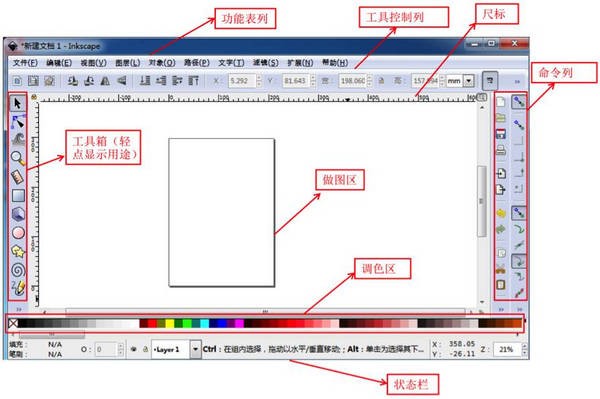
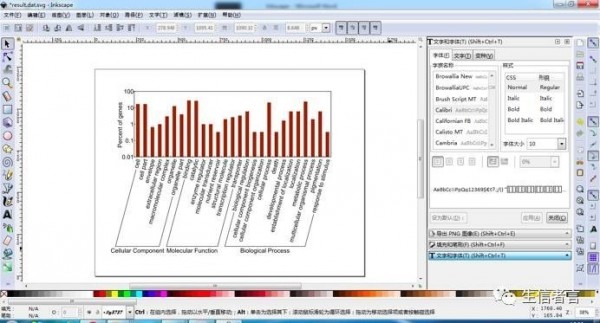
1.双击打开Inkscape软件的初始界面,如下图所示:
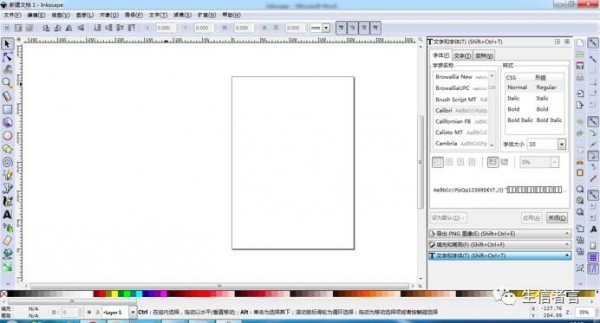
2.导入需要编辑的图像,点击左上角的文件,选择“导入”,将SVG图像导入到绘图区域。结果如下图所示:
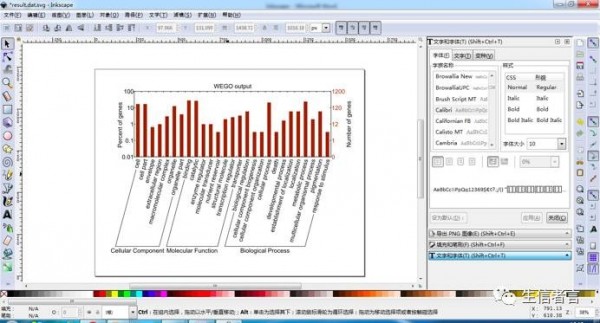
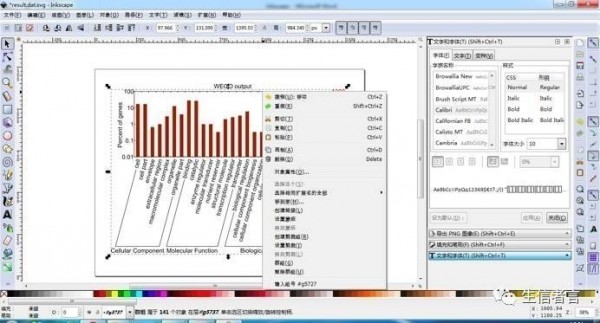
3.用工具单击图像,右键单击并选择取消组合。
4.删除多余的图像,用工具点击“基因数”和“WEGO输出”,右键选择“删除”,然后右键点击图像右侧的数字和标尺网格以及图像右上角的标尺网格,选择“删除”。结果如下图所示,此时图像简单直观:
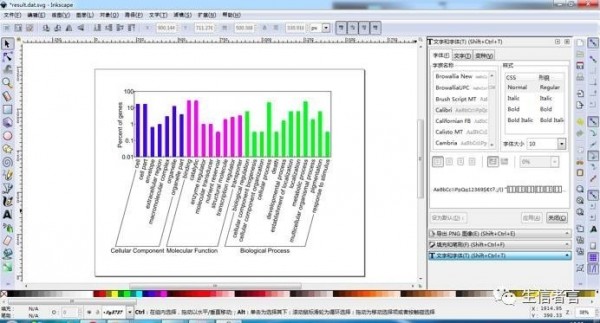
5.图像颜色填充,使用工具,先按住“shift”键选择“cellular component”对应的多列,点击Tune选择填充颜色,以此类推& # 8217;分子功能& # 8217;和& # 8217;生物pcess & # 8217填写图像,最终渲染如下:
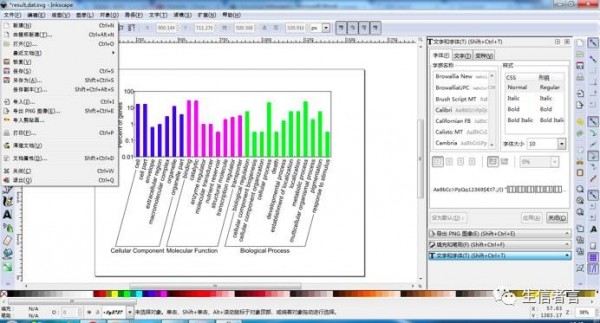
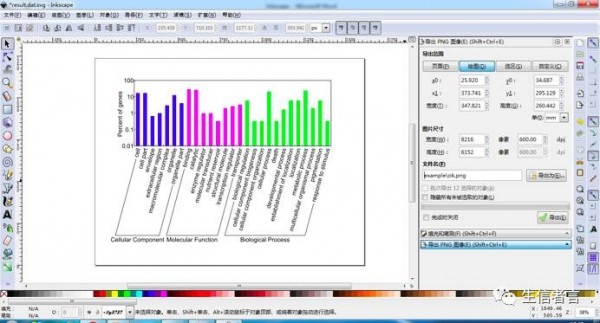
6.要导出结果图,首先选择左上角的“文件”,点击“导出PNG图像”,在右侧编辑框中选择保存路径、文件名和图片大小,点击“导出”完成所有步骤。
7.一个好用又比AI画图轻的好工具。赶紧收起来!
- 生活实用APP
- 安卓合集
- 软件合集
- 浏览器
- 电脑管家
- 安卓游戏


























软件排行榜
热门推荐
-
 Lazy Nezumi Pro
v18.4.08 / 12.44M / 简体中文
Lazy Nezumi Pro
v18.4.08 / 12.44M / 简体中文
-
 Honeyview
5.35.0.0 / 7.63M / 简体中文
Honeyview
5.35.0.0 / 7.63M / 简体中文
-
 靖源图像图片分割器
v1.12 / 1M / 简体中文
靖源图像图片分割器
v1.12 / 1M / 简体中文
-
 Zoommy
v3.2.1 / 34.30M / 简体中文
Zoommy
v3.2.1 / 34.30M / 简体中文
-
 图生网页Python版
v1.0 / 6.35 MB / 简体中文
图生网页Python版
v1.0 / 6.35 MB / 简体中文
-
 corelcad中文破解版
v2021 / 988 MB / 简体中文
corelcad中文破解版
v2021 / 988 MB / 简体中文
-
 家软视频转GIF
v1.0.3.1933 / 44M / 简体中文
家软视频转GIF
v1.0.3.1933 / 44M / 简体中文
-
 IconCool Studio Pro
v8.20 / 38.14M / 简体中文
IconCool Studio Pro
v8.20 / 38.14M / 简体中文
-
 IconEdit2
7.8.1.0 / 16.29M / 简体中文
IconEdit2
7.8.1.0 / 16.29M / 简体中文
-
 靖源图章制作专家
v7.71 / 1M / 简体中文
靖源图章制作专家
v7.71 / 1M / 简体中文
装机必备软件
-
 word文档密码破解工具应用软件
-
 冰点还原永久免费版系统软件
-
 人生日历应用软件
-
 一彩送货单管理系统应用软件
-
 Process View系统软件
-
 开心手机恢复大师其他类别
-
 pdf文件阅读器应用软件
-
 视频剪辑格式工厂应用软件
-
 PhotoMetri应用软件
-
 specinker应用软件
-
 miwifi驱动驱动工具
-
 海洋色音效助手影音软件
-
 乐播投屏影音软件
-
 seo外链助手网络软件
-
 AES安全加密记事本安全相关