









- 软件介绍
- 相关专题
- 下载地址
Screen to Gif简介
Screen to Gif是一款便捷的gif动画录制软件,可用于快速录制屏幕上的指定区域,并直接保存为GIF动画文件。目前的版本号是2.18,虽然不是最终版本,但是非常好用。
Screen to Gif使用方法
1.录制屏幕的指定区域,直接保存为gif动画文件;
2.单击以暂停或继续录制;
3.您可以选择自己的录制区域;
4.录制期间,其他应用程序或窗口可以继续运行;
5.边框可以删除;
6.选择一个文件夹保存文件或直接将文件保存到桌面;您可以将系统光标添加到录制文件中;
7.它是一个。exe文件,占用空间小,非常便携。
8.使用F键开始/暂停或停止录制。
Screen to Gif使用说明
1.将窗口录制直接拖到窗口,然后单击开始录制。当你停止时,它会自动跳转并保存。你只需要选择保存路径!2.选择要记录的区域。您可以选择任何区域进行录制。就像QQ软件的截图一样,可以选择一个区域。那么这个软件也可以实现。选中后右键选择开始录制!GIF动画录制工具是国内不可多得的将屏幕录制为GIF动画的优秀软件。录制的图像质量清晰,文件大小小,便于传输和存储。软件界面友好,易于操作。软件占用的资源很少,录音也不会让机器变慢。
Screen to Gif功能介绍
1.录制您的屏幕,并将其直接保存到GIF动画环中。
2.暂停并继续录制。
3.移动窗口以记录您想要的内容。
4.您可以添加文本、字幕和标题框。
5.编辑框,添加滤镜,还原,做优优风格,斯洛伐克运动,添加边框。
6.导出框架。
7.作物和调整。
8.你可以工作,甚至在节目录制期间。
9.删除不想要的帧。
10.选择一个文件夹来自动保存文件,或者选择一个编码。
Screen to Gif使用技巧
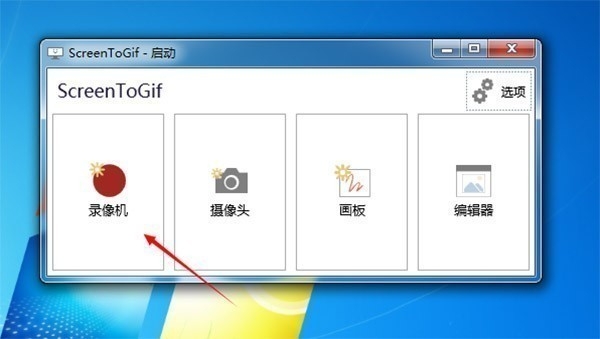
1.首先点击软件图标,打开软件,点击页面顶部的录像机。
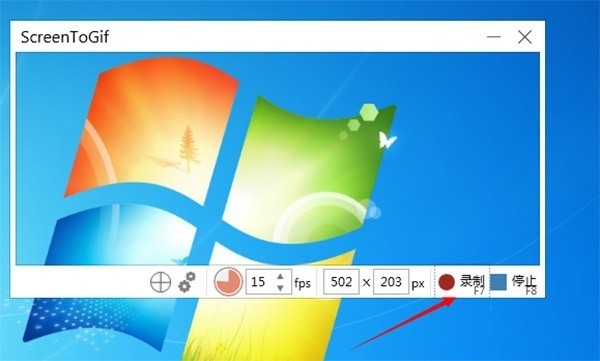
2.在页面底部,我们可以调整帧率和图像帧的大小,点击开始录制即可录制动态画面。
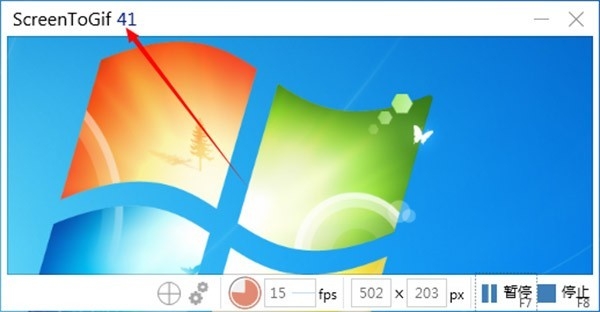
3.在录制过程中,您可以在文本框的左上角看到帧数的记录。
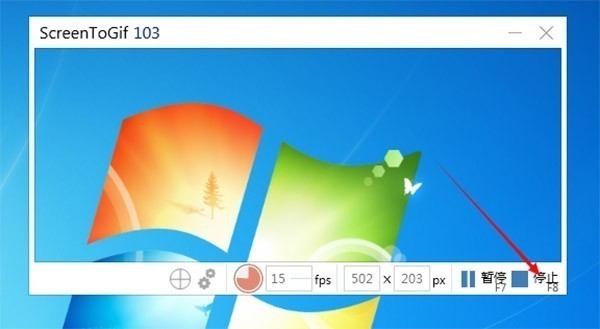
4.录制完成后,我们可以点击右下角的停止录制。
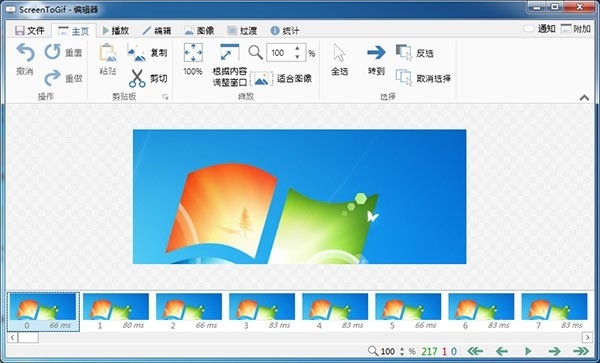
5.页面自动跳转到编辑页面,我们可以编辑录制的图片。
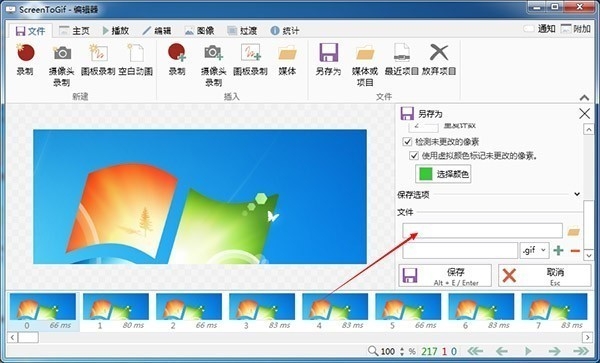
6.编辑后,选择另存为,为我们的图片命名,然后单击保存。
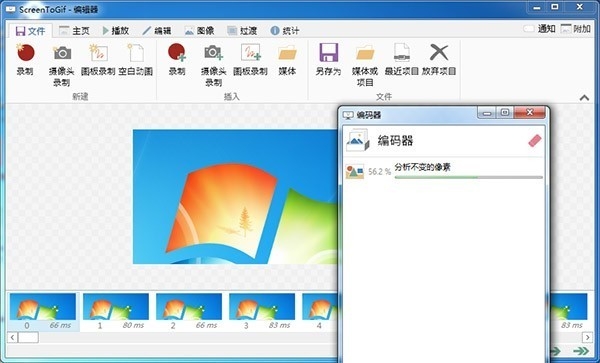
7.然后我们可以看到编码器正在编码动态图片。也可以理解为图片正在被压缩。
8.然后,在我们保存它的位置,我们可以看到我们记录的动态图片。
Screen to Gif软件亮点
1.窗口录制
直接拖到窗口,然后单击开始录制。当你停止时,它会自动跳转并保存。你只需要选择保存路径。
2.在选定区域记录
你可以选择任何区域进行录制,就像QQ软件的截图可以选择任何区域一样,所以这个软件也可以实现。选择后,右键单击并选择开始录制。GIF动画录制工具是国内少有的将屏幕录制成GIF动画的优秀软件。录制的图片质量清晰,文件大小小,易于传输和存储。软件界面友好,易于操作。软件占用的资源很少,录音也不会让机器变慢。
Screen to Gif更新志
有什么新消息?
德语、韩语、波兰语、瑞典语和俄语的翻译更新。
- 生活实用APP
- 安卓合集
- 软件合集
- 浏览器
- 电脑管家
- 安卓游戏


























软件排行榜
热门推荐
-
 Lazy Nezumi Pro
v18.4.08 / 12.44M / 简体中文
Lazy Nezumi Pro
v18.4.08 / 12.44M / 简体中文
-
 Honeyview
5.35.0.0 / 7.63M / 简体中文
Honeyview
5.35.0.0 / 7.63M / 简体中文
-
 靖源图像图片分割器
v1.12 / 1M / 简体中文
靖源图像图片分割器
v1.12 / 1M / 简体中文
-
 Zoommy
v3.2.1 / 34.30M / 简体中文
Zoommy
v3.2.1 / 34.30M / 简体中文
-
 图生网页Python版
v1.0 / 6.35 MB / 简体中文
图生网页Python版
v1.0 / 6.35 MB / 简体中文
-
 corelcad中文破解版
v2021 / 988 MB / 简体中文
corelcad中文破解版
v2021 / 988 MB / 简体中文
-
 家软视频转GIF
v1.0.3.1933 / 44M / 简体中文
家软视频转GIF
v1.0.3.1933 / 44M / 简体中文
-
 IconCool Studio Pro
v8.20 / 38.14M / 简体中文
IconCool Studio Pro
v8.20 / 38.14M / 简体中文
-
 IconEdit2
7.8.1.0 / 16.29M / 简体中文
IconEdit2
7.8.1.0 / 16.29M / 简体中文
-
 靖源图章制作专家
v7.71 / 1M / 简体中文
靖源图章制作专家
v7.71 / 1M / 简体中文
装机必备软件
-
 word文档密码破解工具应用软件
-
 冰点还原永久免费版系统软件
-
 人生日历应用软件
-
 一彩送货单管理系统应用软件
-
 Process View系统软件
-
 开心手机恢复大师其他类别
-
 pdf文件阅读器应用软件
-
 视频剪辑格式工厂应用软件
-
 PhotoMetri应用软件
-
 specinker应用软件
-
 miwifi驱动驱动工具
-
 海洋色音效助手影音软件
-
 乐播投屏影音软件
-
 seo外链助手网络软件
-
 AES安全加密记事本安全相关