








- 软件介绍
- 相关专题
- 下载地址
GetData简介
GetData版是款专为图形图像所打造的图形数字化软件。GetData不仅支持多种图形格式以及自动数字化还具有丰富的功能以及便捷作的优势。GetData采用先进的自动化数值算法,可以帮助用户快速的将多种格式的图片转换成矢量图。
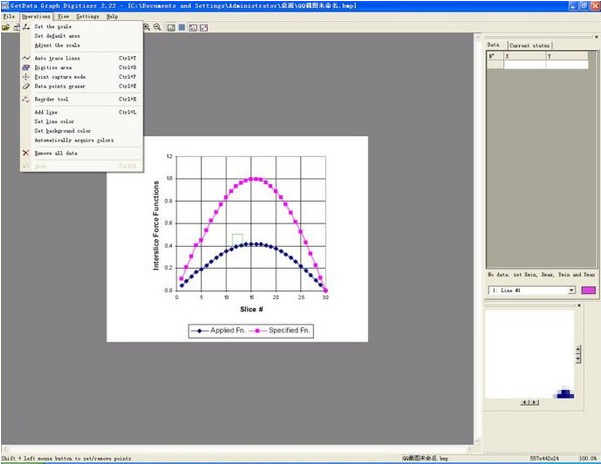 GetData是一款专为图形图像设计的图形数字化软件。GetData不仅支持多种图形格式和自动数字化,还具有功能丰富、使用方便的优点。GetData高级自动数值算法可以帮助用户快速将各种格式的图片转换成矢量图。
GetData软件特色
1.[计]数字化ˌ数位化ˌ数码化
自动数字化
GetData图形数字化仪包括两种用于自动数字化的算法。
2.自动跟踪线
该方法旨在将实线数字化。选择起点,程序将跟踪该线并在终点停止。要跟踪该行,请使用操作= >;自动跟踪线菜单或上下文菜单(“自动跟踪线”项目)。要选择起点,请单击鼠标左键,或单击鼠标右键以另外选择直线跟踪方向。
3.数字化区域
这种方法适用于任何类型的线,包括虚线。根据当前设置(设置= >:选项= >;数字化= >:数字化区域),数据点设置在网格与线的交点(“线的中间”)或网格与区域的边界。您可以选择网格类型(X网格或Y网格)并设置网格线之间的距离。您也可以移动网格,使其传递特定的x(或y)值。将区域数字化用作= >:数字区域菜单。首先,设置网格类型、网格线之间的距离以及是否移动网格。按住鼠标左键并拖动网格(当矩形网格按住Shift键旋转网格时),选择要数字化的区域。按住Ctrl键可以移动网格。
两种算法都使用线条和背景颜色(显示在窗口中)。加载图像时,这些颜色会自动设置。要在加载图像后更改图像,您可以使用操作= >:设置线条颜色并制作= >:设置背景颜色菜单项,或者使用上下文菜单中的“设置线条颜色”和“设置背景颜色”项(鼠标右键)。
在设置= >处;选项= & gt“数字化”窗口中的“线/背景识别方法”选项允许您更改程序区域分支和背景的更改方式。对具有特定颜色的线条使用“按颜色”设置,对黑白图像使用“按强度”和“组合”可以很好地适用于所有图像。
4.手动数字化
您可以使用点捕捉模式(do = >:点捕捉模式)进行手动数字化。在这种模式下,数据点也可以移动;要移动一个点,首先用鼠标右键选择它,然后用鼠标左键将其设置到新的位置。数据也可以通过以下方式设置
在放大镜窗口中双击鼠标左键,或者按住Shift键在主窗口或放大镜窗口中单击。要删除点,使用橡皮擦工具(do = >:点数据橡皮擦)非常方便。
5.重新排序点数
当该算法用于自动数字化时,通常点看起来顺序错误。可以通过重新排序工具(操作= >:重新排序工具)来访问它们,以帮助重新排序。按住鼠标左键,从第一点开始移动鼠标。只有当前行被重新排序。如果按住Ctrl键,可以从行中间重新排序。
GetData软件亮点
1.支持的图形格式有tiff、jpeg、bmp和pcx
2.重新排序工具,以促进积分的重新排序;
3.两种自动数字化算法:
4.便捷的人工数字化;
5.保存/打开工作区,允许您保存工作并稍后返回工作;
6.获取的数据可以导出到剪贴板;
7.导出格式:txt(文本文件)、xls(ms excel)、xml、dxf(tocad)和eps(postscpt)。
GetData安装教程
1.下载软件,解压,弹出欢迎安装界面,点击下一步。
2.阅读安装协议,勾选“我同意协议”,然后点击下一步。
3.选择安装目录,默认为驱动器C,单击“bwse”进行更改,然后继续下一步。
4.选择默认情况下正常的文件安装文件夹,然后继续。
5.创建桌面快捷方式和快速启动栏,自由选择,然后继续。
6.确认安装,然后单击安装。
7.安装完成
GetData使用方法
1.要更改橡皮擦大小,请按住Shift和鼠标左键并移动鼠标(向上可增加橡皮擦大小,向下可减小)。重新排序工具可以用同样的方式调整大小。
2.点击“自动轨迹线”按钮(或“Do = >:自动轨迹菜单),系统将提示您选择起点。点击鼠标左键可以全方位跟踪直线,点击鼠标右键可以选择自动跟踪的方向。在后一种情况下,单击鼠标左键和右键来设置区域边界。
3.按TAB键将鼠标光标移动到放大镜窗口的中心,然后返回。
4.在主窗口中设置点时,它们与图像像素对齐。放大镜窗口允许您更精确地设置点。您可以通过双击鼠标左键或使用上下文菜单(释放鼠标右键时弹出菜单)在放大镜窗口中设置点。按住Ctrl键,将放大镜窗口中的点与主窗口中的图像像素对齐。
5.在点捕捉模式下,按住Ctrl键可以更准确地定位光标。
6.在点捕捉模式下,可以移动数据点;要移动一个点,首先用鼠标右键选择它,然后用鼠标左键将其设置到新的位置。
7.在“数字区域”模式下(& # 8216;Do = >:数字化区& # 8217;),您可以在移动鼠标的同时按住Shift键来旋转矩形网格。按住Ctrl键移动网格。
8.在重新排序工具模式下(& # 8216;操作= >操作。重新排序工具& # 8217;)按住Ctrl键跳过一些数据点,继续从行中间重新排序。
GetData获取曲线图中的数据方法
1.启动GetData图形数字化仪打开要处理的图像文件;
2设置背景颜色和曲线颜色(“Do->:设置背景/线段颜色”),后续拾取数值点的工作要以颜色为基础;
3设置坐标轴的位置和起始值范围(“Do->:设置比例尺”)
4 " Do->;数字化区域”,启动“数字化区域”方法提取数据点,曲线上提取点的密度由“as->:数字化区域->:dx在“网格设置”下的值控制(值越大越稀少)。设置好网格后,鼠标会变成黑色箭头,用它拖出一个矩形区域,区域内的曲线会自动提取出来。这种方法的优点是可以非常简单地(一次)提取所有数据点。如果选择不想要的点,可以使用“Do->:数据移除器”,如果点的顺序不对,可以使用“Do->:重新排序工具”进行正确的排序;
4.另一种“自动跟踪线段”的方法需要多次手动选择曲线上的点,比较麻烦;
另一个:1。选择比例点时,微调鼠标位置的方法是按住Ctrl键,然后移动鼠标;
2.如果有两条不同颜色的数据线,只需抓住其中一条,就可以指定线条颜色和背景颜色,这样就不会被另一条线打扰;
3.如果曲线在某些地方变化很大,需要增加一些点。【适用于->点捕捉模式】,点击需要增加数据点的位置,使用【重新排序工具】重新排列;
4 "设置->;语言”可以改变界面的语言;
5.您可以将数据导出到文本文档或execl。
- 生活实用APP
- 安卓合集
- 软件合集
- 浏览器
- 电脑管家
- 安卓游戏


























软件排行榜
热门推荐
-
 Lazy Nezumi Pro
v18.4.08 / 12.44M / 简体中文
Lazy Nezumi Pro
v18.4.08 / 12.44M / 简体中文
-
 Honeyview
5.35.0.0 / 7.63M / 简体中文
Honeyview
5.35.0.0 / 7.63M / 简体中文
-
 靖源图像图片分割器
v1.12 / 1M / 简体中文
靖源图像图片分割器
v1.12 / 1M / 简体中文
-
 Zoommy
v3.2.1 / 34.30M / 简体中文
Zoommy
v3.2.1 / 34.30M / 简体中文
-
 图生网页Python版
v1.0 / 6.35 MB / 简体中文
图生网页Python版
v1.0 / 6.35 MB / 简体中文
-
 corelcad中文破解版
v2021 / 988 MB / 简体中文
corelcad中文破解版
v2021 / 988 MB / 简体中文
-
 家软视频转GIF
v1.0.3.1933 / 44M / 简体中文
家软视频转GIF
v1.0.3.1933 / 44M / 简体中文
-
 IconCool Studio Pro
v8.20 / 38.14M / 简体中文
IconCool Studio Pro
v8.20 / 38.14M / 简体中文
-
 IconEdit2
7.8.1.0 / 16.29M / 简体中文
IconEdit2
7.8.1.0 / 16.29M / 简体中文
-
 靖源图章制作专家
v7.71 / 1M / 简体中文
靖源图章制作专家
v7.71 / 1M / 简体中文
装机必备软件
-
 word文档密码破解工具应用软件
-
 冰点还原永久免费版系统软件
-
 人生日历应用软件
-
 一彩送货单管理系统应用软件
-
 Process View系统软件
-
 开心手机恢复大师其他类别
-
 pdf文件阅读器应用软件
-
 视频剪辑格式工厂应用软件
-
 PhotoMetri应用软件
-
 specinker应用软件
-
 miwifi驱动驱动工具
-
 海洋色音效助手影音软件
-
 乐播投屏影音软件
-
 seo外链助手网络软件
-
 AES安全加密记事本安全相关