









- 软件介绍
- 相关专题
- 下载地址
Free PDF Image Extractor 4dots简介
Free PDF Image Extractor 4dots是一个免费的PDF图像提取工具。软件主要功能是将图像导出为18种以上不同的图像格式,支持特殊文件页面提取和批量提取。它很强大。
Free PDF Image Extractor 4dots使用方法
选择PDF文档
首先,您必须指定要从中提取图像的PDF文档。
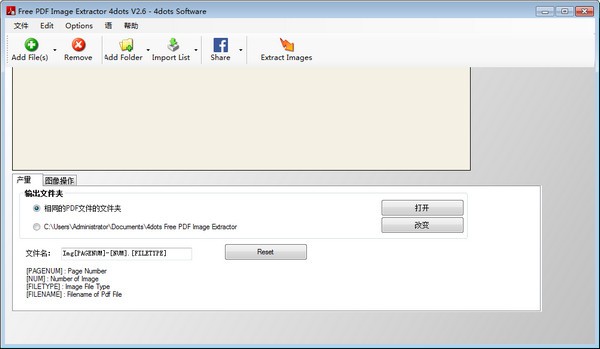
这可以通过多种方式轻松实现。按“添加文件”按钮添加并选择一个或多个PDF文档,或按“添加文件夹”按钮选择整个文件夹并添加文件夹中的所有PDF文档。
或者,您可以在窗口资源管理器中右键单击PDF文档,然后选择提取PDF图像。为此,您应该在安装过程中选择“与Windows资源管理器集成”选项。
添加PDF文档的另一个简单方法是将它们拖放到应用程序窗口中。
使用密码处理PDF文档
指定要从哪个PDF文档中提取图像后,如果图像受到保护,您应该在网格的相应列中输入它们的密码。
设置页面范围
要指定从中提取图像的页面范围,请按网格的“文档设置”列中的按钮。
您可以在此指定逗号分隔的页面范围,例如“10-20,50-70”,从中提取图像。您还可以指定仅提取奇数页或偶数页、每第n页或包含特定文本的页。
导出到特定的图像格式
免费的PDF图像提取器可以将图像导出到超过18种不同的图像格式,包括JPG,GIF,BMP,TIFF,JPEG2000,PPM和PBM电子技术中心。..
要在“图像创建”选项卡中指定图像的导出格式,请选中“更改格式”复选框。将出现一个新屏幕,您可以在其中指定所需的图像格式。
图像动作
要提取的图像可以批量编辑。选择“图像创建”选项卡以及如何编辑图像。
轻松更改原始图像的大小、格式、色深和分辨率,应用亮度、对比度、伽马等调整,并独立调整RGB值。在批处理模式下旋转、翻转和调整图像大小。
图像可以锐化或模糊,添加水印,覆盖文本,并转换为灰色、褐色或负片。或者裁剪或更改画布大小和图像分辨率。
自定义框架也可以在批处理模式下添加到图像中。
在应用更改之前,您可以查看结果预览。要将当前选定的pdf文档的特定图像设置为预览图像,请在相应的文本框中输入页码,然后按“设置”按钮。您可以按“打开预览”按钮查看结果预览。
提取图像
指定要从哪个PDF文档中提取图像后,按“提取图像”按钮,图像将立即提取。
最后,窗口资源管理器将自动打开提取图像的文件夹。
您也可以指定提取图像的输出文件夹。如果选择“与PDF文档文件夹相同”,提取的图像将被提取到PDF文档文件夹的子文件夹中。如果指定了另一个文件夹,提取的图像将被导出到该文件夹。按“更改”按钮指定文件夹。您也可以指定提取图像的文件名模式。在相应的文本框中输入[PAGENUM]作为页码,输入[NUM]作为递增的图像号,输入[FILETYPE]作为图像文件类型,输入[FILENAME]作为文件名。
Free PDF Image Extractor 4dots安装方法
1.打开FreePDFImageExtractor.exe显示安装提示界面,点击下一步;;
2.对于软件安装协议,单击同意协议;
3.软件的安装地址C: pg RAM文件(x86) 4点软件免费PDF图像提取器;
4.显示安装结束界面,点击完成。
Free PDF Image Extractor 4dots功能介绍
从pdf文档中提取图像。
将图像导出为超过18种不同的图像格式,包括JPG、GIF、BMP、TIFF、JPEG2000、PPM和PBM电子技术中心。
您可以设置复杂的页面范围并从中提取图像。
水印可以添加到提取的图像,调整大小或自动添加文本,并可以执行更多的批量编辑功能。
该应用程序不需要安装Adobe Acbat软件。
多语言并被翻译成38种语言。
Free PDF Image Extractor 4dots软件功能
1.Free PDF Image Extractor 4dots可以帮助用户快速提取图片;
2.如果你有多页PDF,可以用这个软件提取;
3.支持图像制作。您可以选择调整图像或更改格式。
4.支持水印设置,可以对提取的图片设置水印;
5.软件默认提取所有页面,100页PDF可以在几秒钟内识别出来。
6.它可以导出超过18种不同的图像格式,包括JPG,巴布亚新几内亚,GIF,BMP,TIFF,JPEG2000,PPM,PBM e . t . c;;
7.您可以设置提取图像的复杂页面范围,也可以仅从奇数或偶数页面或包含特定文本的页面提取e.t.c。
Free PDF Image Extractor 4dots软件特色
1,Free PDF Image Extractor 4dots一样简单
2.你可以在几秒钟内提取数百张图片并保存。
3.软件自动将PDF提取的图片保存在文件夹中。
4.自动将PDF的名称设置为文件夹名称
5.打开文件夹可以显示所有图片,图片可以从多个PDF文件中获取。
6.将文件夹的PDF添加到PDF中,就可以立即提取。
7.每次PDF提取的结果都会保存在相应的文件夹中,不会造成混淆。
8.此外,可以通过各种颜色调整来修剪提取的图像。
9.此外,用户可以更改提取图像的颜色深度,向其添加帧,更改其分辨率等。
- 生活实用APP
- 安卓合集
- 软件合集
- 浏览器
- 电脑管家
- 安卓游戏


























软件排行榜
热门推荐
-
 Lazy Nezumi Pro
v18.4.08 / 12.44M / 简体中文
Lazy Nezumi Pro
v18.4.08 / 12.44M / 简体中文
-
 Honeyview
5.35.0.0 / 7.63M / 简体中文
Honeyview
5.35.0.0 / 7.63M / 简体中文
-
 靖源图像图片分割器
v1.12 / 1M / 简体中文
靖源图像图片分割器
v1.12 / 1M / 简体中文
-
 Zoommy
v3.2.1 / 34.30M / 简体中文
Zoommy
v3.2.1 / 34.30M / 简体中文
-
 图生网页Python版
v1.0 / 6.35 MB / 简体中文
图生网页Python版
v1.0 / 6.35 MB / 简体中文
-
 corelcad中文破解版
v2021 / 988 MB / 简体中文
corelcad中文破解版
v2021 / 988 MB / 简体中文
-
 家软视频转GIF
v1.0.3.1933 / 44M / 简体中文
家软视频转GIF
v1.0.3.1933 / 44M / 简体中文
-
 IconCool Studio Pro
v8.20 / 38.14M / 简体中文
IconCool Studio Pro
v8.20 / 38.14M / 简体中文
-
 IconEdit2
7.8.1.0 / 16.29M / 简体中文
IconEdit2
7.8.1.0 / 16.29M / 简体中文
-
 靖源图章制作专家
v7.71 / 1M / 简体中文
靖源图章制作专家
v7.71 / 1M / 简体中文
装机必备软件
-
 word文档密码破解工具应用软件
-
 冰点还原永久免费版系统软件
-
 人生日历应用软件
-
 一彩送货单管理系统应用软件
-
 Process View系统软件
-
 开心手机恢复大师其他类别
-
 pdf文件阅读器应用软件
-
 视频剪辑格式工厂应用软件
-
 PhotoMetri应用软件
-
 specinker应用软件
-
 miwifi驱动驱动工具
-
 海洋色音效助手影音软件
-
 乐播投屏影音软件
-
 seo外链助手网络软件
-
 AES安全加密记事本安全相关