






- 软件介绍
- 相关专题
- 下载地址
the foundry nuke简介
the foundry nuke12提供专业的剪辑功能,可以为个人用户提供多种剪辑方案,支持效果设置,支持文字效果剪辑,支持蒙版添加,支持字幕编辑,支持音频设置,软件提供智能矢量遮罩,你可以将遮罩应用于智能矢量,智能矢量可让您跟踪移动和变形的表面,因此您可以轻松地将CG元素应用于移动的镜头,使用遮罩在您的常工作中提高效率,支持与Martin Meyer一起快速有效地使用Smart Vectors快速生成蒙版,软件提供CameraTracker技术,可以从静止照片跟踪,使用3D调查点求解以及手动放置用户跟踪,让用户可以更好对相机拍摄的内容跟踪!
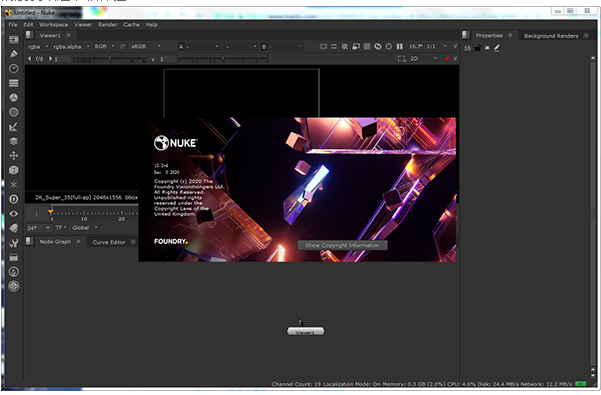 the foundry nuke12提供专业的编辑功能,可为个人用户提供多种编辑方案,支持效果设置、文字效果编辑、蒙版添加、字幕编辑、音频设置。该软件提供了智能矢量蒙版,可应用于智能矢量,允许您跟踪移动和变形的表面,因此您可以轻松地将CG元素应用于移动镜头。在日常工作中使用蒙版提高效率,支持使用Smart Vectors快速有效地与Martin Meyer一起生成蒙版。软件提供CameraTracker技术,可以从静态照片进行追踪,用3D测量点求解,手动放置用户追踪,让用户更好地追踪相机捕捉到的内容!
the foundry nuke12.2v4破解文件软件功能
一、2D构图和视觉效果
1.节点工具集
拥有200多个创意节点,提供解决各种数字合成所需的一切。这包括行业标准键盘,示波器,矢量绘图工具,颜色校正等等。
2.深度图像合成
深度图像合成工具允许您创建和处理每个像素具有多个不透明度、颜色和相机相对深度样本的图像,因此当内容发生变化时,无需重新渲染CG元素。
第二,3D合成和视觉效果
1.三维相机跟踪器
集成相机跟踪器通过3D空间中的动画3D相机或点云复制2D相机的运动,以便您可以根据用于拍摄的原始相机精确合成2D/3D元素。选项、高级3D特征预览和镜头失真处理可以提高最困难的跟踪任务的效率和准确性。
2.3D工作空间
Foundry Nuke Studio提供了一个无限和集成的3D环境,使您能够创建和渲染由2D材质、3D模型、卡片、基本几何图形、相机、灯光和网格组成的复杂场景。非常适合需要模拟“真实”环境的设置替换等任务的相机投影。
the foundry nuke12.2v4破解文件安装方法
1.start Nuke-12.2 v4-win-x86 & # 8211;Installer.exe可以在电脑上安装软件。
2.如图,弹出软件安装指南界面,点击下一步。
3.阅读软件的协议内容,然后单击接受。
4.提示软件的安装地址
5.设置软件的快捷方式铸造核武器12.2v4
6.提示软件安装进度条,等待主程序安装结束。
7.提示安装结束,并单击“完成”退出安装。
the foundry nuke12.2v4破解文件破解方法
1.打开FLT7.1v1文件夹,安装FLT7.1v1-win-x86-release-。请直接运行。
2.如图所示,单击下一步,直到安装完成。
3.打开任务管理器查找服务内容并停止铸造许可证服务器。
4.将破解后的rlm.foundry.exe复制到软件安装目录[C: pg RAM文件foundry 授权工具7.1 bin RLM ]中,替换其中的rlm.foundry.exe。
5.打开命令界面,输入ipconfig/all检查计算机名称和物理地址。
6.选择记事本打开xf_foundry.lic许可证文件。
7.在主机列中输入主机名称和物理地址。不要输入物理地址的中间匹配。设置后点击保存。
8.用户还可以打开许可证文件,单击诊断选项卡,单击运行诊断,并复制您的主机名和系统标识。
9.将修改后的xf_foundry.lic复制到以下目录(每个文件夹一个)
c: pgram data 铸造厂RLM
C:Pgram文件铸造许可工具7.1binRLM
C:Pgram文件铸造厂FLEXlm
10.在开始菜单中打开铸造许可证实用程序软件;
11.打开后,选择RLM服务器,然后单击启动服务器。
12.现在打开安装的Nuke12.2v4软件。
13.输入软件后,单击安装许可证开始许可证安装。
14.选择最后一个“使用服务器”进入许可服务输入界面。
15.进入地址栏:端口号@ip地址,许可证的默认端口是5053,那么这里就是5053@127.0.0.1,如果指定了特定的端口,那么在这里输入:指定端口号@ 127 . 0 . 0 . 1;单击安装。
16.安装许可证后,重新启动软件。
17.进入软件界面。软件是英文的。如果你知道这个软件,请下载!
the foundry nuke12.2v4破解文件使用说明
重新格式化拍摄
默认情况下,时间线中的素材会保留源片段的分辨率。您可以使用时间线的“种类”标签强制镜头采用序列格式:
1.在时间轴上选择目标镜头。
2.单击“种类”选项卡以显示快照选项。
注意:音量控制仅在选择了音频镜头时可用。
3.单击“片段重新格式化”下拉菜单并选择“序列分析”。
4.快照被重新格式化为“序列”选项卡上指定的输出分辨率。
5.根据源片段,您可能需要更改调整大小类型:
宽度-缩放原始内容,直到其宽度与格式的宽度相匹配。缩放高度以保持原始纵横比。
缩放原始内容,直到其高度与格式的高度匹配。缩放宽度以保持原始纵横比。
调整比例,直到其最小边缘与格式的最小边缘匹配。将原始较长的边缘缩放至原始纵横比。
填充标尺,直到其最长边与格式的最长边匹配。将输入的短边缩放至原始纵横比。
扭曲并缩放原始内容,直到其所有边缘都与格式指定的长度相匹配。此选项不保留原始纵横比,因此可能会失真。
提示:当剪辑重新格式化为序列分辨率时,禁用中心会将剪辑放在输出分辨率的左下角,而不是中心。
刷新和替换照片
在后处理过程中,媒体不可避免地会改变其位置或形式。Hie可以使用新媒体重新加载或替换媒体,重新扫描,重新连接和替换功能。
尽管所有四个选项都涉及重新加载镜头,但每个选项都有特定的用途,具体取决于上下文:
重新连接-允许您在源文件位置更改时重定向文件路径。
替换剪辑-用指定的源剪辑替换选定的镜头。Hie假设您选择的任何源片段都是可以接受的,无论时间码如何。
刷新剪辑(F8)-允许您在源文件位置未更改时(例如,当您完成脱机剪辑时)重新加载快照。选择刷新仅刷新剪辑的当前帧范围。
重新扫描剪辑范围(Alt+F5)-类似于上面的刷新剪辑,但重新扫描可能已添加到源文件中的其他帧,并添加到快照的帧范围。
设置选定剪辑的文件句柄。
Tms设置
SoftTms将镜头上的手柄数量限制为预定义的数量,并模拟源片段上的入点和出点,因此允许您在镜头上使用其他时间线工具,如SlipClip和Slidclip。
在快照上设置软件:
1.在时间线上选择快照。
2.右键单击并选择剪辑>设置软件.显示“设置软件”对话框。
3.设置要添加到每个镜头的头部和尾部的帧数:
使用所有可用范围-将手柄设置为源剪辑帧范围的全部范围。
使用帧-向快照的头部和尾部添加指定数量的帧。
4.单击“确定”添加指定数量的手柄。如果请求的控制柄不在可用的帧范围内,将显示一个警告对话框,并对每个选定的镜头进行适当的校正。
单击是接受,或单击否中止。
启用和禁用点击。
您可以临时启用或禁用时间线中的轨道和镜头,以便在不删除镜头的情况下选择性地查看媒体,例如,如果您想要查看时间线中较低级别的轨道。
或者启用或禁用跟踪或点击:
1.选择要启用或禁用的项目。
2.右键单击突出显示的项目,然后选择编辑>:禁用跟踪器或禁用项目以禁用这些选择。
提示:您也可以使用D键盘快捷键来禁用或启用您的选择。
禁用的项目将灰显,并已从时间线中有效删除。
3.右键单击项目并选择“启用剪辑”,或再次按D重新启用剪辑。
添加过渡
Hie支持基本和音频淡入淡出过渡,并在同一轨道的镜头之间进行融合。过渡有三种风格:
淡入-一击即黑。
淡入淡出-在一次拍摄中淡入黑色。
融合-通过合并帧从一个镜头淡出到下一个镜头。
提示:转换完成后,可以使用(逗号)和。(句号)如果存在所需的句柄,则以相同的方式编辑和假定键盘快捷键。
要添加渐变,请执行以下操作:
1.右键单击目标快照并选择& # 8220;编辑& # 8221;& gt“添加渐变& # 8221;& gt“渐变、渐变、音频渐变或音频渐变& # 8221;添加渐变图标。
2.使用多工具或移动/修剪工具拖动外观图标来调整外观。
要添加一个solvetransition:
注意:只有当镜头在同一轨道上,并且过渡的两侧有足够的手柄可用时,才能在镜头之间添加溶解。
1.选择“多工具”或“滚动编辑”工具,并将鼠标指针悬停在两个镜头之间的编辑上。
提示:单击并按住编辑点,将可用的控制柄显示为替代。
2.右键单击并选择编辑目标>添加过渡>。求解或Audioade,或使用Ctrl/Cmd+T键盘快捷键将求解图标添加到编辑器中。
3.通过拖动图标调整解决方案的任一侧,这类似于使用“多工具”或“移动/修剪”工具。
的转换无效。
转场的控制方式类似于镜头,因为您可以拖放转场,但有以下限制:
Afadecan不会延迟连接到镜头末端,如果项目被删除,淡入淡出也会被删除。
溶解物质不能落后于它们所连接的快照的结尾,如果两个项目都被删除,溶解物质也将被删除。
如果仅删除了与此解散相关联的一个镜头,则过渡保持不变,以便将另一个项目放置在另一侧。
无效转场在时间线上以红色显示。在大多数情况下,调整过渡长度应该足以纠正错误。
重新定时
除了传送场,Hie还支持恒定拍摄时间。降低快照速度将导致该帧播放多次,而提高速度将跳过该帧。
注意:当前不支持音频重定时,音频将自动静音以避免播放问题。
要使用电子表格中的“速度”列重新定时:1。在电子表格视图中选择所需的事件。2.单击牙齿图标并选择所需的重定时方法:
保留源持续时间-时间长度根据应用的时间而变化。例如,将ashot重置为50%将渲染帧1、1、2、2、3、3、4、4等。在检视器中,因此项目的长度将在时间线上加倍。将ashot重置为200%可以渲染第1、3、5、7帧等。但是该项目的长度在时间线中减半。
保持时间线持续时间-无论应用什么时间,时间线上的快照长度都将保持不变。例如,将ashot重置为50%可以渲染帧1、1、2、2、3、3、4、4等。在检视器中,但时间线上项目的长度保持不变,从而有效地删除了项目的后半部分。将ashot重置为200%可以渲染第1、3、5、7帧等。但是时间线上的项目长度保持不变。如果源中没有额外的帧可用,该项将被黑色帧填充。3.双击速度列并输入时间值。
以下示例显示了选择“保留源持续时间”和“保留时间线持续时间”方法后的结果,结果分别是50%和200%的重新传输时间。
请注意,“保持时间线持续时间”方法不会改变时间线上镜头的长度,而是在200%重新定时时插入空白填充帧?
原始剪辑
您也可以使用电子表格的“Src”、“Dst”和“Duration”列来重新安排拍摄,计算方法取决于应用的“时间编辑行为”。
要使用时间线菜单重新定时拍摄:
1.在时间轴上选择所需的镜头。
2.导航到时间线>:重新计时。显示“剪辑速度”对话框。
3.以百分比形式输入所需的重定时值。
4.使用下拉菜单选择所需的重新定时方法:
保持时间线持续时间-保持时间线上的镜头长度,无论应用什么时间。当速度增加时,如果源中没有额外的帧可用,镜头将被黑色帧填充。
保留源持续时间—快照的长度根据时间线而变化,具体取决于应用的时间。例如,200%将项目的长度缩短了一半。
锚定当前帧时间线后,镜头长度和当前帧的位置在此之后将保持不变。当速度增加时,如果源中没有额外的帧可用,镜头将被黑色帧填充。
5.单击“确定”重新安排拍摄。
使用冷冻架
定格功能允许您使用单帧创建任意长度的快照。为此,应用程序采用了快照的第一帧并应用了0%重定时,而通过应用100%重定时,它是可逆的。
定格快照:
1.在时间线上选择目标项目。
2.右键单击项目并选择编辑>:“制作定格画面”,或导航至“时间线”>:制作定格画面。
注意:也可以通过使用电子表格重定时模式将Src Dur更改为0,或者使esrcin和Src Outequal来创建Frames。
3.这些选项将重新定时为0%,并在时间线上涂成蓝色,以便于识别。
4.使用多工具或滑动剪辑将冻结帧设置在可用范围内。
5.使用所需的多工具或移动/修剪来拖动项目的编辑点,以设置快照的长度。冻结帧的长度没有上限。
时间线上的混合跟踪
Hie可以让你在时间轴中的轨道之间进行合并,比如覆盖ashot上的logo,而不用花在Nuke上。为了方便起见,指定为混合音轨的音轨在时间轴上有一个蓝色的头,并使用Nuke的Mergenode制作的子集进行混合。
注意:查看器当前会预先倍增所有Alpha通道,这可能会导致查看器背景被“添加”到图像中。
您可以像往常一样向混合轨道添加柔和效果,混合轨道将与快照一起包含在导出中。
添加新货架
1.右键单击时间线,然后选择“新建轨道”>;新建视频跟踪混合,选择要应用的混合模式。
轨道堆栈顶部增加了一个新的轨道,颜色为蓝色,表示将在下面的轨道上混合。
2.像任何其他镜头一样,将所需的镜头添加到混合轨道。
3.单击并按住混合图标以选择混合模式。
4.单击混合图标打开和关闭混合。
转换跟踪混合跟踪
1.点按“混合”图标以启用混合,或者右键点按目标轨道的标题并选择“编辑”>“混合模式”>“启用轨道混合”。
所选轨道将转换为实际轨道,颜色为蓝色,表示将在下面的轨道上混合。
2.您可以像任何其他镜头一样将镜头添加到混合轨道。
3.单击并按住混合图标以选择混合模式。
- 生活实用APP
- 安卓合集
- 软件合集
- 浏览器
- 电脑管家
- 安卓游戏


























软件排行榜
热门推荐
-
 冰点还原永久免费版
v8.30 破解版附注册机 / 15.4MB / 简体中文
冰点还原永久免费版
v8.30 破解版附注册机 / 15.4MB / 简体中文
-
 Process View
V5.2.15.1 / 97.2 KB / 简体中文
Process View
V5.2.15.1 / 97.2 KB / 简体中文
-
 ahci驱动
64&32 / 293KB / 简体中文
ahci驱动
64&32 / 293KB / 简体中文
-
 u盘格式化工具
v2.0 / 821.45KB / 简体中文
u盘格式化工具
v2.0 / 821.45KB / 简体中文
-
 网络访问修复
v3.3 / 602.72K / 简体中文
网络访问修复
v3.3 / 602.72K / 简体中文
-
 Malwarebytes AdwCleaner
v7.4.0 / 7.3M / 简体中文
Malwarebytes AdwCleaner
v7.4.0 / 7.3M / 简体中文
-
 护卫神主机大师
v3.5.2 / 222.2M / 简体中文
护卫神主机大师
v3.5.2 / 222.2M / 简体中文
-
 EventLog Analyzer
v4.3 / 309M / 简体中文
EventLog Analyzer
v4.3 / 309M / 简体中文
-
 CrystalDiskInfo
v8.5.0 / 121M / 简体中文
CrystalDiskInfo
v8.5.0 / 121M / 简体中文
-
 行云海定时关机助手官方版
v2.4.0.0 / 1.54 MB / 简体中文
行云海定时关机助手官方版
v2.4.0.0 / 1.54 MB / 简体中文
装机必备软件
-
 word文档密码破解工具应用软件
-
冰点还原永久免费版系统软件
-
 人生日历应用软件
-
 一彩送货单管理系统应用软件
-
Process View系统软件
-
 开心手机恢复大师其他类别
-
 pdf文件阅读器应用软件
-
 视频剪辑格式工厂应用软件
-
 PhotoMetri应用软件
-
 specinker应用软件
-
 miwifi驱动驱动工具
-
 海洋色音效助手影音软件
-
 乐播投屏影音软件
-
 seo外链助手网络软件
-
 AES安全加密记事本安全相关