









- 软件介绍
- 相关专题
- 下载地址
okmap desktop 15简介
okmap 15破解版提供地图制作以及S路线设计功能,通过这款软件就可以编辑新的地图数据,软件支持导入多种数据,将你从其他地图软件下载的数据导入到软件编辑,也可以选择连接到谷歌地图、谷歌地球获取新的数据编辑,软件支持S通讯、NMEA通讯、NMEA模拟器,可以在软件模拟通讯数据,快速定位地图位置,结合导航数据制作S,软件支持罗盘、卫星地图、记录S轨迹、S航迹统计、S轨迹图、邻近航路点警报、导航期间切换地图、发送位置到远程OkMap等功能!
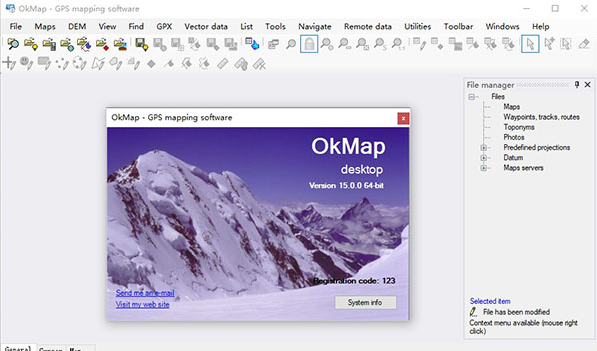 Okmap 15破解版提供地图制作和S路线设计功能。使用该软件,您可以编辑新的地图数据。该软件支持导入各种数据,将从其他地图软件下载的数据导入软件编辑,或者连接谷歌地图和谷歌地球获得新的数据编辑。软件支持S通信、NMEA通信、NMEA模拟器,可以在软件中模拟通信数据,快速定位地图位置。用导航数据制作S,软件支持指南针、卫星地图、记录S轨迹、S轨迹统计、S轨迹地图、附近航路点报警、导航时地图切换、发送位置到远程OkMap等功能!
okmap desktop 15软件功能
1.可能应用
搜索和
徒步旅行
越野自行车
越野旅行
排
飞
狩猎和捕鱼
寻找蘑菇
寻找珍宝
湿空气
2.x数据(航路点、路线和轨道)
使用鼠标创建/移动X数据()
在“徒手”模式下创建轨迹
根据坡度绘制颜色的轨迹
列出航路点、路线和轨道并管理种类
文档索引航路点、路线和轨道
搜索路标、路线、路线
简化轨道
轨迹平滑
跟踪高度平滑
重复的路线
添加轨道/路线
组合轨道段
将轨道分成多个子部分
将轨道分成多个轨道
将数字高程模型高度设置为航路点、路线和轨迹
加载最近打开的X数据
合并x个文件
分割X文件(将每个轨道/路线保存在一个文件中)
将X对象复制到另一个文件
从开放街道地图下载路点
3.跟踪统计
使用30多个指标跟踪统计数据
跟踪高度轮廓(10种图形)
根据轨迹能量图的几个参数
4.矢量数据(点、多点、线、面)
列出向量主题和属管理
用鼠标创建/移动矢量数据
编辑矢量数据属
删除矢量数据
从ESRI数据形状导入矢量数据
从OpenStreetMap下载矢量数据
5.地名
从不同来源导入地名(OziExplorer、Garmin POI、X)
用鼠标创建地名
最多3种分类类型和高度
6.照片
创建您自己的照片列表
自动管理所有主要图像标签
查看地图上绘制的图片。
显示拍摄图片的方向。
7.地图附加组件(图标、注释)
用鼠标创建/移动地图加载项
编辑地图附加种类
删除地图加载项
8.地图功能
计算地图上的距离和面积
小地图显示(缩略图)
放大镜显示器
索引/列表/开放地图
元/地图显示功能和地图边界显示
搜索地图功能
地图:打印/保存/复制到剪贴板
保存位置/关闭地图放大
正在加载最近打开的地图
将转换从一种格式映射到另一种格式。
9.格子
显示纬度/经度网格
显示公制网格(替代投影)
10.高度计数据
使用SRTM数字高程模型数据
当前鼠标位置的高度显示
自动下载与当前地图相关的DEM数据
在地图上显示数字高程模型数据边界
1.地图拼贴
输出格式:Garmin自定义地图,KML,KMZ,JNX,OruxMaps,TomTom地图叠加和OkMap()
或者自动和手动设置图块的数量和大小。
优化Garmin自定义地图和OruxMaps
选择要生成的块。
12.地图管理
将地图定向到某个角度。
裁剪地图图像
调整地图图像的大小
根据另一个投影使地图变形
合并两张地图
13.与GDAL的集成
通过GDAL加载地图
用GDAL保存地图
关于地图。
GDAL控制台
14.谷歌整合
通过自动校准从地图中下载并保存地图。
谷歌地球3D观看集成(地图+X数据)
15.Web服务功能
自动路由功能
地理编码功能
搜索地理缓存功能
与www.peakfinder.org网站整合
16.计算和转换功能
与GpsBabel前端集成
将X数据转换为矢量数据
将矢量数据转换为x数据
坐标转换函数
坐标转换批处理功能
和距离方位转换功能。
距离计算功能
面积计算函数
研究团队的网格生成器
17.与s通信
s设备(Brniger IQ系列,Garmin,GlobalSat DG-100/-335,GlobalSat DG-200,GlobalSat GH625XT,Holux M-241,Magellan,MiniHomer,MTK Logger,NaviS GT-11/BGT-11)接收X数据,SysTraq Venus,Wintec W-100/200,XAiOX iTrackU Logger)
x数据发送到s设备(Garmin、GlobalSat GH625XT、Magellan、NaviS GT-11/BGT-11)
18.航行
Nm0183导航
导航时自动将地图居中
自动从一个地图切换到另一个地图
显示数据导航
在卫星视图中显示数据
实时记录“活动日志”轨迹。
实时存储航路点(落水人员)
导航至航路点
沿途导航
轨道导航
航路点进近警报
锚
19个远程设备和
将曲目发送到远程OkMap和GpsGate
实时接收和查看来自OkMap、EasyTrails和OruxMaps远程设备的轨迹
从GpsGate远程实时接收和查看曲目
20.支持的格式
图片:ECW,BMP,GIF,JPG,巴布亚新几内亚,TIF等。
加载图:GFW,JGW,PGW,TFW,BPW(世界文件);ECW(地球资源图);KML/KMZ(谷歌地球,Garmin定制地图);加密EKMZJNX·伯德赛(一级,小地图);GeoTiffOziExplorerCompeGpsS TrackMakerRMap英里;OruxMapGpsTuner
通过GDAL加载地图:支持的格式
保存地图:GeoTiff世界档案馆;Garmin自定义地图;KML/KMZ;JNX·伯德赛;OziExplorerOruxMaps汤姆地图叠加;GpsTuner
通过GDAL: Miles、RMap和其他支持的格式保存地图。
地图拼贴:Garmin定制地图;KML,KMZ,JNX,或者地图,汤姆地图覆盖和确定地图
矢量数据:DBF SHP(Es形状文件);DCW(世界数字图表)
s数据:x;S、EasyS、Fugawi、Garmin(各种格式)、geo藏宝LOC、Google Earth(KML/KMZ)、S TrackMaker、Kompass、NMEA、OpenStreetMap、OziExplorer、Tom Tom Tom等多种格式,得益于GpsBabel软件。
数字高程模型数据:HGT(SRTM 1号和SRTM 3号)
21.支持的s设备
上传/下载:全部作为海量存储设备+Brniger IQ系列、DeLorme PN20/30/40、Garmin、GlobalSat DG-100/DG-200/-335、Holux M-241、Magellan、MiniHomer、MTK Logger、Navis GT-11/BGT。
NMEA导航:所有S设备支持Nmea 0183协议
2.支持
艾伯特圆锥形等面积
邦纳
卡西尼号宇宙飞船
加热斜墨卡托
兰伯特·阿奇·莫塔尔等面积
兰伯特等角锥
兰伯特圆锥形2SP
经度/纬度(等距圆柱体/板状Carrie)
墨卡托1SP
墨卡托2SP
墨卡托球
斜墨卡托
正字法
瑞士倾斜圆筒
横向墨卡托
okmap desktop 15软件特色
校准/显示栅格地图(超过30种图像格式)
显示矢量地图
显示混合地图(栅格+矢量数据)
可以同时打开多个地图,可以使用
最常用的九种
按地理区域分列的数据库预测
有超过500个预定义的预测,数据库300个基准
在谷歌地球上查看三维栅格地图(支持的图像格式)
地图插件管理(图标、注释)
矢量数据管理(点、多点、线、区域)
x数据管理(路线、轨迹、路线)
使用鼠标选择多个对象
右键菜单(鼠标右键)
自动功能
缩放,自动调节功能
3种模式的移动地图功能
自定义工具栏
显示是/否工具栏
显示是/否状态栏
启动时的新版本
okmap desktop 15安装方法
1.打开okmap.exe软件并开始安装,然后单击下一步。
2.有关软件的安装提示,请单击“下一步”。
3.默认安装在C:Pgram文件OkMap中。
4.附加选项,所有这些都可以检查。
5.提示安装准备界面,点击安装进行安装。
6.开始安装okmap桌面软件,等待软件安装结束。
7.提示安装界面,点击完成,不要启动软件。
okmap desktop 15破解方法
1.将OkMap.exe补丁复制到安装地址,并替换它以完成激活。
2.要更改语言,请单击实用程序& # 8211;首选项首选项菜单,选择您的语言。按下确定按钮。更改后,您必须重新启动程序。
3.软件不提供中文。如果你懂英语,可以下载这个软件设计图。
4.在地图的主窗口和一些列表功能(预定义的投影、基准、航路点、路线和轨迹)中,您可以使用上下文菜单。用鼠标右键激活该菜单,并根据上下文提供各种实用功能(因此得名)。
5.在地图窗口中,要缩放特定区域,请使用alt键和鼠标左键绘制缩放矩形。
6.在地图窗口中,要选择多个对象,请使用Shift键和鼠标左键绘制选择矩形。要添加或删除对象,请使用控制键和鼠标左键。换档键和控制键可以一起使用。
7.使用栅格地图地理配准功能后,为了准确校准,请使用查看-替代栅格菜单显示替代栅格(通过文件-修改-栅格地图参数菜单设置替代栅格参数后),并确保地图栅格与绘制的线一致。
okmap desktop 15使用说明
GeoTiff格式
GeoTiff格式允许您在Tiff图像中嵌入地理参考作为元数据。无法解释地理参考的软件仍然可以读取其中包含的图像。
带有。将生成tif扩展。
该过程完全自动化,不需要进一步的步骤。
世界文件格式
它是一个文本文件,包含地图的地理注册。特别是,它包含六个仿射变换系数,用于描述地图上光栅图像的位置、比例和旋转。它不包含任何关于所用投影和基准的信息。
文件扩展名根据以下匹配项进行分配:
如果图像文件扩展名不在表中,则使用原始扩展名,后跟w字符。
除了“世界”文件,还有一个”。将创建prj”文件,其中包含地图中使用的投影类型和基准的信息。
显示一系列窗口(向导)以输入测量单位和要生成的WKT类型。
要从一个窗口切换到另一个窗口,请使用下一个>:和
第一个窗口允许您指定世界文件中包含的公制坐标的测量单位。
第二个窗口用于输入要生成的WKT类型。
Garmin自定义地图格式
这种格式用于生成地图,供Garmin制造商生产的许多手持S型号离线使用。
这与谷歌地球KMZ格式相同,但制造商施加了一些限制:
多达100张
每个图块的最大尺寸= 100万像素(1024 x 1024像素)
如果地图的大小不符合这些限制,OkMap将应用最佳的计算缩减系数。但是,如果原始地图很大,该缩小因子可能会降低图像质量。该过程完全自动化,不需要进一步的步骤。
OkMap手机
这种格式用于生成将在iOS应用程序“OkMap Mobile”中使用的地图。
这与谷歌地球KMZ的格式相同,但地图面向北。
谷歌地球KMZ/KML格式
KML(锁眼标记语言)格式是一种基于XML的语言,可以表示地图和导航数据(兴趣点、轨迹)。在这种情况下,OkMap只保存地图。
这些地图被分成多张卡片,以加快渲染过程,尤其是在移动设备中。
以这种格式保存地图需要较长的处理时间,因为需要将地图图像分割成不同的块。
扩展2.2允许存储每个图块的四个角的坐标,而不是只存储北、东、南、西和旋转角度的参考。但是,具有2.2扩展的格式并不总是与其他软件兼容。
瓷砖不必朝北。
xml文件保存在一个名为doc.xml的文件中,而块包含在files文件夹中,并且通常是JPG格式。
KMZ格式是以ZIP格式(doc . XML+文件夹)压缩的KML格式,但扩展名为。kmz。
可以在首选项-拼贴页面上设置的参数有:
拼贴图像的格式(JPG、TIF、巴布亚新几内亚、GIF、BMP)
图像质量(仅JPG)
透明度(0-255 =不透明度)
绘图顺序(0-100 =在顶部)
图像尺寸过滤器
该过程完全自动化,不需要进一步的步骤。
JNX鸟眼3和4格式
Garmin设备通过订阅Birdseye服务,使用JNX文件显示栅格地图。
将地图分成多张卡片,以加快移动设备中的渲染过程。
以这种格式保存地图将需要更长的处理时间,因为您需要旋转地图以将其与北方对齐,并将生成的图像分割成不同的块。
带有。将生成jnx扩展。
有两种格式:3和4。格式4与格式3的不同之处在于,它允许存储切片的绘制顺序,以管理不同地图之间的任何重叠。
可以在首选项-拼贴页面上设置的参数有:
JPG图像质量比(5米-800公里)
绘图顺序(0-100 =在顶部)
图像大小调整过滤器
该过程完全自动化,不需要进一步的步骤。
OziExplorer格式
同名Windows软件使用OziExplorer格式。
地图的图像文件必须具有扩展名:。bmp,。tif,。jpg,。巴布亚新几内亚。船长。ecw,。jp2。
带有。将生成地图扩展。
该过程完全自动化,不需要进一步的步骤。
OruxMaps格式
Andid的同名软件使用OruxMaps格式。
这些地图被分成多张卡片,每面512像素,以加快Andid设备中的渲染过程。
创建一个文件夹,其中包含:Sqlite格式的OruxMapsImages.db文件,其中包含块的图像、其位置和缩放因子;扩展名为的文件。xml格式的otrk2.xml,其中包含地理配准。
以这种格式保存地图需要较长的处理时间,因为需要将地图图像分割成不同的块。
可以在首选项-拼贴页面上设置的参数有:
拼贴图像的格式(JPG、TIF、巴布亚新几内亚、GIF、BMP)
图像质量(仅JPG)
图像大小调整过滤器
Tom格式
这种格式用于生成地图,供制造商TomTom生产的许多S模型离线使用。
以这种格式保存地图需要较长的处理时间,因为需要将地图图像分割成不同的块。
创建包含以下内容的文件夹:
文件。每边512像素的每个块的sat扩展(每个块一个)
用相应的块进行地理配准
可以在首选项-拼贴页面上设置的参数有:
拼贴图像的格式(JPG、TIF、巴布亚新几内亚、GIF、BMP)
图像质量(仅JPG)
和最大缩放图像尺寸的过滤器。
该过程完全自动化,不需要进一步的步骤。
STuner方案
同名软件对Andid和iOS使用STuner格式。
地图的图像文件必须具有扩展名:。jpg,。gif,。bmp,。巴布亚新几内亚
生成的文件扩展名为。gmi,包含地理配准。
保存切片地图
在保存地图一节中,已经描述了如何存储有关以前创建或修改的地图的信息。
在这一段中,还描述了如何以将地图细分为许多小块的格式保存地图。
这些过程使用首选项-平铺中定义的默认参数。
但是,有一个用于平铺地图的特定功能,您可以在其中修改这些参数,并提前知道如何将地图分割成图块。
要激活此功能并自动加载当前地图,请使用文件-保存-平铺地图菜单。
用GDAL保存地图
这是使用GDAL库将地图保存到文件的另一种方法。要激活此功能,请通过GDAL使用现场保存地图菜单。
该地图之前以GeoTiff格式保存,并转换为所需的输出格式。
要查看支持的文件格式,请访问此网页。
您可以添加一个或多个用于翻译过程的GDAL参数。
要查看命令参数,请访问此网页。
按确定按钮保存地图。要退出窗口而不保存地图,请按取消按钮。
修改地图
更改栅格地图的校准
当您发现地理配准过程无法产生良好结果时,可能需要更改栅格地图的校准。
它通常发生在以下情况下:
您显示了一个网格,请注意这与地图上方绘制的网格不一致。当鼠标放在网格的交叉点上时,状态栏中显示的坐标与地图边缘显示的实际坐标不一致。当您将鼠标放在已知点上时,状态栏中显示的坐标与已知点不匹配。当您使用实用程序-谷歌-谷歌地球(地图+X)功能并使用透明度滑块时,您会注意到您的地图和谷歌地球地图之间没有很好的重叠。
此过程还允许您修改地图的一些要素,如名称和描述。
要更改已加载栅格地图的校准,请使用文件-修改-设置地图参数菜单。
校准修改过程与校准网格图页面中描述的完全相同。
修改矢量地图
修改后的矢量地图可用于:
更改地图的名称和/或描述,更改地图的地理范围,更改基准面并修改投影和/或相关参数。
要更改加载的矢量地图的特征,请使用文件-修改-设置地图参数菜单。
编辑过程与“创建矢量地图”页面中描述的完全相同。
唯一的区别是,用于设置地图边界的两个按钮可能处于活动状态:
复制矢量数据边界(如果存在矢量数据)
复制x边界(如果加载了x数据)
第一个按钮自动用矢量数据的地理边界填充地图的地理边界,从而限制或扩大矢量地图覆盖的区域。
同样,第二个按钮使用加载的X数据的边界来执行相同的操作。
通过选中将边界添加到边界复选框,可以向矢量数据或X数据的边界添加少量边界。使用此选项可以更好地查看地图边缘附近的对象。
使用地图
更改比例/缩放
您可以使用比例因子放大或缩小栅格地图的图像。缩放系数为100%表示图像以全尺寸显示。当缩放因子增加时,图像放大,反之亦然。
同样,对于矢量地图,将定义一个比例,表示一个像素代表多少米。减少像素代表的米数将导致图像放大,反之亦然。
对于网络地图,比例因子由OkMap中4到20之间的整数定义。缩放值越小,网络地图覆盖的区域越大,反之亦然。
要更改缩放级别(栅格或网络地图)或缩放比例(矢量地图),可以使用鼠标向前或向后移动。
此外,您可以使用缩放-缩放+/缩放-菜单(对于栅格或网络地图)和缩放-缩放+/缩放-菜单(对于矢量地图)。对于栅格地图或矢量地图,您将获得20%的缩放比例/缩放比例,而对于网络地图,将缩放级别增加/减少一个单位。
通过菜单“缩放-适合页面”,你会得到缩放级别,这样地图就会在窗口提供的空间中得到充分的显示;该功能对网络地图没有意义。
缩放菜单还提供了一些默认级别。示例:
对于矢量地图4、5和6,& # 8230;20、100m/像素和1km/像素分别为50%、100%和120%。
您可以使用鼠标左键绘制矩形,同时按住Alt键缩放地图。
最后,您可以使用缩放-缩放选定菜单来放大一组选定的对象(矢量数据、航路点、轨迹和路线)。
移动地图
如果缩放因子使显示的图像仅成为整个地图的一部分(网络地图总是如此),您可以通过选择工具-选择菜单并使用以下任一选项在四个方向上移动图像:
按下鼠标左键并拖动它。使用键盘上的四个箭头。
用鼠标左键双击地图上的一个点;
此功能(如果可能)将点移动到地图区域的中心。
要使用小地图(如果是栅格地图),请将鼠标放在地图的边缘或角落,然后按鼠标左键;
如果未选择“选择”工具,也可以使用该模式。
距离计算
该函数用于用鼠标直接计算地图上两个或多个点之间的距离。
要激活距离计算功能,请使用工具距离菜单。在地图上用鼠标左键点击,指示起点;中点和终点的指示方式相同。
在地图上画一条虚线,将画出的点统一起来,代表要测量的路径;可以使用“首选项-距离,区域”功能自定义线的特征和结果的测量单位。
计算出的度量显示在状态栏的底部反射中。
如果“视图-自动”菜单处于活动状态,则在绘制距离时会显示一个包含以下内容的框:
从计算距离到光标位置的增量距离总距离(以前值的总和)光标从最后一点的方向
如果按住鼠标左键并拖动指针,将自动连续添加点(手绘)。点之间的距离与用于创建轨迹的距离相同,并在“首选项-轨迹”功能中定义。
要取消地图上的测量和线,请使用工具重置距离/面积菜单。
面积计算
该函数用于借助鼠标直接在地图上计算区域的面积。
要激活面积计算功能,请使用工具面积菜单。在地图上用鼠标左键单击,指示多边形的第一个节点;使用相同的方法来指示多边形的剩余节点。
在地图上画一个多边形来标识要测量的区域。您可以使用首选项-距离、面积功能来自定义线的特征和结果的测量单位。
计算出的度量显示在状态栏的底部反射中。
如果“视图-自动”菜单处于活动状态,在区域绘制过程中将显示一个包含以下内容的框:
计算区域光标位置的增量面积总面积(以前值的总和)光标从最后一点开始的方向。
要取消地图上的测量和多边形,请使用工具重置距离/面积菜单。
在地图上搜索点
要在地图上查找地理位置,可以使用“查找-坐标”菜单。
将出现“坐标选择”窗口,该窗口有一个专用段落。
选择坐标后,如果该点在当前地图中,将在识别的点显示一个红色图标,地图将相应居中。
要避免在地图上显示图标,请使用“查找-重置坐标”菜单。
光标功能
您可以通过当前地图上的上下文菜单(鼠标右键)激活光标功能来完成指示点。
复制坐标
使用上下文菜单“坐标-复制坐标”激活。点的坐标以内部格式复制到剪贴板,专门用于OkMap。
比如可以粘贴在其他需要输入坐标的地方。
使用“坐标-复制坐标(文本格式)”菜单,您可以复制文本中点的坐标,以文本格式在OkMap软件之外使用。
设置坐标
它可以通过上下文菜单“坐标-设置坐标”来激活。使用“查找-坐标”菜单在地图上搜索点时,将显示一个占位符图标。
这对于创建临时占位符很有用。
要避免在地图上显示图标,请使用“查找-重置坐标”菜单。
保存航路点
可以通过“坐标-保存航路点”的上下文菜单激活。新的航路点将被保存到当前的X文件中,其名称将被设置为逐行编号。
保存地名
它通过上下文菜单“坐标-保存地名”激活。保存一个新的地名,并将其名称设置为渐进数字。
地理编码
它可以通过上下文菜单“坐标-地理编码”激活。显示包含所选位置信息的窗口。
找到地图
它通过上下文菜单“坐标-查找地图”激活。该功能只能在地图首先被索引后激活(参见索引地图)。
出现在列出可用地图部分的窗口。列出包含选定点的所有索引图。要打开地图,请双击相应的行。
找到航路点,路线,路线
它通过“坐标-寻找航路点、路线和轨迹”的上下文菜单激活。该功能只有在航路点、航线和航迹文件先编制索引后才能激活(请参考编制航路点、航线和航迹文件索引一节)。
将出现显示在“列出航路点、路线和轨道的文件”部分的窗口。列出包含选定点的所有索引文件。要打开文件,请双击相应的行。
在谷歌地图中查看位置
可以通过“坐标-谷歌地图上下文菜单中的视点”激活。在指定坐标打开谷歌地图位置。
看看geocaching.com
它可以通过geocaching.com上下文菜单中的坐标查找来激活。浏览器被激活,并被路由到包含最接近所选点的所有缓存的页面上的www.geocaching.com网站。
要激活此功能,您需要创建自己的帐户,并使用您的凭据登录相关网站。
看看peakfinder.com
它由Peakfinder.com上下文菜单中的“坐标-查找”激活。浏览器被激活并指向www.peakfinder.com上的页面,该页面包含所选点周围的山体轮廓的数字重建视图。
- 生活实用APP
- 安卓合集
- 软件合集
- 浏览器
- 电脑管家
- 安卓游戏


























软件排行榜
热门推荐
-
 Lazy Nezumi Pro
v18.4.08 / 12.44M / 简体中文
Lazy Nezumi Pro
v18.4.08 / 12.44M / 简体中文
-
 Honeyview
5.35.0.0 / 7.63M / 简体中文
Honeyview
5.35.0.0 / 7.63M / 简体中文
-
 靖源图像图片分割器
v1.12 / 1M / 简体中文
靖源图像图片分割器
v1.12 / 1M / 简体中文
-
 Zoommy
v3.2.1 / 34.30M / 简体中文
Zoommy
v3.2.1 / 34.30M / 简体中文
-
 图生网页Python版
v1.0 / 6.35 MB / 简体中文
图生网页Python版
v1.0 / 6.35 MB / 简体中文
-
 corelcad中文破解版
v2021 / 988 MB / 简体中文
corelcad中文破解版
v2021 / 988 MB / 简体中文
-
 家软视频转GIF
v1.0.3.1933 / 44M / 简体中文
家软视频转GIF
v1.0.3.1933 / 44M / 简体中文
-
 IconCool Studio Pro
v8.20 / 38.14M / 简体中文
IconCool Studio Pro
v8.20 / 38.14M / 简体中文
-
 IconEdit2
7.8.1.0 / 16.29M / 简体中文
IconEdit2
7.8.1.0 / 16.29M / 简体中文
-
 靖源图章制作专家
v7.71 / 1M / 简体中文
靖源图章制作专家
v7.71 / 1M / 简体中文
装机必备软件
-
 word文档密码破解工具应用软件
-
 冰点还原永久免费版系统软件
-
 人生日历应用软件
-
 一彩送货单管理系统应用软件
-
 Process View系统软件
-
 开心手机恢复大师其他类别
-
 pdf文件阅读器应用软件
-
 视频剪辑格式工厂应用软件
-
 PhotoMetri应用软件
-
 specinker应用软件
-
 miwifi驱动驱动工具
-
 海洋色音效助手影音软件
-
 乐播投屏影音软件
-
 seo外链助手网络软件
-
 AES安全加密记事本安全相关