









- 软件介绍
- 相关专题
- 下载地址
lr2021简介
lr2021中文破解版提供图像管理和图像编辑功能,在管理方面可以分类查看本地的图像,可以为图像附加元数据,可以创建幻灯片,可以打印图像,可以创建目录管理图像,具有的功能还是很多的,适合经常在电脑上编辑和看图的朋友使用;软件提供专业的编辑功能,添加图像到软件就可以进入处理界面,支持通过调整简单的亮度对比度增强图像,支持通过调色工具渲染图像,支持将多种高清的图像合并为全景HDR图像,支持拍摄过程出现的红眼和不自然的宠物眼睛颜色修复,支持使用增强的污点去除工具去除照片上不需要的部分,支持调整裁剪和旋转、锐化和减少杂色、矫正镜头扭曲、应用暗角等!
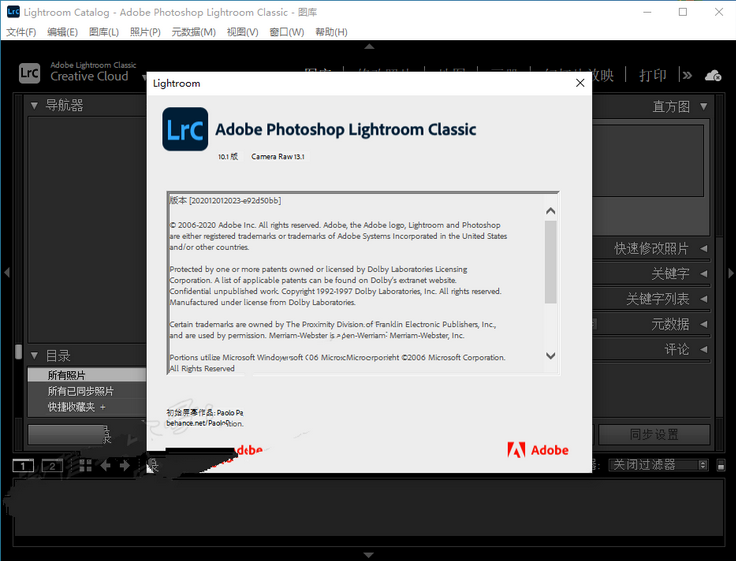 lr2021中文破解版提供图像管理和图像编辑功能。在管理方面,它可以分类和查看本地图像,将元数据附加到图像,创建幻灯片,打印图像和创建目录管理图像。它功能很多,适合经常在电脑上编辑和看图片的朋友。该软件提供专业的编辑功能,在软件中添加图像即可进入处理界面,并支持通过调整简单的亮度对比度来增强图像,通过色彩匹配工具渲染图像,将各种高清图像合并为全景HDR图像,修复拍摄过程中的红眼和非自然的宠物眼颜色,使用增强的去斑工具去除照片中不必要的部分,调整裁剪和旋转,锐化和降低噪声,校正镜头畸变,应用暗角等。
lr2021软件功能
1.lr2021中文破解版提供图像编辑功能,支持污点删除功能。
2.使用画笔工具快速清理图像上的污点。
3.支持配色功能,通过软件调整图像整体颜色。
4.进入图像编辑模式,查看修复功能。
5.使用颜色工具修复颜色,可以将旧照片转换为彩色照片。
6.支持预置功能,调整后的图像参数可以保存为预置。
7.支持直方图,可以控制混合颜色时直方图的变化。
8、支持照片查看,点击一张图片即可查看所属。
9.支持图像剪辑。为当前查看的图像设置新的大小。
10.支持效果设置,添加胶片颗粒效果,或调整照片中的雾度或雾量。
1.支持细节设置,通过调整锐化参数减少色差和暗角。
12.可以在工具栏中找到修复红眼、去除污渍、剪切和修正照片的功能。
13.简单的图像参数设置,调整照片的白平衡、色彩饱和度和色调。
14.简单的颜色调整选项,为黑白图像着色,或创建彩色图像的特殊效果。
lr2021软件特色
1、可以提高
在此版本中,您将体验到以下改进:
在“资源库”模块中,使用箭头键、鼠标、触控板或触摸来浏览目录网格。目录越大,改善效果越明显。
搜索和过滤大量收藏夹。
在“修改照片”模块中滑动编辑滑块。
2.用户界面改进
现在,同步、色调曲线和颜色都有了更新的外观,所以新用户或有经验的用户更容易从这些基本工具中获得最大的价值。
lr2021安装方法
1.打开Set-up.exe软件,可以直接进入安装指导界面。
2.如图所示,单击继续执行安装。
3.显示安装进度条,等待软件安装结束后打开使用。
4.提示系统不支持此版本。在使用Lightom Classic之前,您需要确保您的计算机是新版本。
lr2021使用说明
Omclassic应用程序工作区
Lightclassic是专业摄影师的完整工具箱,包含几个模块。每个模块都专门针对摄影工作流程中的特定环节:图库模块用于导入、整理、比较、选择照片;照片修改模块用于调整颜色和色调或创建照片;幻灯片放映模块、打印模块和网络模块用于演示照片。
lightclassic工作区中的每个模块都包含几个面板,其中包含用于处理照片的各种选项和控件。
网格视图中的Lightom经典工作空间
A.图库过滤栏b .图像显示区c .身份识别d .处理源照片的面板E。胶片显示面板f .模块拾取器g .面板H,用于处理元数据、关键词和调整图像。工具栏
影片显示窗格位于每个模块的工作区下方,可以显示当前在库模块中选择的文件夹、收藏夹、关键词集或元数据标准中包含的内容的缩略图。每个模块使用影片显示窗格中的内容作为模块中执行的任务的源文件。要更改胶片显示窗格中选定的照片,请转到图库模块并选择其他照片。请参见查看照片。
要在Lightom Classic中处理照片,首先在图库模块中选择要处理的图像。点按“模块选取器”(位于Lightom Classic窗口的右上角)中的模块名称,开始使用屏幕幻灯片放映或网络画廊编辑、打印照片或准备照片进行演示。
注意:
按住Ctrl+Alt/Command+Option,并按1到5之间的任意数字在五个模块之间切换。
当lightclassic处理任务时,活动显示将显示在ID上方。
要取消该过程,请单击进度条旁边的x。
要切换并查看正在进行的其他进程,请单击进度条旁边的三角形。
管理面板和屏幕视图
您可以通过两种方式自定义Lightom Classic工作区:重新排列“修改照片”面板的顺序,只显示您需要的面板;或者,隐藏部分或全部面板以最大化您的照片。
打开或关闭面板。
1.单击面板标题。要打开或关闭一组面板中的所有面板,请按住Ctrl键并单击(窗口)或按住Command键并单击(苹果操作系统)面板名称。
一次打开或关闭一个面板。
1.右键单击(窗口)或按住Contl键单击(苹果操作系统)面板标题并选择“单一模式”,或者按住Alt键单击(窗口)或按住Option键单击(苹果操作系统)面板标题。
单独模式应用于一组面板。不在“单一模式”时,面板标题的三角形是实心的。
在一组面板中移动
1.拖动移动条或使用鼠标移动。
显示或隐藏面板组
1.要显示或隐藏单个面板组,请单击“显示/隐藏面板组”图标,实心图标表示正在显示面板组。
2.要显示或隐藏两侧的面板组,请选择“窗口”:“面板”:“切换两侧的面板”,或按Shift-Tab键。
3.要隐藏所有面板,包括两个侧面板、胶片显示面板和模块选择器,请选择窗口>:"面板" >:切换所有面板,或按Shift-Tab键。
设置如何自动显示或隐藏面板组。
右键单击(窗口)或按住“控制”并单击(苹果操作系统)面板组的外边缘(移动栏之外),然后选择一个选项:
1.自动隐藏和显示:当您将指针移动到应用程序窗口的外边缘时,将显示面板。当您将指针从面板移开时,面板将被隐藏。
2.自动隐藏:当您将指针从面板移开时,面板将被隐藏。您必须手动打开面板。
3.手动:关闭自动显示/隐藏行为。
4.同步相反的面板:将相同的隐藏/显示面板行为应用于左右面板或顶部和底部面板。
调整面板组的宽度。
1.将指针移动到面板组的内边缘,当指针变成双箭头时,拖动面板。
从组中删除或恢复面板
如果不经常使用面板,可以将其隐藏在视图中。
1.右键单击(窗口)或按住控制键,然后单击(苹果操作系统)组中的任何面板标题,以选择面板名称。
自定义“修改照片”面板的顺序。
您可以根据自己的工作偏好重新排列或自定义“修改照片”面板的顺序。有关详细步骤,请参见自定义修改照片面板的顺序。
更改Lightom经典版的屏幕模式
您可以更改屏幕显示以隐藏标题栏、标题栏和菜单,或者标题栏、菜单和面板。
1.选择“窗口”>屏幕模式,选择一个选项。
2.当处于正常、带菜单栏的全屏模式或全屏模式时,按下F在这三种模式之间切换。
3.按Ctrl+Alt+F (Windows)或命令+选项+F (Mac OS)从“带菜单栏的全屏模式”或“全屏”模式切换到“正常”屏幕模式。
4.按Shift+Ctrl+F (Windows)或Shift+Command+F (Mac OS)进入“全屏隐藏面板”模式,将隐藏标题栏、菜单和面板。
5.当处于“全屏和隐藏面板”屏幕模式时,按下Shift-Tab并按下F以显示面板和菜单栏。
注意:
MAC中的“全屏”模式和“全屏并隐藏面板”模式隐藏Dock。如果您启动Lightom Classic,但没有看到应用程序的最小化、最大化或关闭按钮,请按一次或两次F键,直到它们出现。
关闭面板的所有设置。
您可以暂时关闭“修改照片”模块面板中的所有设置或胶片显示窗格中的过滤。
1.单击面板开/关图标。
使Lightom Classic工作区变暗或隐藏。
使用“背光”使Lightom Classic的工作区域变暗或变暗,以使您的照片在屏幕上脱颖而出。
1.选择“窗口”>背光,选择一个选项。您可以按l键在三个选项之间切换。
注意:
通过指定调光级别和屏幕颜色,在界面首选项中自定义背光。
工具栏
您可以隐藏或自定义图库模块和修改照片模块中的工具栏,以添加您需要的项目。
在图库模块的工具栏中显示控件。
根据图库模块中哪个视图处于活动状态,工具栏可以包含用于浏览照片、应用元数据、开始即兴幻灯片放映、旋转照片以及设置星星、旗帜和色标的控件。工具栏框显示所选照片的文件名。
1.要在工具栏中显示控件,请从工具栏弹出式菜单中选择以下任一选项:
模式:允许您选择网格视图、放大视图、比较视图或过滤视图。
绘画工具:(仅网格视图)允许您通过在每张照片上拖动绘画工具来快速应用关键词和其他类别。
排序:(在比较视图中不可用)指定用于显示照片缩略图的排序方向或排序条件。
标志:分配、删除和显示所选照片的“保留”或“排除”标志。
星级:分配、删除和显示所选照片的星级。
色阶:指定、移除和显示所选照片的色阶。
旋转:顺时针或逆时针旋转选定的照片。
导航:选择上一个或下一个图像。
幻灯片放映:播放照片的即兴幻灯片放映。
缩略图大小:(仅网格视图)设置照片缩略图的大小。
缩放:(仅放大视图)放大或缩小视图。
:显示所选照片的文件名。
比较:(仅比较视图)显示缩放、交换和选择比较照片的选项。
标签:(仅过滤器视图)显示过滤器视图标签。
2.(可选)在工具栏弹出式菜单中选择所选项,以从工具栏中移除控件。
了解如何将照片导入Lightom Classic进行编辑、组织和共享。
1.开始导入照片。
在电脑上打开Lightom经典版。在“库”模块中,单击“导入”。按钮打开“导入”窗口。
注意:如果您已将相机内存卡插入电脑,导入窗口可能会自动打开。
2.选择导入设置。
您可以从电脑、硬盘或相机导入Lightom Classic目录。
从计算机或硬盘导入:
在左侧,选择要导入的照片文件夹。如果您看不到照片,请确保选择了“包含子文件夹”。
在顶部,点按“添加”以导入照片,而不移动它们。
您可以取消选中不想导入的照片。
在右侧,您可以选择其他导入选项。
3.从相机导入
在左侧,选择要导入的相机卡。导入后可以选择弹出(存储卡)。
在顶部,单击复制。从相机导入时,“添加”和“移动”选项不可用。
您可以取消选中不想导入的照片。
在右侧的“目的地”面板中,选择如何组织导入的照片(按时间表、选定的文件夹或子文件夹),并在文件结构中预览导入的目的地。您也可以选择右侧的其他导入选项。
4.导入您的照片
单击“导入”窗口右下角的“导入”按钮开始导入。Lightclassic将自动切换到图库模块,导入的照片将显示在该模块中。
5.编辑和整理照片
导入照片后,它们将显示在“目录”面板的“上次导入”中。您也可以打开“文件夹”面板来查看硬盘上存储照片的文件夹。
现在,您可以在Lightom Classic中组织、编辑和共享图像。
幻灯片布局
要在Lightom Classic中创建幻灯片放映,请执行以下基本步骤:
1.选择要包含在幻灯片中的照片。
在“图库”模块的网格视图或胶片显示窗格中选择照片。或者使用“文件夹”或“收藏夹”面板选择整个文件夹的照片或收藏夹的照片进行幻灯片放映。请参见在网格视图和胶片显示窗格中选择照片。
2.安排幻灯片顺序。
切换到滑动模块。如果您的原始照片位于不包含任何子文件夹的收藏夹或文件夹中,请在胶片显示窗格中拖移照片以按照您想要的顺序重新排列它们。
或者,让Lightom Classic选择幻灯片放映的顺序:在幻灯片放映模块右侧的“回放”面板中,选择随机顺序。
3.选择幻灯片放映的模板。
模板为您的幻灯片提供了基本布局。
在幻灯片放映模块的左侧,将鼠标指针移到模板浏览器中的模板名称上,模板的预览将显示在模板浏览器上方的预览面板中。单击模板的名称,选择它作为幻灯片放映的模板。
4.(可选)自定义模板。
通过修改选项、布局、覆盖、背景和标题面板中的选项来自定义您的幻灯片放映。例如,添加投影,指定是显示标识还是标题,以及指定背景的颜色或图像。。
5.设置播放选项。
使用“音乐”和“播放”面板中的选项来设置幻灯片持续时间和更改选项。您还可以指定一张介绍幻灯片和一张结束幻灯片,并选择要随幻灯片一起提供的音乐播放列表。
6.预览或播放幻灯片。
单击幻灯片放映模块右下角的预览按钮,在幻灯片放映编辑器视图中查看幻灯片放映。单击播放按钮以全屏模式播放幻灯片。使用工具栏中的按钮暂停、停止或快进幻灯片。
7.(可选)导出幻灯片放映。
要共享您的幻灯片,请将其保存为可播放的MP4,带有电影切换效果和音乐。或者,将其保存为其他人可以打开的静态PDF文档。单击幻灯片放映模块左下角的导出或导出PDF按钮。
8.(可选)将布局保存为自定义模板或幻灯片放映收藏夹。
将幻灯片放映布局保存为自定义模板以供重复使用。或者,将幻灯片放映设置保存为幻灯片放映收藏夹。幻灯片放映收藏夹允许您轻松返回到照片收藏夹中的一组特定幻灯片放映选项。
- 生活实用APP
- 安卓合集
- 软件合集
- 浏览器
- 电脑管家
- 安卓游戏


























软件排行榜
热门推荐
-
 Lazy Nezumi Pro
v18.4.08 / 12.44M / 简体中文
Lazy Nezumi Pro
v18.4.08 / 12.44M / 简体中文
-
 Honeyview
5.35.0.0 / 7.63M / 简体中文
Honeyview
5.35.0.0 / 7.63M / 简体中文
-
 靖源图像图片分割器
v1.12 / 1M / 简体中文
靖源图像图片分割器
v1.12 / 1M / 简体中文
-
 Zoommy
v3.2.1 / 34.30M / 简体中文
Zoommy
v3.2.1 / 34.30M / 简体中文
-
 图生网页Python版
v1.0 / 6.35 MB / 简体中文
图生网页Python版
v1.0 / 6.35 MB / 简体中文
-
 corelcad中文破解版
v2021 / 988 MB / 简体中文
corelcad中文破解版
v2021 / 988 MB / 简体中文
-
 家软视频转GIF
v1.0.3.1933 / 44M / 简体中文
家软视频转GIF
v1.0.3.1933 / 44M / 简体中文
-
 IconCool Studio Pro
v8.20 / 38.14M / 简体中文
IconCool Studio Pro
v8.20 / 38.14M / 简体中文
-
 IconEdit2
7.8.1.0 / 16.29M / 简体中文
IconEdit2
7.8.1.0 / 16.29M / 简体中文
-
 靖源图章制作专家
v7.71 / 1M / 简体中文
靖源图章制作专家
v7.71 / 1M / 简体中文
装机必备软件
-
 word文档密码破解工具应用软件
-
 冰点还原永久免费版系统软件
-
 人生日历应用软件
-
 一彩送货单管理系统应用软件
-
 Process View系统软件
-
 开心手机恢复大师其他类别
-
 pdf文件阅读器应用软件
-
 视频剪辑格式工厂应用软件
-
 PhotoMetri应用软件
-
 specinker应用软件
-
 miwifi驱动驱动工具
-
 海洋色音效助手影音软件
-
 乐播投屏影音软件
-
 seo外链助手网络软件
-
 AES安全加密记事本安全相关