









- 软件介绍
- 相关专题
- 下载地址
lightroom classic 2021简介
lightom classic 2021中文破解版是一款图像编辑器,通过这款软件就可以处理自己的相机图像,如果你拍摄的图像需要后期编辑就可以直接从相机或者是读卡器导入图像资源,添加图像到软件就可以在工作区域选择相关的工具处理你的图像,支持应用局部调整、HDR照片合并、修改照片模块选项、修饰照片、校正红眼和宠物眼睛效果、使用径向滤镜工具、使用增强的污点去除工具,通过选择适合的工具就可以对不同风格的图像后期优化,为用户设计可发布为商用的摄影照片,您也可以在lightom classic软件管理自己的图像,可以在软件以幻灯片的模式浏览图像!
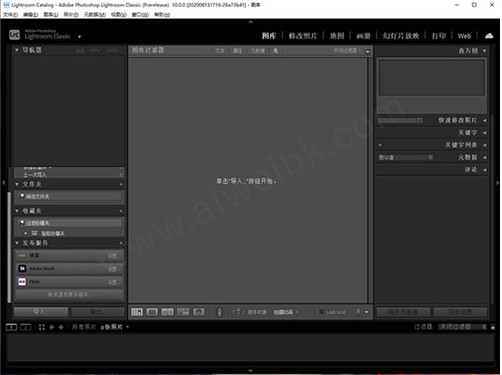 Lightclassic 2021中文破解版是一个图像编辑器。有了这个软件,你可以处理自己的相机图像。如果您捕获的图像需要后期编辑,您可以直接从相机或读卡器导入图像资源。如果您将图像添加到软件中,您可以选择相关工具在工作区处理您的图像。支持应用局部调整、HDR照片合并、照片模块修改选项、照片修图、红眼修正和宠物眼效果、径向滤镜工具和增强去斑工具。通过选择合适的工具,可以对不同风格的图片进行后期优化,为用户设计可以发布用于商业用途的照片,还可以在lightom classic软件中管理自己的图片,在软件中以幻灯片模式浏览图片!
lightom classic 2021软件功能
1.lightom classic 2021提供图像管理功能,将图像添加到软件中进行查看。
2.导入文件夹图像、相机图像和手机照片。
3.通过创建相册来查看各种风格的图像。
4.支持元数据查看功能,相机参数可以显示在相机拍摄的作品中。
5.支持添加新的元数据和修改默认相机参数。
6.支持创建幻灯片的功能。该软件显示幻灯片布局模板,并将其应用于您自己的作品,只需点击一下。
7.支持图像水印设置功能,并在幻灯片图像上附加文字。
8.支持图像处理功能,可以将全景效果附加到图像上,将各种图像转换成HDR。
9.将图像直接合并成新的全景图,根据软件提供的参数进行图像合并。
10.支持滤镜功能,通过软件的滤镜修改图像效果,如失真、黑白。
11.支持增强细节,并在软件中调整亮度、对比度和饱和度。
12.在原始图像中获得清晰的细节,提高色彩渲染。
13.使用平场校正功能删除数码照片中的阴影或镜头投影(这是典型的光学伪像)。
14.在软件中调整白平衡,使用色调控制、直方图和其他设置调整图像的整体色调。
15.支持自定义预定义的图库模板、创建自定义模板、指定图库外观等。在Adobe Photoshop Lightom Classic中。
lightom classic 2021新版特色
使用“颜色渐变”对阴影、中间色调和高光进行新的受控调整。
通过对中间色调、阴影和高光的强大颜色控制,实现完美的氛围以适合您的创意或调整图像的整体颜色。
通过全新的改进加快编辑速度。
使用画笔和渐变时,您可以体验到更快的编辑速度,在文件夹和中间移动时,可以极大地优化性能。
借助全新的增强变焦功能,轻松进行扫描、对焦和导航。
通过新的精细和框缩放运动获得更精确的控制,因此您可以更快地看到更精细的细节。
支持新相机和镜头
您可以在支持的配置文件的完整列表中找到新添加的相机和镜头。
升级目录时掌握更多控制。
升级Lightom经典目录时,请使用您选择的名称组织最新的目录。
lightom classic 2021安装方法
1.打开Set-up.exe软件,可以直接进入安装指导界面。
2.如图所示,单击继续执行安装。
3.显示安装进度条,等待软件安装结束后打开使用。
4.提示系统不支持此版本。在使用Lightom Classic之前,您需要确保您的计算机是新版本。
lightom classic 2021使用说明
使用Adobe Lightom Classic中的红眼修正工具,快速轻松地修正照片中的红眼效果。OM Classic中的宠物眼矫正与红眼矫正非常相似。它可以帮助你纠正照片中宠物眼睛不自然的颜色。
通过下面的图片,学习如何点击几下来润色你的照片。
矫正红眼和宠物眼睛效果
1.切换到“修改照片”模块。
2.单击“红眼修正”工具图标。
红眼修正图标
3.点击“红眼”或“宠物眼”。
4.从中心开始在患眼上画一个圈。
5.调整可用设置。
6.单击完成。
关于增强的污渍去除工具
lightclassic中的污点去除工具使您能够通过从同一图像的不同区域进行采样来修复图像的选定区域。例如,你可以通过移除任何不必要的物体(如人、高压线等)来清理风景照片。).
图片包含一个图形(左)。您可以使用增强的污点去除工具去除场景中的人(右)。
使用污渍去除工具。
1.在修改照片模块中,从工具栏中选择去渍工具,或者按Q键。
2.选择以下选项之一:
将修复采样区域的纹理、阴影与选定区域匹配。
将模拟图像的采样区域复制到选定区域。
3.(可选)在污渍去除工具的以下选项中,拖动大小滑块以指定污渍去除工具可以涂抹的区域的大小。
注意:
您可以通过上下移动来增加/减少工具的半径。或者,您可以使用键盘上的方括号键来更改画笔的大小。
1.按下左方括号([)以减小画笔的半径。
2.按下右括号(])以增加刷子的半径。
4.在照片中,单击并拖动要装饰的照片部分。
白色选框区域指定您选择的区域。
另一个带有指向选定区域的箭头的白色选框区域指定了采样区域。
找到图像中要清洁的部分(在这种情况下,包含人的部分),并使用污渍去除工具涂抹该区域。使用标记(右)调整选定区域或采样区域的位置。
5.(可选)要更改默认选择的采样区域,请执行以下任一操作:
自动单击选定区域的手柄,然后按正斜杠键(/)。将对新区域进行采样。按下正斜杠键,直到找到最合适的采样区域。
手动使用采样区域的手柄来拖动和选择新区域。
注意:
当您使用长笔画来选择图像的较大部分时,您不能立即找到合适的采样区域来匹配它。要尝试各种选项,请单击正斜杠(/),该工具将自动为您采样更多区域。
6.要删除污渍去除工具所做的所有调整,请单击工具栏底部的重置按钮。
键盘快捷键和编辑器
圆形点:
1.单击以创建一个圆形点并自动查找源。
2.按住Command/Contl键并单击以创建一个圆形点;拖动以设置点大小。
3.同时按住Command/Contl和Option/Alt键,单击创建一个圆形点;拖动以设置点大小。
删除选定区域或点时:
1.选择一个标签,然后按“删除”删除调整。
2.按住Option/Alt并单击一个点将其删除。
3.按住Option/Alt并拖动鼠标绘制选框,自动删除选框中的点。
使用显示污点功能清理照片。
打印全分辨率照片时,印刷品可能包含许多电脑屏幕上看不到的缺陷。这些缺陷可能包括相机传感器上的灰尘、肖像中某人皮肤上的疤痕或蓝天上的云。以全分辨率打印时,这些缺陷可能会影响视觉效果。
显示瑕疵功能可以帮助您在打印前看到并修复这些瑕疵。
当选择污渍去除工具时,可用的显示污渍选项和滑块将显示在图像下方。当选择显示瑕疵选项时,图像将反转,以更清楚地看到瑕疵。您可以使用滑块调整对比度以放大或缩小缺陷的细节。,可以使用污渍去除工具去除分散注意力的元素。
1.从工具栏中选择污渍去除工具,并从工具栏中选择“显示污渍”复选框。
反转图像,使图像元素的轮廓清晰可见。
未选择“显示污点”选项时(左图)。当选择“显示污渍”选项(右)时,将显示更多可用污渍去除工具清洁的细节。比如在这个视图中,帽子上的一点灰尘会更加清晰可见。
2.使用“显示污点”滑块更改反转图像的对比度阈值。将滑块移动到不同的对比度级别,以查看灰尘、污渍或其他不必要的元素等缺陷。
3.使用污渍去除工具去除照片中的元素。清除“显示污点”复选框以查看修改后的图像。
4.重复步骤2和3,直到您满意为止。
- 生活实用APP
- 安卓合集
- 软件合集
- 浏览器
- 电脑管家
- 安卓游戏


























软件排行榜
热门推荐
-
 Lazy Nezumi Pro
v18.4.08 / 12.44M / 简体中文
Lazy Nezumi Pro
v18.4.08 / 12.44M / 简体中文
-
 Honeyview
5.35.0.0 / 7.63M / 简体中文
Honeyview
5.35.0.0 / 7.63M / 简体中文
-
 靖源图像图片分割器
v1.12 / 1M / 简体中文
靖源图像图片分割器
v1.12 / 1M / 简体中文
-
 Zoommy
v3.2.1 / 34.30M / 简体中文
Zoommy
v3.2.1 / 34.30M / 简体中文
-
 图生网页Python版
v1.0 / 6.35 MB / 简体中文
图生网页Python版
v1.0 / 6.35 MB / 简体中文
-
 corelcad中文破解版
v2021 / 988 MB / 简体中文
corelcad中文破解版
v2021 / 988 MB / 简体中文
-
 家软视频转GIF
v1.0.3.1933 / 44M / 简体中文
家软视频转GIF
v1.0.3.1933 / 44M / 简体中文
-
 IconCool Studio Pro
v8.20 / 38.14M / 简体中文
IconCool Studio Pro
v8.20 / 38.14M / 简体中文
-
 IconEdit2
7.8.1.0 / 16.29M / 简体中文
IconEdit2
7.8.1.0 / 16.29M / 简体中文
-
 靖源图章制作专家
v7.71 / 1M / 简体中文
靖源图章制作专家
v7.71 / 1M / 简体中文
装机必备软件
-
 word文档密码破解工具应用软件
-
 冰点还原永久免费版系统软件
-
 人生日历应用软件
-
 一彩送货单管理系统应用软件
-
 Process View系统软件
-
 开心手机恢复大师其他类别
-
 pdf文件阅读器应用软件
-
 视频剪辑格式工厂应用软件
-
 PhotoMetri应用软件
-
 specinker应用软件
-
 miwifi驱动驱动工具
-
 海洋色音效助手影音软件
-
 乐播投屏影音软件
-
 seo外链助手网络软件
-
 AES安全加密记事本安全相关