










- 软件介绍
- 相关专题
- 下载地址
Secure-PDF Professional Edition简介
Secure-PDF Pfeiffer Edition (PDF文件加密)是一个非常有用的工具,用于加密计算机PDF文档。该软件提供了四个功能来帮助用户处理PDF文件。您可以选择加密、签名、编辑所有者和设置水印。这四个功能非常简单。加密方法可以是字母数字加密或签名加密,以确保文件的隐私。选择要处理的功能,添加相关功能保存PDF,几个步骤就可以完成处理。适合用PDF工作的朋友。软件可以设置打开文本的密码。如果您不想让其他人查看您文件的内容,您可以设置打开文件的密码,也可以设置权限密码。如果您允许其他人查看文档,但不允许编辑文档,您可以设置权限密码。您可以禁止编辑、打印、评论和添加表单!
Secure-PDF Pfessional Edition软件特征
1.PDF格式用于在全球范围内分发图形处理文档。然而,编辑文档通常会带来很高的成本,因为一个好的PDF编辑器非常昂贵。另一方面,更便宜的替代品缺乏确保PDF安全性的重要功能,如加密、数字签名或水印。
2.Secure-PDF结束了这一点:使用高达256位的密钥强度(AES)来加密您自己或他人的PDF文档。添加密码以打开它,这样用户只能通过输入正确的密码来查看加密的文档。
3.为了确保您的PDF文档的接收者的相应文档是原始文档,并且此后没有被篡改,在Secure-PDF中提供了数字签名功能。使用PKCS # 12证书,您可以为文档分配数字签名。或者只需通过签署图像来签署PDF文件。
4.Secure-PDF可以设置水印和PDF文档的所有者,即使事先不知道如何使用PDF文档!
Secure-PDF Pfessional Edition使用帮助
一、主菜单
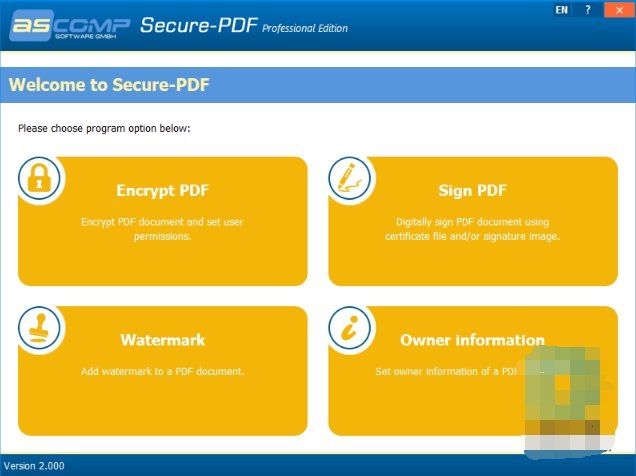
本章提供了有关安全PDF主菜单的信息。主菜单是您启动程序后可以看到的视图。
安全PDF的主菜单提供对软件所有功能的访问。
1.菜单按钮
加密的PDF
使用此按钮,您可以加载加密PDF文档的功能。
签名PDF
通过该按钮,可以加载签署PDF文档的功能。
水印
使用此按钮,您可以加载向PDF文档添加水印的功能。
物主
使用此按钮,您可以加载定义PDF文档所有者的功能。第二,加密PDF
本章提供了有关如何使用安全PDF加密PDF文档的信息。
1.加密PDF文档
确保PDF格式安全,最好使用PDF安全图格式。海尔贝·施泰因各种各样的选择都死在了迪塞姆·塞马·贝切本·沃登。
第一步:选择一个PDF文件
单击左下方窗格中的选择PDF文档,选择要加密的PDF文件。OpenFileDialog可以帮助你选择PDF文档。
步骤2:选择设置
在右窗格中,您可以找到各种加密设置,这将在下面解释。
主密码(主)
主密码(也称为权限密码)用于保护文档不被更改。这不会阻止在不输入密码的情况下打开PDF文档。如果要使用打开的密码保护文档,必须使用密码选项打开PDF文档:
"权限密码(也称为主密码)需要密码来更改权限设置。权限密码可以限制PDF中内容的打印、编辑和复制。收件人可以在没有密码的情况下在Reader或Acbat中打开文档。他们确实需要密码来更改您设置的限制。”(来源:Adobe Acbat用户指南)
加密强度
列表框加密强度设置加密强度,从而设置与旧版Adobe Acbat的兼容性。例如,“Acbat 9+(256位AES)”方法使用256位(AES)进行加密,并得到Adobe Acbat 9.0及更高版本的支持。
打开PDF文档的密码
如果希望在打开文档之前提示PDF文档的用户输入密码,请选择此选项。
注意:建议同时使用两个密码:
“如果您使用两个密码来保护PDF,您可以用其中一个密码打开它。但是,只有权限密码允许用户更改受限功能。由于安全性提高,设置两种类型的密码通常是有益的。”(来源:Adobe Acbat用户指南)
用户密码(打开)
用户密码(也称为打开密码)用于防止文档被打开。如果设置了用户密码,只有输入密码后才能访问文档内容。
“文档打开密码(也称为用户密码)要求用户键入密码才能打开PDF。”(来源:Adobe Acbat用户指南)
权限
您可以设置不同的权限来限制对某些内容或功能的访问。例如,您可以限制文档的打印、填写表单字段或编辑PDF文件。
注意:如果通过输入主密码打开PDF文档,则可以更改所有权限设置并使用所有功能。通过输入用户密码(如果已分配)或不输入密码(如果未分配)打开PDF文档的用户将仅获得此处指定的权限。
加密
单击加密按钮开始加密过程。成功加密后,您可以使用链接的PDF查看器,通过单击“打开PDF文档”按钮来打开新创建的文档。或者,您可以使用链接文件浏览器,通过单击“打开输出文件夹”来打开保存PDF文档的文件夹。
三.签名PDF
本章提供了有关如何使用安全PDF对PDF文档进行签名的信息。
数字签名PDF文档
安全的PDF文档,最好的PDF文档,贝努策最好的文档。海尔贝·施泰因各种各样的选择都死在了迪塞姆·塞马·贝切本·沃登。
安全-PDF使签署现有的PDF文档成为可能,以向用户确认文档的真实性。本节介绍了各种可用的选项。
Secure-PDF Pfessional Edition作步骤
第一步:选择一个PDF文件
单击左下方窗格中的选择PDF文档,选择要签名的PDF文件。OpenFileDialog可以帮助你选择PDF文档。
步骤2:选择设置
在右窗格中,您可以找到各种签名设置,如下所述。
字段描述
在此输入描述流程的字段描述(例如,“签名”或“数字签名”)。
签名文件
在此指定用于证明文档的签名文件。签名文件必须是PFX文件格式(PKCS # 12)。
如果您还没有签名文件,您可以向Adobe列出的认证机构之一申请签名文件:https://x.adobe.com/acbat/kb/appved-trust-list1.html.
注意:如果未选择签名图像,则必须指定签名文件。如果您没有签名文件,则只能以签名图像的形式签名(未经认证)。但是,签名文件和签名图像都不能指定。
签名文件密码
在此输入pkcs # 12签名文件的密码。
签署理由
或者,您可以指定签署PDF文档的原因。例如,这个和其他可以在Acbat Reader中调用。
签名位置
在此输入签名的位置。
接触
如有必要,您可以进入系统,以便用户可以联系您。
签名图片
也可以选择PNG、JPG、GIF、TIFF或BMP文件格式的签名图像。您可以单击“设置签名图像位置”按钮,将选定的签名图像移动到任何位置,并将其放大或缩小到任何大小,以将其放置在文档的任何页面上。
注意:如果不使用签名图像,将为选定的PDF文档提供不可见的签名。就像可视签名一样,可以在Adobe Acbat Reader中调用。如果您没有签名文件,则只能以签名图像的形式签名(未经认证)。但是,签名文件和签名图像都不能指定。
符号
通过单击“签名”按钮开始签名过程。签署成功后,您可以通过链接的PDF查看器单击“打开PDF文档”按钮来打开新创建的文档。或者,您可以使用链接文件浏览器,通过单击“打开输出文件夹”来打开保存PDF文档的文件夹。
- 生活实用APP
- 安卓合集
- 软件合集
- 浏览器
- 电脑管家
- 安卓游戏
























软件排行榜
热门推荐
-
 AES安全加密记事本
v1.0 / 629.46K / 简体中文
AES安全加密记事本
v1.0 / 629.46K / 简体中文
-
 Folder Password Lock Pro最新版
v10.8 / 6M / 简体中文
Folder Password Lock Pro最新版
v10.8 / 6M / 简体中文
-
 Free Videos Copy Protection官方版
v2.0.0 / 13.7 MB / 简体中文
Free Videos Copy Protection官方版
v2.0.0 / 13.7 MB / 简体中文
-
 恒隆文档加密
v8.8.2 / 20.91M / 简体中文
恒隆文档加密
v8.8.2 / 20.91M / 简体中文
-
 UdiskHelper中文版
v1.7 / 1M / 简体中文
UdiskHelper中文版
v1.7 / 1M / 简体中文
-
 Free Excel Password Recovery官方版
v2.5.0 / 11.6 MB / 简体中文
Free Excel Password Recovery官方版
v2.5.0 / 11.6 MB / 简体中文
-
 MD5加密工具
v1.0 / 6.64M / 简体中文
MD5加密工具
v1.0 / 6.64M / 简体中文
-
 清理间谍程序工具正式版
v1.0 / 3M / 简体中文
清理间谍程序工具正式版
v1.0 / 3M / 简体中文
-
 Apache Shiro官方版
v1.7.1 / 1.78 MB / 简体中文
Apache Shiro官方版
v1.7.1 / 1.78 MB / 简体中文
-
 熊猫反病毒程序
v1.0 / 72.57M / 简体中文
熊猫反病毒程序
v1.0 / 72.57M / 简体中文
装机必备软件
-
 word文档密码破解工具应用软件
-
 冰点还原永久免费版系统软件
-
 人生日历应用软件
-
 一彩送货单管理系统应用软件
-
 Process View系统软件
-
 开心手机恢复大师其他类别
-
 pdf文件阅读器应用软件
-
 视频剪辑格式工厂应用软件
-
 PhotoMetri应用软件
-
 specinker应用软件
-
 miwifi驱动驱动工具
-
 海洋色音效助手影音软件
-
 乐播投屏影音软件
-
 seo外链助手网络软件
-
AES安全加密记事本安全相关