











- 软件介绍
- 相关专题
- 下载地址
SQLiteStudio简介
SQLiteStudio是一款针对Windows PC而开发的高级SQLite数据库管理器,具有直观的用户界面,无需安装,可运行单个可执行文件;SQLiteStudio最近已迁移到GitHub,这会影响源代码存储库以及问题跟踪器(错误和功能请求);这将改善与潜在贡献者的协作,并使其更具可读,因为GitHub具有完善的平台;来自旧跟踪器的所有错误报告均已迁移到GitHub;此工具为用户提供了高级SQL代码编辑器,SQL编辑器窗口可帮助用户进行SQL语法提示和突出显示,提供漂亮的代码格式化程序,标记语法错误;用户可以按住Ctrl键并单击SQL查询中提到的表以打开该表或索引,触发器或视图!
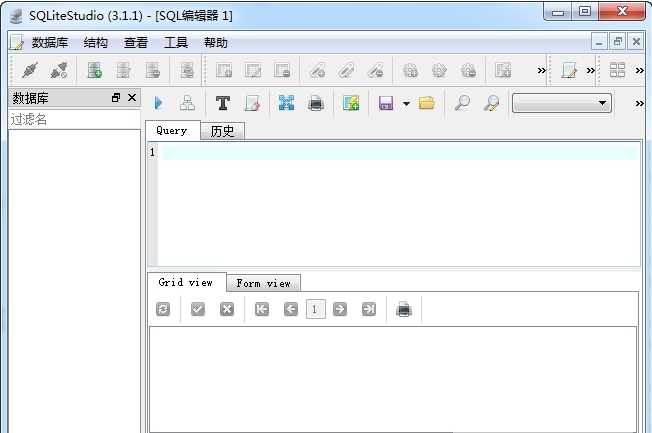 SQLiteStudio是为Windows PC开发的高级SQLite数据库管理器。它具有直观的用户界面,无需安装即可运行单个可执行文件。SQLiteStudio最近迁移到GitHub,会影响源代码库和问题跟踪器(错误和函数请求);这将改善与潜在贡献者的合作,并使其更具可读性,因为GitHub有一个完美的平台;旧跟踪器的所有错误报告都已迁移到GitHub这个工具为用户提供了一个高级的SQL代码编辑器。“SQL编辑器”窗口可以帮助用户提示和突出显示SQL语法,提供漂亮的代码格式化程序并标记语法错误。用户可以按住Ctrl键,点击SQL查询中提到的表,打开表或索引、触发器或视图!
SQLiteStudio软件功能
和免费开源。
任何目的(包括商业目的)对所有人都是免费的。
这是安全的,因为任何人都可以查看源代码。
加密数据库
目前支持的加密、密码保护的SQLite变体有:SQLCipher、WxSQLite3和。数据。数据库
多个数据库的无缝连接
由于SQLiteStudio的SQL编辑器中内置了透明的数据库附件机制
您可以在一个查询中执行引用多个数据库的SQL。
自定义SQL函数
您可以使用JavaScpt或Tcl来实现自己的SQL函数(标量和聚合)。维基页面上有一个现成的脚本库。
自定义排序顺序
您可以实现自己的排序规则序列(也就是比较两个值的算法,可以在ORDER BY子句中使用,等等。).
和SQL DDL历史记录
您需要两周前执行的查询吗?没问题。SQL编辑器有一个“历史记录”选项卡。
您是否需要在SQLiteStudio上通过本地升级来升级生产数据库?
使用DDL历史窗口-它具有由SQLiteStudio执行的所有DDL。
数据库间的数据交换
您可以拖放对象(表、索引等)。)在数据库之间复制或移动它们,无论有无数据。
跨平台
适用于所有三大平台——Windows、MacOS X、Linux。
它可以从其他不太常见的平台(如FreeBSD)的源代码编译而来。
便携式分发
不需要安装。只需下载软件包,解压缩并运行,无需管理员许可。
SQLiteStudio软件特色
数据填充
您是否需要使用一些预先生成的数据来快速测试您的应用程序?
SQLiteStudio可以使用各种策略来为您填充表格。
常量、序列、随机数、随机文本、基于字典的文本、生成的脚本代码。
进口/出口
SQLiteStudio数据可以从各种格式导入,也可以导出为各种格式(SQL、CSV、HTML、XML、PDF、ON)。
当前为CSV或使用正则表达式的任何文本文件。
脚本
该应用程序目前支持QtScpt(JavaScpt)和Tcl脚本语言。
脚本可以用作生成数据、生成自定义SQL函数和自定义排序规则的生成器。
外部程序
SQLiteStudio支持几种插件。
例如,您可以向插件添加另一种脚本语言。
另一种导入或导出格式、另一种表数据填充策略、另一种SQLite数据库格式、SQL代码格式化程序
代码突出显示了显示,表格单元格值代表渲染器——所有这些都可以通过插件来消除。
SQLiteStudio软件优势
便携式-不需要安装或卸载。只需下载、解压缩并运行。
面向Windows的SQLite Studio中的直观界面
强大,但轻巧快速。
包装在一个简单的图形用户界面中,所有的SQLite3和SQLite2函数,
跨平台-可以在Windows 9x/2k/XP/2003/Vista/7、Linux、macOS上运行
并且可以在其他Unix上运行(尚未测试)。
导出为各种格式(SQL、CSV、HTML、XML、PDF、ON),
从各种格式(CSV、自定义文本文件[正则表达式])导入数据,
很多小的附加功能,比如格式代码、编辑器窗口中执行的查询历史、实时语法等等。
Unicode支持,
可剥皮(界面可能看起来像Windows 9x/XP、KDE、GTK和macOS的原生界面。
或者绘制小部件以适应其他环境,WindowMaker等。),
可配置的颜色、字体和快捷方式。
免费开源
SQLiteStudio安装步骤
1.用户可以点击本网站提供的下载路径下载相应的程序安装包。
2.只需使用解压功能打开压缩包,双击主程序进行安装,弹出程序安装界面。
3.同意上述协议的条款,继续安装应用程序,并单击同意按钮。
4.您可以根据自己的需要点击浏览按钮来更改应用程序的安装路径。
5.弹出如下界面,用户可以直接用鼠标点击下一步按钮。
6.桌面快捷键可以根据用户需求创建,也可以不创建。
7.现在准备安装主程序,单击安装按钮开始安装。
8.弹出应用安装进度条加载界面,只需等待加载完成即可。
9.根据提示,点击安装,弹出程序安装完成界面,然后点击完成按钮。
SQLiteStudio使用教程
创建新数据库
您可以通过三种方式创建新数据库:
单击工具栏按钮:
单击主菜单项:
右键单击数据库列表,并从上下文菜单中选择条目:
出现“数据库”对话框:
单击浏览按钮:
您将看到文件系统浏览对话框(在不同的操作系统上可能会有所不同):
在此对话框中,转到要创建数据库的目录,并键入数据库的文件名(上面的“test.db”)。点击“保存”。文件名和数据库名现在已填入数据库对话框。您可以将名称更改为您想要的名称(在这种情况下,您必须禁用右侧的复选框)或保持不变。
数据库名称只是一个符号名称,它是SQLiteStudio用来在列表中显示数据库的别名。您可以选择任何名称,该名称在已添加到SQLiteStudio的数据库上下文中是唯一的。
您可以按“测试连接”来确保数据库文件(关于目录权限、可用空间等。)可以在指定的本地化中创建。如果一切正常,您会看到旁边有一个绿色图标:
如果有任何问题,会出现一个红色图标。
现在,您可以按“确定”来创建数据库。您将在左侧的数据库列表中看到它:
双击它:
永久数据库和临时数据库
您可能已经注意到数据库对话框中的“永久”:
选择此选项后,数据库将被永久添加到SQLiteStudio。这意味着当您关闭SQLiteStudio并再次启动它时,数据库将保留在列表中。
如果未选择此选项,数据库将在SQLiteStudio重新启动后从列表中消失。
使用现有数据库
将现有数据库添加到列表中与创建新数据库非常相似。
重复以上步骤,直到看到数据库对话框:
,您可以(像以前一样)单击浏览按钮:
在文件浏览对话框中,选择一个现有的数据库文件:
单击下一个对话框中的保存并确定,您的数据库将被添加到列表中。您可以双击打开它:
或者,您可以使用拖放机制:从文件管理器中拖动数据库文件,并将其拖动到数据库列表中,以确认数据库对话框。
管理数据库列表
编辑数据库详细信息
您可以随时编辑数据库详细信息。只需右键单击它,并从上下文菜单中选择编辑数据库。将出现“标准数据库”对话框。
允许更改数据库名称,因为新名称在当前列表中的所有数据库中是唯一的。
数据库名称只是一个符号名称,它是SQLiteStudio用来在列表中显示数据库的别名。
当您更改数据库文件路径时,这意味着您将使用相同的名称来访问新的数据库文件。它不会将旧的数据库文件复制或移动到新的位置。
编辑数据库详细信息时,不能更改其类型(SQLite2、SQLite3或任何其他类型),因为这仅在创建新数据库时才允许。如果要将一个SQLite版本转换为另一个版本,请使用“数据库转换”对话框。
组织数据库列表
您可以使用鼠标“拖放”来上下移动数据库。您可以创建一个虚拟“目录”,在其中对数据库进行分组。它有助于列表中的大量数据库。
要创建组,请右键单击数据库组,然后选择分组→创建组。,您可以将数据库拖放到该组中:
组可以嵌套。
如果右键单击数据库并选择创建组,则创建组后,单击的数据库将自动移动到组中。
从列表中删除数据库。
要从列表中删除数据库,请选择该数据库,然后选择:
右键单击它并选择删除数据库。
或者按键盘上的“删除”。
在实际从列表中删除数据库之前,系统会要求您进行确认。
从列表中删除数据库不会删除数据库文件!它只会从SQLiteStudio中的数据库列表中删除。无法使用SQLiteStudio删除实际的数据库文件。出于安全原因-如果您确实需要删除数据库文件,请使用您的操作系统工具(文件管理器、命令行等)。)删除它。
执行SQL查询
SQL编辑器窗口
要在SQLite数据库上执行任何SQL查询,必须打开“SQL编辑器”窗口:
您也可以在“工具”菜单中找到它:
也可以在快捷键“Alt+e”下使用(默认可以更改)。
SQL编辑器的上部文本编辑器用于输入SQL查询,而下部视图用于显示查询结果:
如果您希望在一个页面上有一个查询编辑字段,而在另一个页面上有结果,可以从工具栏中快速切换:
结果,您在编辑器中得到3个标签,而不是2个:
工具栏上的按钮
第一个按钮执行您在下面的查询文本字段中键入的查询。
第二个按钮执行下面的解释查询。
第三个按钮用当前配置的SqlFormatterPlugin格式化下面键入的查询。
第四个按钮清除查询执行历史记录(在“SQL编辑器”窗口的最后一个选项卡中可用)。
第五个按钮打开Export_dialog,用于导出下面输入的查询结果。
第六个按钮通过在SELECT下键入的查询创建视图。
第7个按钮将以下查询文本字段的内容保存到文件中。
第8个按钮将所选文件的内容加载到下面的查询编辑字段中。
第9个位置是一个组合框,您可以在其中为SQL编辑器窗口选择当前工作的数据库。所有查询都在此组合框中选择的数据库上执行。
第10个和第11个按钮是配置SQL编辑器结果显示模式的快捷方式-在单独的选项卡中或在查询字段下方。
如果任何插件向工具栏添加自己的按钮,列表可能会有所不同。
键入SQL查询
在编辑器中键入一个SQL查询时,它将突出显示SQL语法,但是如果您键入任何对象的正确名称(即现有表、索引、触发器、视图、数据库或列的名称),该名称也将以蓝色突出显示。
颜色(默认情况下,可配置):
如果您使用不正确的SQL语法,有问题的部分将用波浪线加下划线:
要执行查询,请使用工具栏按钮或键盘快捷键F9(快捷键是可配置的)。
错误处理是通过静态语法分析完成的,因此可能会错误地检测到一些错误。
如果认为标记的错误不是真正的错误,可以执行查询,SQLiteStudio不会分析。
相反,它将查询直接放入SQLite驱动程序中执行。
如果正确,它将返回数据,但在这种情况下,SQLiteStudio无法从查询中提取元数据,结果将不可编辑。
只有未标记错误标记的查询才会返回完整的元数据,并且结果是可编辑的。
这种限制还会影响透明的数据库附件。
即使SQLiteStudio声称语法不正确,您仍然可以尝试执行查询:
在这种情况下,查询显然是无效的。
现在,让我们回到正确的查询(从中删除“QQ”)并切换结果的显示模式,以便结果显示在查询下,而不是显示在单独的选项卡中:
执行查询:
结果显示在查询下方的视图中,正确的执行状态消息显示在底部的状态区域中。
您可以一个接一个地键入多个查询,只需用分号分隔它们。在这种情况下,SQLiteStudio将在编辑器中执行所有查询类型,但只显示最后一个查询的结果:
如果您只想执行一个查询(输入更多查询),请选择该查询并按“执行”:
默认情况下,执行所有类型化查询的行为,但是您可以更改它,因此只执行输入光标当前所在的查询。为此,请打开配置对话框(主工具栏上的按钮),转到“常规”页面并启用此选项:
从现在开始,每当您在SQL编辑器中单击执行时,将只执行一个查询,一个在输入光标下:
在这种模式下,执行当前查询后,将选择整个查询,因此您可以确定哪个查询已完全执行:
代码完成
SQLiteStudio提供了一个代码助手,所以它可以帮助你使用SQL语法。当您按下Ctrl+Space(这是一个可配置的快捷键)时,它会向您显示当前光标位置的所有可能值。假设您输入“SELECT c”,然后按Ctrl+Space:
您可以看到,它只显示以字母“C”开头的有效条目。让我们选择ccc,并向助理询问下一个建议:
第一个位置(带有项目符号图标)是一个伪值,它告诉您可以在此处放置表或列的别名。您之前输入了“ccc”,这是一个列名,因此您可以在此输入别名。我们不会那么做的。相反,我们选择“发件人”并添加“标签位置”,然后再次询问助理:
助手将建议您应该在“where”子句中使用的几个列,但是请注意,“tab”表中的列在开头列出,因为您已经在查询中使用了该表。这就是助理们试图明智地提出建议的方式——当它们更有可能在上下文中使用时,他们会把它们列在最上面。
该助手由上述键盘快捷键手动触发,但当您键入“name”时也会自动触发。(该名称是现有数据库或表的名称)。在下面的例子中,我没有使用键盘快捷键,只是在键入“wikidb”后才出现:
启用了KWin合成的Linux上的助手有一个小问题,这导致助手显示时几乎没有延迟(大约半秒钟)。这个问题的根本原因还没有找到。如果您不满意,请禁用KWin中的组合来解决这个问题。
查询执行历史记录
“SQL历史记录”选项卡保存您已执行的SQL查询的历史记录。可以在“配置”对话框中配置历史记录中保留的查询数量,默认值为1000个条目。超过此限制时,最早的条目将被删除。
您可以在历史记录中浏览和预览查询。双击条目自动将其复制到SQL编辑器中,以便您可以重新执行它。
您可以通过单击“清除历史记录”工具栏按钮并确认您的选择来清除整个SQL查询历史记录。
内置的SQL函数
SQLiteStudio在它所连接的数据库中定义了几个SQL函数,因此只要通过SQLiteStudio执行查询,就可以使用它们。
- 生活实用APP
- 安卓合集
- 软件合集
- 浏览器
- 电脑管家
- 安卓游戏


























软件排行榜
热门推荐
-
 VMware InstallBuilder Enterprise破解版
v20.12.0 / 347 MB / 简体中文
VMware InstallBuilder Enterprise破解版
v20.12.0 / 347 MB / 简体中文
-
 Spark Studio官方版
v2.6.3 / 7.78 MB / 简体中文
Spark Studio官方版
v2.6.3 / 7.78 MB / 简体中文
-
 Yearning SQL审核平台官方版
v2.3.2 / 10.2 MB / 简体中文
Yearning SQL审核平台官方版
v2.3.2 / 10.2 MB / 简体中文
-
 Protege官方版
v5.5 / 38.3 MB / 简体中文
Protege官方版
v5.5 / 38.3 MB / 简体中文
-
 HUAWEI LiteOS Studio官方版
v1.45.6 / 115 MB / 简体中文
HUAWEI LiteOS Studio官方版
v1.45.6 / 115 MB / 简体中文
-
 Huawei LiteOS官方版
v5.0.0 / 87.6 MB / 简体中文
Huawei LiteOS官方版
v5.0.0 / 87.6 MB / 简体中文
-
 C语言代码实例助手官方版
v1.0 / 38.5 MB / 简体中文
C语言代码实例助手官方版
v1.0 / 38.5 MB / 简体中文
-
 idle python中文汉化版
v3.7 / 1.62 MB / 简体中文
idle python中文汉化版
v3.7 / 1.62 MB / 简体中文
-
 Metabase官方版
v0.37.5 / 45.8 MB / 简体中文
Metabase官方版
v0.37.5 / 45.8 MB / 简体中文
-
 编程猫硬件助手官方版
v1.4.1.0 / 39.3 MB / 简体中文
编程猫硬件助手官方版
v1.4.1.0 / 39.3 MB / 简体中文
装机必备软件
-
 word文档密码破解工具应用软件
-
 冰点还原永久免费版系统软件
-
 人生日历应用软件
-
 一彩送货单管理系统应用软件
-
 Process View系统软件
-
 开心手机恢复大师其他类别
-
 pdf文件阅读器应用软件
-
 视频剪辑格式工厂应用软件
-
 PhotoMetri应用软件
-
 specinker应用软件
-
 miwifi驱动驱动工具
-
 海洋色音效助手影音软件
-
 乐播投屏影音软件
-
 seo外链助手网络软件
-
 AES安全加密记事本安全相关