











- 软件介绍
- 相关专题
- 下载地址
Visual Studio Express简介
Visual Studio Express是一款Micsoft非常流行的集成开发环境(IDE)程序包,旨在作为该应用程序完整程序包的轻量级替代品;Visual Studio Express的工具集比完整的IDE软件包要小一些,但是其中包含了所有必需的功能,以创建本机Windows应用程序和Windows 8 Met-Style应用程序;由于易于使用,较小的工具集以及强大的创建各种形状和大小的应用程序的功能,Micsoft向需要扩展知识的学生,家庭用户,业余爱好者和中级用户推荐该应用程序;Visual中提供的编程语言支持涵盖了五种流行的语言-Visual、Visual C++,Visual C#Express,Visual Web Dloper Express和Windows Phone Express。创建新应用程序的整个过程都设置在高度简化的仪表板中,该仪表板在屏幕上易于到达的位置上推广了最有用的工具,从而加快了编码,应用程序管理的速度,并提高了常工作效率!
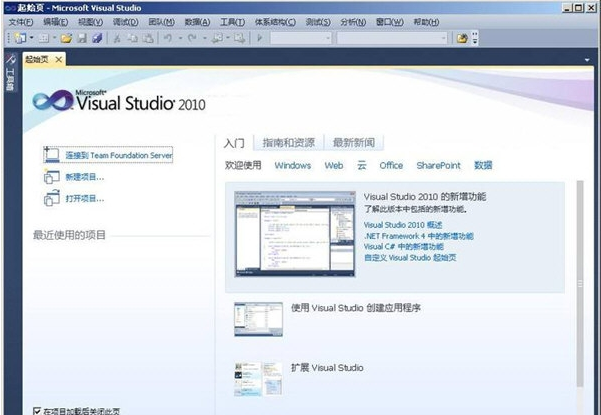 Visual Studio Express是Micsoft非常流行的集成开发环境(IDE)包,它被设计为这个应用程序的完整包的轻量级替代品。Visual Studio Express的工具集比完整的IDE包要小,但它包含了创建本机Windows应用程序和Windows 8 Met-Style应用程序的所有必要功能;由于其易用性、小工具集和创建各种形状和大小的应用程序的强大功能,Micsoft向需要扩展知识的学生、家庭用户、业余爱好者和中级用户推荐该应用程序。Visual中提供的编程语言支持涵盖了五种流行语言——Visual、Visual C++、Visual C#Express、Visual Web Dloper Express和Windows Phone Express。创建新应用的整个过程都设置在高度简化的仪表盘中,在屏幕上易于访问的位置推广最有用的工具,从而加快编码和应用管理,提高工作效率!
Visual Studio Express软件功能
它会说你最喜欢的语言,并且是用任何本地Windows语言开发的(包括C#、VB.NET和C ++)。
Windows 8桌面支持,Windows演示基金会(wpf)
Windows窗体(WinForms)和Win32,拓展你的野心。
无论你选择什么,你都可以找到一系列的控件、框架和客户端技术来支持你的开发。
通过设计构建优秀的应用
使用XAML的新设计师直观地创建您的应用程序。
通过对布局、数据绑定和模板编辑的全功能支持,您将更快地获得成功。
您还可以创建Windows 8应用程序,并使用完整的智能感知支持修改XAML。
更快地完成常规任务。
如何加快工作速度?有了唾手可得的常用工具,所有其他工具都近在咫尺。
有了新的用户界面,您将更容易浏览代码,更快地找到常见任务,并节省几乎所有事情的时间。
通过持续服务连接设备以供使用
API将您的应用程序连接到云,使集成连续服务变得更加容易。
或者自己删除,使用Visual Studio Pfeiffer创建自己的服务。
写代码。剩下的交给我们。
使用Team Foundation Service将您的开发流程迁移到云,
从而大大减少了基础设施,并轻松连接到提供商和外部团队。
使用团队基础服务,您可以始终安全地管理和访问您的代码。
Visual Studio Express软件特色
从初始设计到最终部署,使用完整的工具集进行开发。
提高了C++文件的智能感知性能
使用几种常见的模拟程序进行本地开发。
解决方案资源管理器中的简化测试访问。
一流的Git体验,可以在Visual Studio中直接创建和克隆存储库,管理分支,解决合并冲突。
Kubernetes支持现已包含在Micsoft Azure工作负载中
连接到云
充分利用Visual Studio 2019
保持最新。
使用内置函数和下载函数更有效地编码。
无需离开编辑器即可无缝协作。
写代码不出错。
遇到困难时,使用智能感知代码快速准确地建议键入变量。
不管导航到任何所需的文件、类型、成员或符号声明有多复杂,都要保持一定的速度。
使用建议的灯泡快速改进代码(如重命名函数或添加参数)。
易于部署
一键将应用直接从Visual Studio部署到Azure,方便连接到所选数据库。
远程调试
当处理难以在计算机上本地重现的问题时,可以使用Visual Studio中的云资源管理器快速轻松地
Visual Studio远程调试器连接到Azure环境。
直观浏览
使用云资源管理器从Visual Studio管理和浏览Azure资源和资源组。
关键诊断可以很容易地进行。
Visual Studio Express安装步骤
1.用户可以点击本网站提供的下载路径下载相应的程序安装包。
2.只需使用解压功能打开压缩包,双击主程序进行安装,弹出程序安装界面。
3.现在准备安装主程序,单击安装按钮开始安装。
4.弹出应用安装进度条加载界面,只需等待加载完成即可。
5.根据提示,点击安装,弹出程序安装完成界面,然后点击完成按钮。
Visual Studio Express使用教程
在源代码中设置断点
您可以在任何可执行行上设置断点。例如,在下面的C#代码中,您可以在包含变量声明(int testInt = 1)、For循环或for循环中的任何代码的代码行上设置断点。没有赋值和getter/setter,就不能在方法签名、命名空间或类的声明或变量声明上设置断点。
若要在源代码中设置断点,请单击代码行最左边的空白。您也可以选择该行并按F9,然后选择调试>:切换断点,或者右键单击并选择断点>:“插入断点”。断点在左边界显示为红点。
对于大多数语言(包括C#),断点和当前执行的行会自动突出显示。对于C++代码,可以选择工具(或调试)>:“选项”>“调试”>:突出显示断点和当前整个源代码行(仅限C++)。
调试时,在断点所在的行上执行代码之前,执行会在断点处暂停。断点符号显示箭头。
在以下示例的断点处,testInt的值仍然是1。也就是说,自从变量被初始化(设置为值1)以来,该值没有改变,因为尚未执行。
当调试器在断点处停止时,您可以查看应用程序的当前状态,包括变量值和调用堆栈。
以下是一些关于使用断点的一般说明。
断点是一个开关。您可以单击它,按F9,或使用“调试”>:切换断点来删除或重新插入断点。
要禁用断点而不删除它,请将鼠标悬停在它上面或右键单击它,然后选择禁用断点。禁用的断点在左边距或“断点”窗口中显示为空点。要重新启用断点,请将鼠标悬停在断点上或右键单击它并选择启用断点。
设置条件和操作,添加和编辑标签,或者通过右键单击断点并选择适当的命令导出断点,或者将鼠标悬停在断点上并选择“设置”图标。
断点操作和跟踪点
跟踪点是将消息打印到输出窗口的断点。在这种编程语言中,跟踪点就像一个临时跟踪,不会暂停代码的执行。您可以通过在“断点设置”窗口中设置特殊操作来创建跟踪点。
断点条件
您可以设置条件来控制断点的执行时间和位置。条件可以是调试器识别的任何有效表达式。
设置断点条件:
右键单击断点符号,然后选择条件。或将鼠标悬停在断点符号上,选择“设置”图标,并在“断点设置”窗口中选择“条件”。
您也可以在“断点”窗口中设置条件,方法是右键单击断点并选择“设置和条件”。
在下拉列表中,选择条件表达式、命中数或过滤器,并相应地设置它们的值。
选择关闭或按Ctrl+回车关闭断点设置窗口。或者,在“断点”窗口中,选择“确定”关闭对话框。
条件断点在源代码和“断点”窗口中有一个+符号。
创建条件表达式
选择“条件表达式”时,可以在两个条件之间进行选择:“真”或“更改时”。要在表达式满足时中断,请选择true要在表达式的值更改时中断,请选择“更改时”。
在下面的示例中,只有当testInt的值为“4”时,断点才会被命中:
在下面的示例中,只有当testInt的值改变时,断点才会被命中:
如果使用无效语法设置断点条件,将显示一条警告消息。如果指定断点条件时使用的语法有效,但语义无效,则首次命中断点时将出现警告消息。在这两种情况下,调试器都会在遇到无效断点时中断。只有当条件有效且计算结果为假时,才会跳过断点。
评论
对于“更改时”字段,调试器不会将条件的第一次计算视为更改,因此在第一次计算期间不会命中断点。
在条件表达式中使用对象标识(仅C#和F#)
有时候,你想观察特定物体的行为。例如,您可能想要找出对象插入的原因。在C#和F#中,可以创建引用类型的特定实例的对象标识,并在断点条件下使用它们。对象标识由公共语言运行库(CLR)调试服务生成,并与对象相关联。
创建对象标识:
创建对象后,在代码中设置断点。
开始调试。当执行在断点处暂停时,选择“调试”:“窗口”>局部变量或按Alt+4打开“局部变量”窗口。
在“局部变量”窗口中找到特定的对象实例,右键单击它,然后选择“生成对象标识”。
您应该看到在“局部变量”的$窗口中设置了一个断点,以中断调用函数返回的指令或行的执行。这是对象标识。
当您想要进行调查时,例如,当您将物件加入时,请加入新的中断点。右键单击断点并选择条件。
使用条件表达式字段中的对象标识。例如,如果变量是要添加的对象,请选择“真”并键入“= = $”,其中是对象标识号。
当对象被添加到时,执行将被中断。
要删除对象标识,请在“局部变量”窗口中右键单击变量,然后选择删除对象标识。
评论
ID创建一个弱引用,并且不阻止对象被垃圾收集。它们仅对当前调试会话有效。
设置命中数条件。
如果怀疑代码中的循环在经过一定次数的迭代后开始产生错误行为,可以设置断点在命中次数后停止执行,而不是反复按F5到达迭代。
在“断点设置”窗口的“条件”下,选择“命中次数”以指定迭代次数。在下面的示例中,断点被设置为每隔一次迭代命中一次:
设置过滤标准
您可以将断点限制为仅在指定的设备上或指定的进程和线程中触发。
在“断点设置”窗口的“条件”下,选择“筛选”,然后输入以下一个或多个表达式:
MachineName = & # 8220名称& # 8221;
PcessId =值
PcessName = & # 8220名称& # 8221;
ThreadId =值
ThreadName = & # 8220名称& # 8221;
将字符串值放在双引号中。你可以用& (AND)、|| (OR)、!(非)和括号合并子句。
设置函数断点
调用函数时,执行可能会中断。这很有用,例如,当您知道函数名但不知道它的位置时。如果多个函数(如重载函数或不同项目中的函数)具有相同的名称,并且您想中断它们,这也很有用。
设置函数断点:
选择“调试”>“新建断点”:“函数断点”,或按alt+F9 >: Ctrl+B .
您也可以在“断点”窗口中选择“新建”:“函数断点”。
在“新建函数断点”对话框中,在“函数名”框中输入函数名。
缩减的功能规格:
使用完全限定的函数名。
示例:名称1。ClassX.MethodA()
添加重载函数的参数类型。
示例:MethodA(int,stng)
使用“!”符号指定模块。
例子:App1.dll!方法a
在本机C++中使用上下文运算符。
{函数,,[模块]} [+]
示例:{MethodA,,App1.dll}+2
在语言下拉列表中,选择函数的语言。
选择“确定”。
- 生活实用APP
- 安卓合集
- 软件合集
- 浏览器
- 电脑管家
- 安卓游戏


























软件排行榜
热门推荐
-
 VMware InstallBuilder Enterprise破解版
v20.12.0 / 347 MB / 简体中文
VMware InstallBuilder Enterprise破解版
v20.12.0 / 347 MB / 简体中文
-
 Spark Studio官方版
v2.6.3 / 7.78 MB / 简体中文
Spark Studio官方版
v2.6.3 / 7.78 MB / 简体中文
-
 Yearning SQL审核平台官方版
v2.3.2 / 10.2 MB / 简体中文
Yearning SQL审核平台官方版
v2.3.2 / 10.2 MB / 简体中文
-
 Protege官方版
v5.5 / 38.3 MB / 简体中文
Protege官方版
v5.5 / 38.3 MB / 简体中文
-
 HUAWEI LiteOS Studio官方版
v1.45.6 / 115 MB / 简体中文
HUAWEI LiteOS Studio官方版
v1.45.6 / 115 MB / 简体中文
-
 Huawei LiteOS官方版
v5.0.0 / 87.6 MB / 简体中文
Huawei LiteOS官方版
v5.0.0 / 87.6 MB / 简体中文
-
 C语言代码实例助手官方版
v1.0 / 38.5 MB / 简体中文
C语言代码实例助手官方版
v1.0 / 38.5 MB / 简体中文
-
 idle python中文汉化版
v3.7 / 1.62 MB / 简体中文
idle python中文汉化版
v3.7 / 1.62 MB / 简体中文
-
 Metabase官方版
v0.37.5 / 45.8 MB / 简体中文
Metabase官方版
v0.37.5 / 45.8 MB / 简体中文
-
 编程猫硬件助手官方版
v1.4.1.0 / 39.3 MB / 简体中文
编程猫硬件助手官方版
v1.4.1.0 / 39.3 MB / 简体中文
装机必备软件
-
 word文档密码破解工具应用软件
-
 冰点还原永久免费版系统软件
-
 人生日历应用软件
-
 一彩送货单管理系统应用软件
-
 Process View系统软件
-
 开心手机恢复大师其他类别
-
 pdf文件阅读器应用软件
-
 视频剪辑格式工厂应用软件
-
 PhotoMetri应用软件
-
 specinker应用软件
-
 miwifi驱动驱动工具
-
 海洋色音效助手影音软件
-
 乐播投屏影音软件
-
 seo外链助手网络软件
-
 AES安全加密记事本安全相关