






- 软件介绍
- 相关专题
- 下载地址
QTTabBar中文语言包简介
QTTabBar中文语言包是QTTabBar工具安装的中文语言包。网上有很多资源管理器的多标签工具可以安装。三叶草和QTTabBar都试过了,我还是觉得QTTabBar比较稳定。三叶草与win10的兼容性不是很好。资源管理器的重启经常发生,QTTabBar不会。但是英文版很不方便。我在网上找到了一个1QTTabBar的中文语言包,看起来很舒服。
QTTabBar中文语言包软件特点
子文件夹菜单
子文件夹菜单的详细信息
摘要
子文件夹菜单通过分层菜单提供对文件夹内容的即时访问,单击文件夹图标上的蓝色框提示可以弹出该菜单。
带有箭头的蓝色方块通过鼠标出现。
单击蓝色框上的箭头,弹出子文件夹菜单。
拖放
子文件夹菜单可以作为放置目标。您可以将文件拖放到菜单及其内容中。
将鼠标拖动并悬停在文件夹图标上,等待后将弹出子文件夹菜单。
现在,您可以将文件拖放、移动或复制到该文件夹下的任何子文件夹中。
将文件拖到“父文件夹”中,并将其删除到其子文件夹中。
子文件夹菜单中的菜单项可以是拖动源。您甚至可以开始拖动文件,并将它们放在菜单中的另一个文件夹中。
选项卡上的子文件夹菜单。
单击选项卡上的文件夹图标以使用此菜单。
当您想要访问非活动选项卡的内容时,这很有用。
在选项卡的情况下,将出现祖先菜单,祖先文件夹& # 8211;将通过右键单击显示到根目录。桌面。
标签可以显示子文件夹菜单和祖先菜单。
当您将鼠标拖动并悬停在标签上时,两个菜单将以大约一秒钟的间隔交替弹出。两者都能落在目标上。
混合的
1.您可以通过单击子文件夹菜单中的图标来选择或拖动多个项目。
2.当菜单可见时,键盘快捷键适用于选定的项目。常用的键如Ctrl+C,Ctrl+X,甚至删除,用户指定的复制文件名的键都是有效的。
3.“媒体预览”在子文件夹菜单中提供。
4.使用兼容视图时,自定义颜色将应用于子文件夹菜单中的项目。
5.内联重命名,从F2键开始。
什么是桌面工具?
桌面工具是位于任务栏中的工具栏。
其目的是提供与“文件夹视图”到“桌面视图”相同的功能。
此外,可以从任务栏和桌面轻松访问QTTabBar菜单,如Gup、最近选项卡、最近文件和应用程序Lncher。
桌面上没有桌面工具、子文件夹菜单、媒体预览和自定义颜色。
如何激活桌面工具
右键单击任务栏并选择工具栏& # 8211;& gt“QT Tab桌面工具”。
悬停鼠标以显示桌面工具徽标。
激活后,您可以缩小工具栏,使其不占用太多空间,因为它仅用于在拥挤的任务栏上提供可点击的区域。
主要功能通过在桌面和任务栏线程上设置钩子来实现。默认情况下,双击桌面,任务栏显示桌面工具菜单。
桌面菜单
桌面工具菜单,展开全部。
双击桌面或任务栏,弹出桌面工具菜单。
菜单可以包含组、最近的选项卡、最近的文件、应用程序启动器和桌面文件。
您可以通过单击带箭头的蓝色标题来扩展或缩小菜单的每个部分。
当标题缩小时,您可以通过拖动标题来重新排列这些部分。
建议用法
QTPopup.exe是一个显示桌面菜单的命令行工具。
如果你把它的快捷方式放在任务栏上,它会非常有用。现成的快捷文件位于“工具”文件夹中(Pgram文件QTTabBar工具),因此您只需要将它们固定到任务栏上。
特别是/desktopcontents选项显示桌面内容;当最大化窗口覆盖整个桌面时,访问桌面上的文件会很有帮助。
选择权
选项位于桌面工具上下文菜单中。
启用任务栏上的菜单:当您执行由如何在任务栏上显示菜单选项指定的任务时,显示桌面菜单。
在桌面上启用菜单:当您执行如何在桌面上显示菜单选项所指定的任务时,显示桌面菜单。
成员:指定要包含的菜单部分。
如何显示菜单:指定显示什么菜单。
1.单击工具栏上的。
2.用左键双击桌面(默认)
3.左键单击桌面。
4.点击桌面中间一次。
锁定的项目:不能通过拖动来移动锁定的菜单项。
标题背景:标题背景用蓝色绘制。仅供参考,这个标题和箭头图标可以换皮肤。
启用应用程序快捷方式:当桌面视图有焦点时启用键盘快捷方式。
菜单不透明度指定10% & # 8211;100%
QTTabBar中文语言包软件介绍
QTTabBar是一款可以帮助用户管理多个窗口的软件。您可以使用这个软件来帮助您管理您打开的窗口,从而减少任务栏中显示的窗口数量。这款软件是国外开发的,用户可以直接在自己的电脑上下载安装,内置例程、历史、标签、窗口、工具栏、事件、拖拽、文件夹视图、兼容文件夹视图、额外视图、外观、群组、应用。
QTTabBar中文语言包使用方法
1.Windows XP用户需要安装。net框架2.0之前的QT TabBar可以正常使用。Vista不需要注意。
2.QT TabBar支持WindowsXP、Win7和Vista
3.安装后记得重启才有效;
4.重启后,在资源管理器的菜单中点击【查看】-【工具栏】-【QT TABBAR】,启用多页浏览功能;
5.锁定方法是单击。双击预先锁定的文件夹。文件夹出现在浏览器上方后,右键单击并选择锁定。
6.如果您想在关机后保持锁定,可以右键单击浏览器上方的空白处,选择选项,然后在其窗口菜单中选中恢复选项卡和恢复锁定选项卡。
PS:
App: Qt主程序,插件
语言:中文简体语言文件
设置:个人设置
QTTabBar中文语言包软件功能
多分页功能。用鼠标中键单击目录将打开新页面,或者将目录拖动到页面栏也将打开新页面。当鼠标移动到分页列时,也可以使用切换分页。
目录的备忘录功能。您可以在目录中添加备忘录功能。一旦进入目录,就会显示出来。
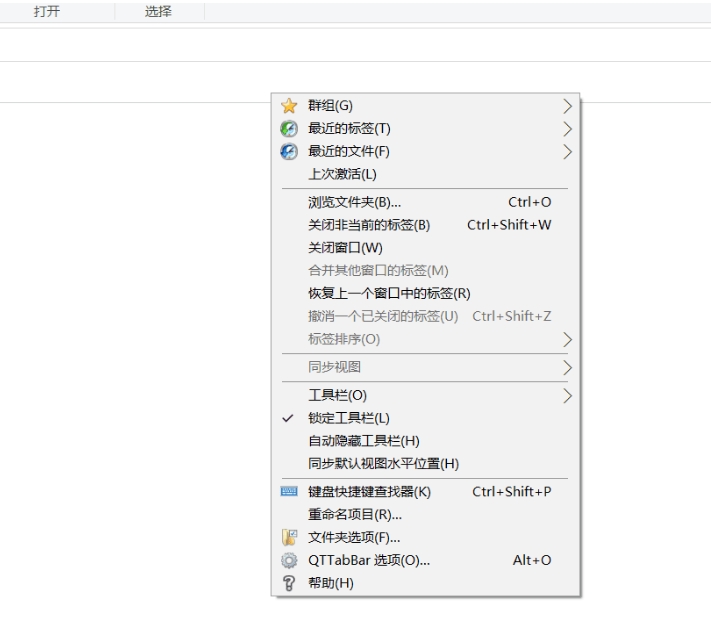
工具栏按钮。它有很多有用的功能,可以通过工具栏上的按钮调出,比如www.x-force.cn,比如我的窗口组、常用文件或目录、重新启动刚用过的文件、重新打开刚关闭的页面、快速复制文件名或路径、过滤目录或文件名等等。您可以自定义出现的按钮,或者调整按钮的顺序,只需右键单击其工具栏并选择自定义。
快速预览。当鼠标移过目录时,如果是目录下的子目录,目录右下角会出现一个小箭头。点击此箭头后,将弹出一个子菜单,以便您可以快速选择目录下的内容。如果鼠标在图形文件或文本文件上移动,将弹出一个小窗口来显示文件的内容。这是最酷的功能之一!
快速回到上一级。只要在空白处或标签上双击鼠标,就可以返回到上一个目录。
我的窗口组。您可以将经常同时打开的窗口保存到一个组中,这样您就可以一次打开它们。
QTTabBar中文语言包作方法
ctrl+制表符下一个制表符
ctrl+Shift+制表符上一个制表符
ctrl+Num0–Num9打开标签号?
Ctrl+W关闭当前选项卡
Ctrl+Shift+W关闭除自然选项卡之外的选项卡Ctrl+Shift+Z恢复刚刚关闭的选项卡Ctrl+o打开文件夹对话框Ctrl+l锁定/解锁选项卡。
Ctrl+N关闭自然选项卡的www.x-force.cn。
Alt+F4直接关闭窗口。
Alt+M:隐藏菜单栏(仅限Vista)
- 生活实用APP
- 安卓合集
- 软件合集
- 浏览器
- 电脑管家
- 安卓游戏


























软件排行榜
热门推荐
-
 冰点还原永久免费版
v8.30 破解版附注册机 / 15.4MB / 简体中文
冰点还原永久免费版
v8.30 破解版附注册机 / 15.4MB / 简体中文
-
 Process View
V5.2.15.1 / 97.2 KB / 简体中文
Process View
V5.2.15.1 / 97.2 KB / 简体中文
-
 ahci驱动
64&32 / 293KB / 简体中文
ahci驱动
64&32 / 293KB / 简体中文
-
 u盘格式化工具
v2.0 / 821.45KB / 简体中文
u盘格式化工具
v2.0 / 821.45KB / 简体中文
-
 网络访问修复
v3.3 / 602.72K / 简体中文
网络访问修复
v3.3 / 602.72K / 简体中文
-
 Malwarebytes AdwCleaner
v7.4.0 / 7.3M / 简体中文
Malwarebytes AdwCleaner
v7.4.0 / 7.3M / 简体中文
-
 护卫神主机大师
v3.5.2 / 222.2M / 简体中文
护卫神主机大师
v3.5.2 / 222.2M / 简体中文
-
 EventLog Analyzer
v4.3 / 309M / 简体中文
EventLog Analyzer
v4.3 / 309M / 简体中文
-
 CrystalDiskInfo
v8.5.0 / 121M / 简体中文
CrystalDiskInfo
v8.5.0 / 121M / 简体中文
-
 行云海定时关机助手官方版
v2.4.0.0 / 1.54 MB / 简体中文
行云海定时关机助手官方版
v2.4.0.0 / 1.54 MB / 简体中文
装机必备软件
-
 word文档密码破解工具应用软件
-
冰点还原永久免费版系统软件
-
 人生日历应用软件
-
 一彩送货单管理系统应用软件
-
Process View系统软件
-
 开心手机恢复大师其他类别
-
 pdf文件阅读器应用软件
-
 视频剪辑格式工厂应用软件
-
 PhotoMetri应用软件
-
 specinker应用软件
-
 miwifi驱动驱动工具
-
 海洋色音效助手影音软件
-
 乐播投屏影音软件
-
 seo外链助手网络软件
-
 AES安全加密记事本安全相关