






- 软件介绍
- 相关专题
- 下载地址
Rollback Rx Pro简介
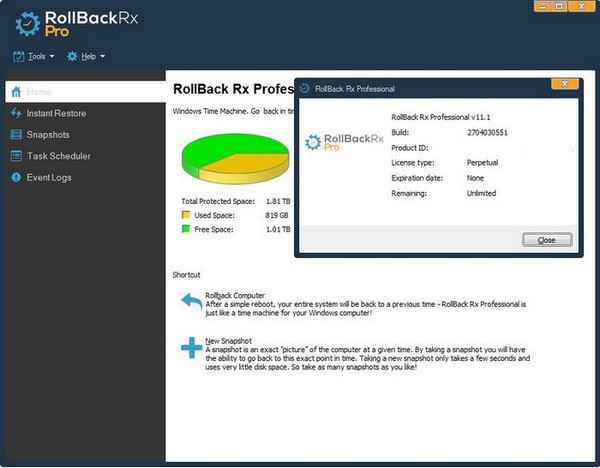
RollBack Rx是一个系统备份和恢复软件。大部分系统备份和恢复软件比较麻烦,需要一步一步来。这个RollBack Rx可以一键完成,用户只需要设置还原点。非常快。需要的朋友可以下载使用!Rollback Rx P功能强大,可以将被病毒攻击的系统恢复到原始状态,锁定快照防止删除,基于GUI的直观快照管理器。该软件拥有256位AES快照加密,完美解决了用户电脑被盗时数据被盗的问题,帮助用户将电脑恢复到之前的任何状态,可以有效解决系统错误或病毒攻击。
Rollback Rx P功能介绍
1.在几秒钟内返回到之前的任何时间点。
2.在几分钟、几小时、几天、几周甚至几个月内返回到以前的快照。
3.不影响计算机性能,使用最少的系统资源。
4.支持无限快照。
5.创建完整的系统快照,无需重新启动系统。
6.在几秒钟内恢复所有系统崩溃(即使Windows无法启动)。
7.退出所有失败的程序,进行系统更新和无效更新。
8.在几秒钟内从任何恶意软件或病毒攻击中恢复。
9.它可以在带有VMWare和虚拟机的虚拟机中用作主机或客户端。
10.支持多启动多操作系统工作站。
11.锁定快照以防止删除。
12.基于直观GUI的快照管理器。
13.浏览、浏览和检索任何快照中的文件和文件夹。将它们拖放到活动系统中。
14.向后和向前移动到任何可用的系统快照。
15.llback rx p允许用户安全地测试任何软件。快速和100%完成卸载程序。
16.即使Windows无法启动,您也可以从崩溃的PC中检索文件。
17.访问控制?管理多个用户和管理权限级别。
18.自动计划以固定的时间表或在执行特定文件(如setup.exe)时手动拍摄快照。
19,256位AES快照加密。那就是。如果笔记本电脑被盗,请防止未经授权的数据被盗。
20.集团管理和企业网络管理控制(免费实用程序)。
21.使用“不可见”模式,您可以隐藏“返回接收”托盘图标和启动屏幕(在启动过程中看到)。
22.更改发起人控制台的启动热键(默认为主页)。
23.内置的快照碎片整理程序可以优化系统资源并恢复可用空间。
24.返回时保持文件和文件夹不变的选项。
25.系统管理员的高级设置配置向导,它将设置部署选项和预定义的回滚接收设置。
26.提供详细的程序记录。
27.支持所有行业标准部署选项,包括静默安装和安装前配置。
Rollback Rx P软件特色
1、零点难以恢复
可以说你正在制作一份重要的文件。当你在收件箱时,你会遇到一个困难的系统崩溃,你的电脑将无法工作。不幸的是,最后一张快照是一周前拍摄的。RollBack Rx技术允许您返回系统状态一周,而不会丢失当前(崩溃的)系统中的任何数据。这怎么可能?“恢复文件”功能有助于从崩溃的系统状态中访问任何文件,包括您正在处理的重要文档。对于需要零停机而不停机的组织来说,该功能是绝对必要的。RollBack Rx提高了工作效率,使IT管理员能够在几分钟内将电脑恢复到完全运行状态,而不会丢失数据。
2.完成Windows系统还原解决方案
Windows系统还原仅还原Windows系统文件和部分程序文件。此外,如果Windows崩溃到某个点,Windows本身将不会启动(即..BSOD *),您将无法访问Windows系统还原点。相比之下,RollBack Rx技术可以在硬盘的扇区级运行,恢复所有功能!直到最后一个字节的数据。它位于Windows下。因此,即使Windows崩溃,也有一个在Windows之前启动的子控制台(mini-OS)。这允许您访问回滚接收,并返回到系统运行时没有问题的时间点。
3.每个连续备份解决方案
大多数备份技术(即映像)都是静态且耗时的。这项任务非常困难,即使训练有素的信息技术部门也很少进行定期备份。如遇困难,按时长备份?确定直接数据丢失的数量。在当今的计算环境下,98%的PC困难都是轻微的(即恶意软件、Windows更新、软件安装等)。).你如何保护自己免受大多数电脑问题的困扰?
RollBack Rx是一个动态即时恢复解决方案。它可以在后台无声地自动拍摄快照。备份每个快照只需要几秒钟。当您想要恢复电脑时,您可以在重启电脑所需的时间内快速恢复到任何以前的状态。
4.软件卸载程序和恶意软件卸载程序
大多数卸载软件,包括Windows内置的添加/删除程序,都是零碎的解决方案。卸载应用程序时,您可能仍然会离开应用程序的其余部分?你真的被软件作者摆布,关于留下的内容和实际删除的内容。只有回滚接收可以一点一点地将您的工作站恢复到任何以前的快照。反病毒程序的问题在于,它们总是在设计上迎头赶上。不断尝试识别和删除已知威胁,并更新其定义文件。但是,当病毒攻击时,您可以信任RollBack Rx来完全撤销感染,并将您的电脑恢复到病毒前的状态。RollBack Rx广泛用于安全测试软件。使您能够在不影响系统完整性的情况下试用该软件。
5.企业网络管理
RollBack Rx简化了企业网络管理。Zon数据系统为所有回滚接收客户提供了一个免费的网络管理控制台。远程管理控制台(RMC)使信息技术管理员能够远程管理、配置和控制所有回滚接收客户端安装,从而简化网络管理员的任务。RMC通过局域网、广域网甚至互联网远程实现所有基于客户端的功能。有关RMC的更多信息,请点击这里。
Rollback Rx P使用方法
首先,搜索快照以恢复文件。
要将文件或文件夹从其他快照恢复/导入到当前快照,请执行以下操作:
1.右键单击系统托盘中的回滚接收图标,并从弹出菜单中选择打开后台接收。如果启用了访问控制,则需要用户名和密码才能登录到回滚接收应用程序控制台。
2.在应用程序控制台的“常见任务”下,单击“恢复文件”。右侧面板显示恢复文件的选项。选择三个搜索选项之一并输入搜索字符串。单击“下一步”继续。
3.从快照列表中,选择要从中恢复文件的快照。如果您不确定从哪个快照恢复文件,请使用日历和时钟来估计时间。单击“下一步”继续。
4.在搜索结果窗口中,选择并右键单击要恢复的文件和文件夹。您可以选择将文件还原到新位置或其原始位置。如果选择恢复到原始位置,同名的现有文件将被覆盖。
其次,浏览(浏览)快照以恢复文件。
要浏览快照以恢复文件或文件夹:
1.右键单击系统托盘中的回滚接收图标,并从弹出菜单中选择打开后台接收。如果启用了访问控制选项,则需要用户名和密码才能登录到回滚接收应用程序控制台。
2.在应用程序控制台的“常见任务”下,单击“恢复文件”。右侧面板显示恢复文件的选项。选择“我希望将快照作为虚拟驱动器浏览以查找要恢复的文件”选项,然后单击“下一步”继续。
3.从快照列表中,选择要从中恢复文件的快照。如果您不确定从哪个快照恢复文件,请使用日历和时钟来估计时间。单击“下一步”继续。
4.返回Rx将为所选快照创建一个虚拟驱动器。您可以在“我的电脑”中检查虚拟驱动器,并将其作为常规驱动器进行浏览,以找到您要查找的文件或文件夹。要恢复文件或文件夹,请将其复制到“我的电脑”中的另一个驱动器,或者只需将其从虚拟驱动器中拖放。
第三,将文件恢复到旧的计时员版本。
如果您对文件进行了不必要的更改,或者您只想查看文档的早期版本。您可以使用回滚接收将文件恢复到其以前的版本。
1.右键单击要恢复的文件。从弹出菜单中选择从快照恢复。如果启用了访问控制,则需要用户名和密码才能登录到回滚接收应用程序控制台。
2.从快照列表中,选择要从中恢复文件的快照。如果您不确定从哪个快照恢复文件,请使用日历和时钟来估计时间。
3.您可以选择将文件保存到新位置或覆盖现有文件。单击“下一步”继续。
四.电子邮件恢复
电子邮件不会保存在一个文件中。如果您需要恢复和恢复电子邮件& # 8211;您必须恢复整个电子邮件收件箱并完成设置。请在下面找到微软Outlook和微软Outlook Express的恢复说明。
客户端
选择“快速修复”类别下的“恢复文件”,并选择标记为“按类型搜索和恢复文件”的单选按钮选项(例如*)。doc)。
搜索" *。pst "通过文件。
成功之后& # 8211;系统将要求您选择一个快照来恢复Outlook文件。选择在此过程的第一步中创建的上次快照。
右键单击搜索结果并选择“恢复到当前系统”以将电子邮件文件传输到当前快照。
微软Outlook Express
选择“快速修复”类别下的“恢复文件”,并选择标记为“按名称搜索和恢复文件夹”(例如,我的文档)的单选按钮选项。
按文件夹“Outlook Express”搜索
成功之后& # 8211;系统将要求您选择一个快照来恢复Outlook文件。选择在此过程的第一步中创建的上次快照。
右键单击搜索结果并选择恢复到当前系统以覆盖电子邮件文件。
Rollback Rx P常见问题
1.如何在重启还原的基础上保留新安装的软件?
可能大部分都是旧思维,就是取消重启还原,安装新软件,重启还原。其实在RX上这么做不会有什么影响。正确的方法是确认安装了新软件,使用RX“新快照”就可以了。此步骤不需要重新启动计算机。
记住:llback rx p是多点还原软件,也就是说它可以有多个还原点(快照)。看上图中的“回电脑到当前快照”这句话,表示当前系统是从哪个快照启动的,下次也会从这个快照启动。如果当前创建了新快照(还原点),下次将从此新快照启动。
2.有密码保护吗?
可以,但默认情况下不会打开。
方法是打开主程序,在“工具和设置”菜单中单击“访问控制”,然后选中“启用访问控制”。
3.有批量安装配置的方法吗?
当然,安装选项中有“无人值守”。您需要使用配置文件setup.ini,它可以由特殊工具生成。打开回滚接收部署工具目录,双击安装INI向导启动配置向导。使用此配置向导,您可以完全自定义符合您要求的RX配置,这样在安装setup.ini后就不需要手动配置RX了
- 生活实用APP
- 安卓合集
- 软件合集
- 浏览器
- 电脑管家
- 安卓游戏


























软件排行榜
热门推荐
-
 冰点还原永久免费版
v8.30 破解版附注册机 / 15.4MB / 简体中文
冰点还原永久免费版
v8.30 破解版附注册机 / 15.4MB / 简体中文
-
 Process View
V5.2.15.1 / 97.2 KB / 简体中文
Process View
V5.2.15.1 / 97.2 KB / 简体中文
-
 ahci驱动
64&32 / 293KB / 简体中文
ahci驱动
64&32 / 293KB / 简体中文
-
 u盘格式化工具
v2.0 / 821.45KB / 简体中文
u盘格式化工具
v2.0 / 821.45KB / 简体中文
-
 网络访问修复
v3.3 / 602.72K / 简体中文
网络访问修复
v3.3 / 602.72K / 简体中文
-
 Malwarebytes AdwCleaner
v7.4.0 / 7.3M / 简体中文
Malwarebytes AdwCleaner
v7.4.0 / 7.3M / 简体中文
-
 护卫神主机大师
v3.5.2 / 222.2M / 简体中文
护卫神主机大师
v3.5.2 / 222.2M / 简体中文
-
 EventLog Analyzer
v4.3 / 309M / 简体中文
EventLog Analyzer
v4.3 / 309M / 简体中文
-
 CrystalDiskInfo
v8.5.0 / 121M / 简体中文
CrystalDiskInfo
v8.5.0 / 121M / 简体中文
-
 行云海定时关机助手官方版
v2.4.0.0 / 1.54 MB / 简体中文
行云海定时关机助手官方版
v2.4.0.0 / 1.54 MB / 简体中文
装机必备软件
-
 word文档密码破解工具应用软件
-
冰点还原永久免费版系统软件
-
 人生日历应用软件
-
 一彩送货单管理系统应用软件
-
Process View系统软件
-
 开心手机恢复大师其他类别
-
 pdf文件阅读器应用软件
-
 视频剪辑格式工厂应用软件
-
 PhotoMetri应用软件
-
 specinker应用软件
-
 miwifi驱动驱动工具
-
 海洋色音效助手影音软件
-
 乐播投屏影音软件
-
 seo外链助手网络软件
-
 AES安全加密记事本安全相关