









- 软件介绍
- 相关专题
- 下载地址
HyperSnap简介
HyperSnap是一款截屏工具,不仅可以捕捉标准桌面程序,还可以捕捉DirectX、3Dfx Glide游戏和/或DVD屏幕图像。该程序可以保存和读取20多种图形格式(包括BMP、GIF、JPEG、TIFF、PCX等)的图片。).HyperSnap截图软件包括屏幕图像和游戏的全方位抓取功能。文本区、页面、移动窗口的多样化抓取功能,拥有媲美图片编辑工具的强大图片编辑功能。需要的用户快来试试吧!
HyperSnap软件简介
HyperSnap-DX是一款屏幕抓拍工具,不仅可以抓拍标准桌面程序,还可以抓拍DirectX、3Dfx Glide游戏和/或DVD屏幕图像。这个软件可以保存和读取20多种图形格式的图片。您也可以使用热键或自动计时器从屏幕上捕捉图片。
HyperSnap软件功能
超级截屏和截图功能
截取任何区域、窗口、按钮
HyperSnap您可以在任何桌面上捕获图像,包括虚拟机桌面,并支持捕获区域与上次捕获区域大小相同。
您可以捕捉活动窗口、展开活动窗口和捕捉无边框窗口。
按钮捕捉& # 8211;非常适合专业技术写手,适合需要大量抓取记录按钮的专业技术文档。
HyperSnap截图软件支持截图和连续截图。
HyperSnap支持抓拍、DVD屏幕图像、DirectX、3Dfx Glide全屏截图等。
支持连续图像捕获。捕获的图像显示在窗口工作区中,并且可以通过窗口缩略图视图逐一查看。
HyperSnap截图软件以各种方式进行截图,非矩形窗口捕捉图像。
可以自由定义截图区域的形状和大小,可以是椭圆形、圆形,也可以是手工圈出截图区域的形状和大小。同时,在【图像编辑】功能中,可以使图像更加有效。
HyperSnap截图软件支持保存各种格式的图片以及图片格式转换。
截取和编辑的图像可以保存和查看20多种图形格式(包括BMP、GIF、JPEG、TIFF、PCX等)。),图像格式也可以转换成其他需要的格式。
文本捕获功能
TextSnap功能可以捕捉屏幕上几乎任何地方的可编辑文本。HyperSnap还可以捕捉粘贴到MS Excel中的制表符分隔的数据。
在Windows XP运行时展开窗口捕获功能。在捕捉之前,可以调整大小的窗口比屏幕大,不需要移动窗口就可以一步完成。
图像编辑功能
HyperSnap截图软件强大的图片编辑功能
编辑:用于图像捕捉、编辑、注释和处理的强大新工具。现在可以随时选择、编辑、显示、隐藏、移动和删除由图像绘制的对象。
无限制撤消/重做。以新的本地文件格式保存进一步编辑后的对象,或者长时间保存对象的标准图像和“标记”。
各种图像特效
修改:图像裁剪、比例和分辨率修改、镜像效果、水印等。也可以添加;
旋转:随意旋转,固定左右旋转,设置旋转角度;
特效:HyperSnap可以做剪切、锐化和模糊、马赛克、阴影和边框、浮雕效果;
在图像颜色方面:可以编辑分辨率、修正颜色、一键替换颜色、制作黑白效果、反转颜色等。
用户:HyperSnap截图软件配置并启动用于编辑图像和其他任务的外部程序。
更多个性化设置
上传:将捕获的图像上传到其他位置,如ftp。
HyperSnap自动执行重复性任务的MS Windows剪贴板紧密结合& # 8211;甚至可以在需要的地方自动粘贴拍摄的图像!
设置热键,使用自动定时器定时抓屏;设置是否显示鼠标轨迹,并支持在扫描仪、相机等设备中捕捉!
HyperSnap截图软件完全可定制的用户界面。以您想要的任何方式重新排列菜单和工具栏;可以设置自己喜欢的任何键盘快捷键分配方式;创建即时工具栏;甚至用语音命令来控制HyperSnap!
HyperSnap使用方法
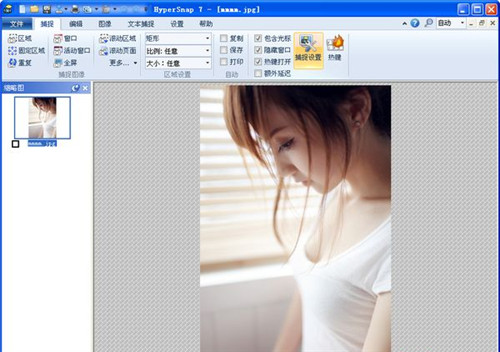
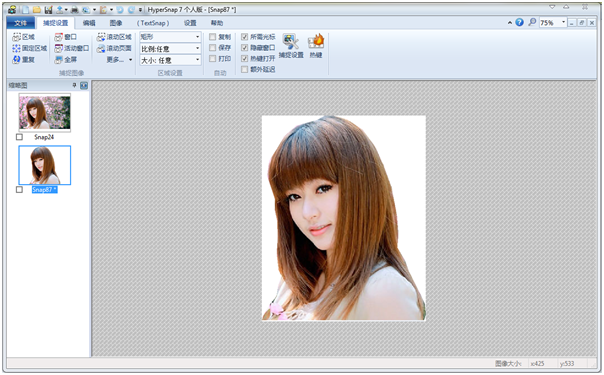
1.打开HyperSnap软件后,首先检查程序是否默认激活快捷键。如果没有,需要通过勾选“采集设置”菜单中的“热键开启”来激活,如图所示。
2.正常情况下,HyperSnap软件将快捷键定义为“Ctrl+Shift+F”进行全屏抓取;“Ctrl+Shift+R”表示截取特定区域,鼠标变为& # 8221;+”光标,按住键,拖出一个矩形框,内容将被选中;“Ctrl+Shift+H”称为“徒手”,可以通过徒手绘制任意形状到屏幕截图。
3.使用“Ctrl+Shift+H”的快捷键,然后在图片上慢慢点击鼠标左键。虽然图片是手抓的,但也是由点击鼠标左键留下的点组成的。从开始,沿着要截取的图片慢慢点击鼠标,直到首尾相连,图片就会被截取。
4.点击“采集设置”下的“热键”,可以更改快捷键,恢复快捷键设置。
HyperSnap安装教程
1.首先下载并解压软件,双击安装文件,开始安装;
2.然后,您将进入安装向导,并单击“下一步”;
3.阅读许可协议,请仔细阅读以下协议,点击“我同意本协议”进入下一步;
4.选择安装位置。如果要选择不同的安装文件夹,请单击“浏览”并浏览到要安装的目标位置。
5.选择其他任务。默认情况下,它是创建桌面快捷方式和快速运行栏快捷方式。其他不需要选择。
6.最后,单击“安装”并等待一段时间以成功安装。
- 生活实用APP
- 安卓合集
- 软件合集
- 浏览器
- 电脑管家
- 安卓游戏


























软件排行榜
热门推荐
-
 Lazy Nezumi Pro
v18.4.08 / 12.44M / 简体中文
Lazy Nezumi Pro
v18.4.08 / 12.44M / 简体中文
-
 Honeyview
5.35.0.0 / 7.63M / 简体中文
Honeyview
5.35.0.0 / 7.63M / 简体中文
-
 靖源图像图片分割器
v1.12 / 1M / 简体中文
靖源图像图片分割器
v1.12 / 1M / 简体中文
-
 Zoommy
v3.2.1 / 34.30M / 简体中文
Zoommy
v3.2.1 / 34.30M / 简体中文
-
 图生网页Python版
v1.0 / 6.35 MB / 简体中文
图生网页Python版
v1.0 / 6.35 MB / 简体中文
-
 corelcad中文破解版
v2021 / 988 MB / 简体中文
corelcad中文破解版
v2021 / 988 MB / 简体中文
-
 家软视频转GIF
v1.0.3.1933 / 44M / 简体中文
家软视频转GIF
v1.0.3.1933 / 44M / 简体中文
-
 IconCool Studio Pro
v8.20 / 38.14M / 简体中文
IconCool Studio Pro
v8.20 / 38.14M / 简体中文
-
 IconEdit2
7.8.1.0 / 16.29M / 简体中文
IconEdit2
7.8.1.0 / 16.29M / 简体中文
-
 靖源图章制作专家
v7.71 / 1M / 简体中文
靖源图章制作专家
v7.71 / 1M / 简体中文
装机必备软件
-
 word文档密码破解工具应用软件
-
 冰点还原永久免费版系统软件
-
 人生日历应用软件
-
 一彩送货单管理系统应用软件
-
 Process View系统软件
-
 开心手机恢复大师其他类别
-
 pdf文件阅读器应用软件
-
 视频剪辑格式工厂应用软件
-
 PhotoMetri应用软件
-
 specinker应用软件
-
 miwifi驱动驱动工具
-
 海洋色音效助手影音软件
-
 乐播投屏影音软件
-
 seo外链助手网络软件
-
 AES安全加密记事本安全相关