








- 软件介绍
- 相关专题
- 下载地址
Axure RP Pro简介
Axure RP P中文版是辅助产品设计和网页原型设计的工具。Axure RP P的中文版就是这样一款软件。AXURRP是一种设计工具,可以快速创建应用软件或网站的线框、原型和规范文档。
Axrp p,1分钟了解更多!
Axure9 新特
1.突破性的解决方案始于明确定义的问题。无论您是在创建图表、客户行程还是线框,Axure RP都可以帮助您记录问题,并让所有人保持一致。
2.连接器模式,切片和裁剪图像,以及流形状库适合任何项目的强大原型设计。
3.使用原型来测试设计,并与他人一起验证设计,对于做出更好的设计决策非常有价值。Axrp允许您快速制作丰富的功能原型,以便您即使在最紧急的项目中也能做出明智的选择。
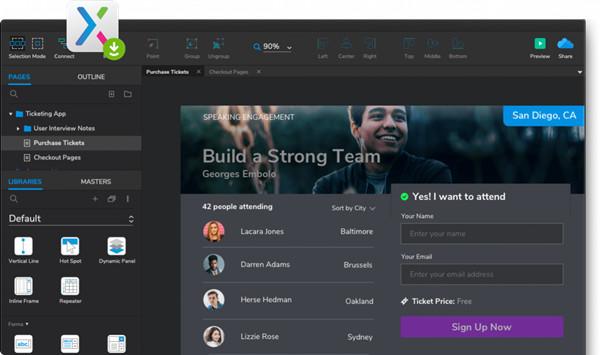
4.分析和设计的完美结合。当深思熟虑的解决问题和精心的设计结合在一起时,就会创造出最佳的体验。Axrp将强大的设计工具、SVG导入和草图集成与世界一流的原型设计相结合,让您能够给利益相关者和客户带来惊喜。
5.完整且易于理解的规范使开发人员能够提供符合设计的产品。将Axure RP文件发布到Axure Cloud,并提供完整的图片,包括文档、原型和可视化设计,以及自动红线、代码导出等功能。
Axure RP P简介
AXURRP P8中文版是Axure软件解决方案公司的旗舰产品,AXURRP P8中文版是一款专业的快速原型设计工具,使负责定义需求、规范、设计功能和界面的专家能够快速创建应用软件或网站的线框、流程图、原型和规范文档。Axure RP P 8中文版作为专业的原型设计工具,可以快速高效地创建原型,同时支持多人协同设计和版本控制管理。
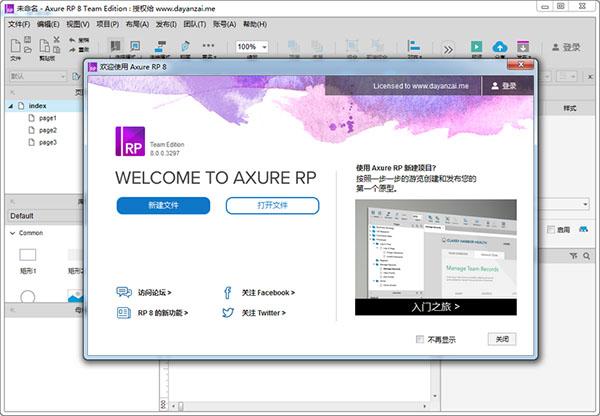
Axure RP P 8中文版已经被一些大公司采用。Axure RP P中文版的用户主要包括业务分析师、架构师、可用专家、产品经理、IT顾问、用户体验设计师、交互设计师、界面设计师等。此外,架构师和程序开发工程师也在使用Axure。
Axure RP P 8中文版的可视化工作环境,让你用鼠标轻松快速地创建带注释的线框。简单连接和高级交互可以在线框图上定义,无需编程。在线图的基础上,可以自动生成HTML(标准通用标记语言下的应用)的原型和Word格式的规范。

Axure RP P功能
1.导航面板
在画线框或流程图之前,要想好界面框架,决定内容和层次。
定义好界面框架后,页面导航面板就可以用来定义要设计的页面了。页面导航面板用于管理设计好的页面,可以添加、删除和重组页面层次结构。
2.添加、删除和重命名页面
点击面板工具栏上的“添加子页面”按钮添加页面,点击“删除页面”按钮删除页面。右键单击并选择“重命名页面菜单项”来重命名页面。
3.页面组织和排序
在页面导航面板中,您可以上下移动页面的位置,并通过拖动页面或单击工具栏上的排序按钮来重新组织页面的层次结构。在页面导航面板中打开页面进行设计,用鼠标双击页面将在线框面板中打开页面进行线框设计。
4.控制
控件是用于设计线框的用户界面元素。控制面板包含常用控件,如按钮、图片、文本框等。
5.添加控件
您可以通过将控件从“控制”面板拖动到“线框”面板来添加控件。控件可以从一个线框复制(Ctrl+C)并粘贴(Ctrl+V)到另一个线框。
作为对照
添加控件后,点击线框中的控件来拖动和移动控件,并改变控件的大小。您还可以同时选择、移动和更改多个控件的大小。此外,您可以组合、排序、对齐、分配和锁定控件。这些可以通过控件的右击菜单或对象工具栏上的按钮来完成。
7.编辑控件样式和种类
有几种方法可以编辑控件的样式和种类:
双击鼠标:双击一个控件,编辑该控件最常用的类属。例如,双击图片控件导入图片;双击下拉列表或列表框控件来编辑列表项。
工具栏:单击工具栏上的按钮,编辑控件的文本字体、背景色和边框。
右键菜单:在控件的右键菜单上,可以编辑控件的一些具体的属,不同的控件有不同的属。
8.笔记
您可以向控件添加注释来解释其功能。
9.添加评论
选择线框中的控件,并编辑控件的“注释和交互”面板中的字段值,以向控件添加注释。面板顶部的标签字段用于向控件添加标识符。
10.自定义字段
通过主菜单线框-->自定义注释字段和视图或点击面板上注释标题中的“自定义字段和视图”,在弹出的对话框中对注释字段进行添加、删除、修改和排序。
1.脚注(脚注)
向控件添加注释后,控件的右上角会显示一个名为脚注的框。
12.页面注释
页面注释可以描述和解释页面。
13.添加页面注释
可以在在线框图下方的页面注释面板中添加页面注释。
14.管理页面注释
通过自定义页面注释,可以为不同的人提供不同的注释,满足不同的需求。比如可以添加“测试用例”、“解释”等等。
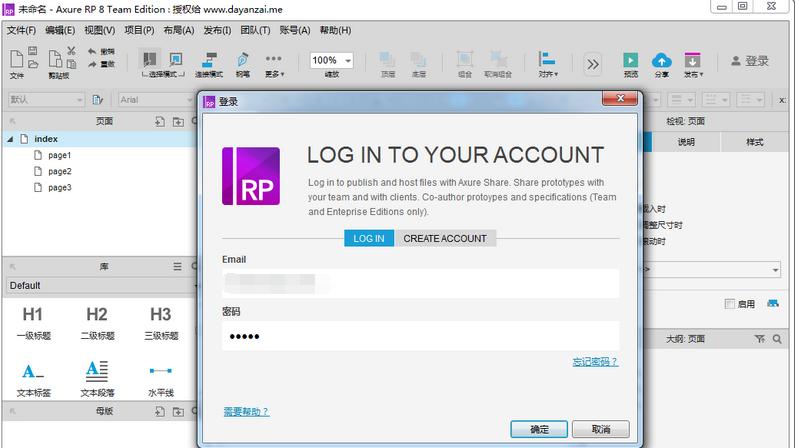
Axure RP P的使用技巧
一.控制的相互作用
控件交互面板用于定义线框中控件的行为。Axure RP P中文版包括定义简单链接和复杂RIA行为,定义的交互可以在以后生成的原型中实现。
控件的交互可以在控件交互面板中定义,该面板由事件、案例和动作组成:
事件会在用户制作界面时触发,比如鼠标的OnClick、OnMouseEnter、OnMouseOut。
每个事件可以包含多个场景,这是事件触发后需要满足的条件。
每个场景可以执行多个操作,例如打开链接、显示面板、隐藏面板和移动面板。
二.定义链接
下列步骤解释了如何在按钮控件上定义链接:
1.首先,拖动一个按钮控件到线框,选择这个按钮;
2.双击控件交互面板中的“OnClick”事件,会出现“交互Case Printer Ties”对话框,可以在其中选择要执行的动作;
3.在“步骤2”中,选中“在当前窗口中打开链接”动作。
4.在“第三步”中,点击“链接”,您可以在弹出的链接属性对话框中选择要链接的页面或其他网址。
除了以上步骤,添加链接最快的方法是点击控件交互面板顶部的“快速链接”,在弹出的链接打印机绑定对话框中选择要链接的页面。
三.设置动作
除了简单的链接,Axure还提供了许多丰富的动作,可以在任何触发事件的场景中执行。Axure支持以下操作:
在当前窗口中打开链接:在当前窗口中打开页面。
在弹出窗口中打开链接:在弹出窗口中打开一个页面。
在父窗口中打开链接:在父窗口中打开页面。
关闭窗口:关闭当前窗口。
在框架中打开链接:在框架中打开页面。
将面板状态设置为状态:设置要为动态面板显示的状态。
显示面板:显示动态面板
隐藏面板:隐藏动态面板
切换面板的可见性:切换动态面板的显示状态(显示/隐藏)。
移动面板:根据绝对坐标或相对坐标移动动态面板。
可设置值和小部件值等于值:设置变量值或控制值。
在父框架中打开链接:在父页面的嵌入框架中打开页面。
Scll到图像映射区域:将页面移动到
图像映射位置
启用小部件:将对象状态更改为可用状态。
禁用小部件:将对象状态更改为不可用状态。
等待时间:执行此操作之前等待多少毫秒(ms)。
其他:显示操作的文本说明。
4.多个场景
一个触发事件可以包含多个场景,可以根据条件执行流程或交互。
5.事件
Axure支持页面级触发事件:OnPageLoad,当原型加载页面时触发。
OnPageLoad事件是在页面注释面板的交互子面板中定义的。OnPageLoad以与控件事件相同的方式为事件添加场景。
- 生活实用APP
- 安卓合集
- 软件合集
- 浏览器
- 电脑管家
- 安卓游戏


























软件排行榜
热门推荐
-
 Laravel
v8.42.0 / 4.37M / 简体中文
Laravel
v8.42.0 / 4.37M / 简体中文
-
 织梦无忧助手
v1.1.2 / 9.31M / 简体中文
织梦无忧助手
v1.1.2 / 9.31M / 简体中文
-
 Speedretopo
v0.0.4 / 25.76K / 简体中文
Speedretopo
v0.0.4 / 25.76K / 简体中文
-
 华医题库
v1.1.9 / 796.75M / 简体中文
华医题库
v1.1.9 / 796.75M / 简体中文
-
 Midas Gen
v8.75 / 680.47M / 简体中文
Midas Gen
v8.75 / 680.47M / 简体中文
-
 Kiosk官方版
v21.1.15.80.0121 / 79.8 MB / 简体中文
Kiosk官方版
v21.1.15.80.0121 / 79.8 MB / 简体中文
-
 图档清洁专家官方版
v1.4.0.221 / 257 MB / 简体中文
图档清洁专家官方版
v1.4.0.221 / 257 MB / 简体中文
-
 老虎证券官方最新版
v7.5.1.0 / 81.40MB / 简体中文
老虎证券官方最新版
v7.5.1.0 / 81.40MB / 简体中文
-
 飒特红外报告分析工具
v1.0 / 177.31M / 简体中文
飒特红外报告分析工具
v1.0 / 177.31M / 简体中文
-
 凯元工具
v3.9.9 / 21.5M / 简体中文
凯元工具
v3.9.9 / 21.5M / 简体中文
装机必备软件
-
 word文档密码破解工具应用软件
-
 冰点还原永久免费版系统软件
-
 人生日历应用软件
-
 一彩送货单管理系统应用软件
-
 Process View系统软件
-
 开心手机恢复大师其他类别
-
 pdf文件阅读器应用软件
-
 视频剪辑格式工厂应用软件
-
 PhotoMetri应用软件
-
 specinker应用软件
-
 miwifi驱动驱动工具
-
 海洋色音效助手影音软件
-
 乐播投屏影音软件
-
 seo外链助手网络软件
-
 AES安全加密记事本安全相关