




- 软件介绍
- 相关专题
- 下载地址
Key Remapper简介
Key Remapper是一个简单易用的键盘、鼠标和贴图工具。所谓映射,就是在不改变系统和注册表的情况下,改变相应的键盘功能。用户可以使用ATNSOFT Key Remapper改变任意键,并具有自定义组合键的功能,是你玩游戏的必备神器。
Key Remapper基本简介
Key Remapper是一个多功能的键盘鼠标重映射工具。用户可以用这个工具重新映射你的键盘和鼠标,让用户使用起来更方便。有了这个工具,用户可以方便地使用其他按键、程序、鼠标按键、自定义文本、系统功能甚至媒体、网页浏览器或应用程序按键来重新映射按键或鼠标按键;这意味着用户可以创建快捷方式,一键运行特定程序,或者一键打印自定义文本甚至文本文件,或者只按系统功能键或媒体键,如增大/减小音量、静音、睡眠等。,或按一个键单击鼠标按钮,并指定是否始终重新映射键,仅针对特定应用程序或按计划进行。
Key Remapper安装步骤
1.用户可以点击本网站提供的下载路径下载相应的程序安装包。
2.只需使用解压功能打开压缩包,双击主程序安装即可,弹出程序安装界面。
3.同意上述协议的条款,继续安装应用程序,然后单击同意按钮。
4.您可以单击浏览按钮,根据自己的需要更改应用程序的安装路径。
5.弹出应用安装进度条加载界面,只需等待加载完成即可。
6.根据提示,点击安装,弹出程序安装完成界面,然后点击完成按钮。
Key Remapper使用方法
指定如何重新映射键。
要重新映射按键或按键组合:
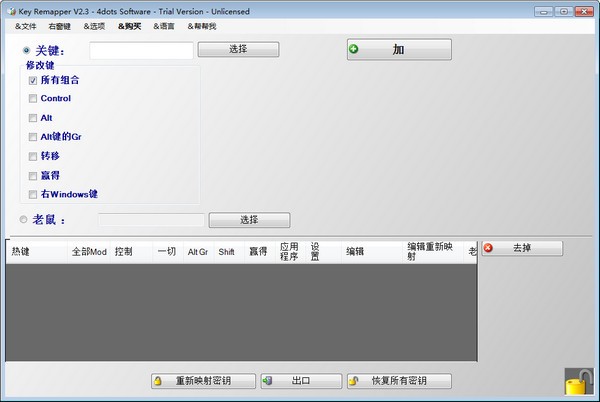
1.选择屏幕左上角的“Key”复选框。
2.在“键”文本框(1)中输入所需的键或组合键,或按下一步选择按钮。
您也可以禁用包含修饰键的组合键,如control键、Shift键、Alt键、Windows键等。
为此,请在“键”文本框中按下组合键,或者,只需按下不带修饰键的键,并选择所需的修饰键复选框。
3.按下“添加”按钮(2)。
4.在将出现的新屏幕中,设置所需的禁用模式(总是针对特定程序或基于时间和每周计划)。
5.要开始禁用此键并隐藏应用程序,请按确定按钮(5)。如果您想添加一个新的键来禁用简单重复步骤1。和2。
重新映射键模式
当您指定要重新映射的新键并按下添加按钮(2)时,将出现另一个屏幕,您必须在其中指定重新映射模式。
您可以选择是始终重新映射键,仅重新映射特定程序的键,还是基于时间和每周计划重新映射键。
要仅为特定程序重新映射键,您需要指定程序名(不带扩展名的文件名)。或者您可以简单地按下屏幕右侧的浏览按钮,然后选择可执行程序文件。
要根据时间和周计划重新映射关键字,必须指定计划的开始和结束时间,还可以通过选中和取消选中相应的期间复选框来指定禁用关键字的期间。
最后,按下确定按钮。现在,您可以指定另一个要禁用的键。
如何开始重新映射键
要开始重新映射按键,请按下主屏幕上的“重新映射按键”按钮(5)。但是,必须先指定要重新映射的键。
如何恢复以前重新映射的密钥?
要启用之前重新映射的键,您必须选择网格上的键行(3)并按下右侧的“移除”按钮(4)。如果已经为多个条件重新映射了该键,则必须删除该键的所有行。然后,按下主屏幕上的确定按钮。
如何暂时恢复所有密钥?
要临时恢复所有密钥,请按下主屏幕中的“恢复密钥”按钮。
Windows启动时如何自动重新映射按键
要在窗口启动时自动重新映射指定的键,您必须在选项菜单中选择“在窗口启动时运行”菜单项。
如何为所有修饰键组合重新映射一个键
要为所有已修改的组合键重新映射一个键,请选中“修改键”部分中的“所有组合”复选框。
如何重新映射Windows登录和锁定屏幕上的按键
要在窗口登录屏幕和工作站锁定屏幕上自动重新映射按键,请在选项菜单中选择菜单项“在窗口登录屏幕上重新映射按键”。之后,重新启动应用程序,并按下“重新映射键”按钮来重新映射键。
如何重新映射鼠标按钮
1.要重新映射鼠标,请选择屏幕顶部的“鼠标”复选框,然后按“选择”按钮。
2.在出现的新屏幕中,选择所需的鼠标按钮,还可以指定是否仅当光标位于屏幕的特定区域时禁用鼠标按钮。
3.按下“添加”按钮,如上所述指定按键模式。
如何重新映射键盘按键或鼠标按键
1.用这个键盘映射器和鼠标映射器重新映射键盘按钮或鼠标按钮。只需通过在密钥文本框中键入或按选择按钮来选择要重新映射的密钥。
2.选择“重新映射”复选框。
3.在出现的新屏幕中,您可以指定将按键或鼠标键重新映射到另一个按键、另一个程序、鼠标键、文本文件内容、文本、系统功能或媒体键、网络浏览器键或应用程序键。
您可以添加多个项目。这意味着当你按下一个键或鼠标按钮时,你可以指定执行一系列动作。
用另一个键重新映射键盘键。
用文本文件的内容重新映射键盘按键或鼠标按钮。
使用程序重新映射键盘按键。
用系统功能重新映射键盘按键
用文本重新映射键盘按键。
用媒体键、网络浏览器键或应用程序键重新映射键盘键。
如何对所有窗口用户使用相同的设置?
若要对所有窗口用户使用设置,请选择“对所有窗口用户使用这些设置”复选框。那么当前用户设置将用于所有Windows用户。用户应该具有管理员权限。
如何更改用户界面语言
当应用程序第一次启动时,它会要求您输入所需的用户界面语言。
您也可以从“语言”菜单中更改用户界面语言。
Key Remapper软件特色
用文本文件的内容重新映射键
使用媒体键(调高音量、调低音量、静音等。)来重新映射按键。
您甚至可以在Windows登录和锁定屏幕上重新映射键盘按键。
总是根据时间表重新映射特定程序的键盘按键。
隐藏以在Windows启动时自动运行
多语言并被翻译成39种不同的语言。
Key Remapper软件说明
将键、鼠标键和鼠标键重新映射到不同的值,甚至不存在的键和鼠标键。
例如,您可以替换CapsLock键和鼠标中键。
F11 & # 8211使用“鼠标按下”,F12 & # 8211按下WIN。
浏览器主页或“鼠标按钮X2”
(您可能会丢失输入设备)。
Key Remapper功能特点
1.执行键和鼠标键的反向重映射,即虚拟改变功能。
比如几乎可以把右Shift键和回车键换了,把鼠标中键和左Shift键换了。
2.使用修饰键将特定的键或鼠标按钮替换为键或鼠标按钮的组合。
例如,您可以更改浏览器快进键(通常位于多媒体键盘上)。
的Alt+Shift+Esc组合键(程序间快速切换)。
而不是按Ctrl+C(复制)来组合X1鼠标键。
按Ctrl+鼠标左键来组合右ALT键。
3.模拟双击鼠标按键和按键与设置机之间的必要时间间隔(双击有延时)。
4.屏蔽(禁用)按钮、鼠标按钮、鼠标旋转及其与各种修改器的组合。
5.重新映射以限制和阻止特定程序和窗口。
比如你可以配置软件,只允许替换程序A中X1鼠标键的空格,以及其他地方。
另一个例子是
让numlock通过按Ctrl+C+C来替换组合
(以下简称“C”键按两次)无处不在。
除了窗口,在标题中标注“B”。
6.创建并快速(单击两次)在按键集之间切换。
Key Remapper功能介绍
重新映射键盘按键
重新映射鼠标按钮
用程序重新映射键
使用系统功能(关机、休眠、睡眠、锁定等。)来重新映射键。
使用鼠标按钮重新映射该键
带有自定义文本的Rmeap键
使用4点钟位置的键再映射器,您可以将一个键与另一个键或组合键组合在一起。
再反射
将键盘按键或鼠标按键重新映射到另一个按键、文本文件内容、文本、媒体按键等。
- 生活实用APP
- 安卓合集
- 软件合集
- 浏览器
- 电脑管家
- 安卓游戏


























软件排行榜
- 1Cocosenor Office Repair Tune最新版
- 2Cocosenor Word Repair Tuner官方版
- 3Cocosenor PowerPoint Repair Tuner官方版
- 4Cocosenor Excel Repair Tuner最新版
- 5文章降重修改最新版
- 6Image2LaTeX最新版
- 7CYY文本代替助手官方版
- 8Gillmeister Batch Text Replacer最新版
- 9远方送货单打印
- 10标准体重计算器最新版
- 11远方教育培训学校收据打印专家官方版
- 12远方多栏收据打印最新版
- 13AlReader官方版
- 14移动硬盘数据恢复官方版
- 15云记事本官方版
热门推荐
-
 word文档密码破解工具
v4.1.0.1 官方版 / 1.53MB / 简体中文
word文档密码破解工具
v4.1.0.1 官方版 / 1.53MB / 简体中文
-
 人生日历
官方最新版 v5.2.12.384 / 14.55MB / 简体中文
人生日历
官方最新版 v5.2.12.384 / 14.55MB / 简体中文
-
 一彩送货单管理系统
V1.5.7.91 正式版 / 6.29MB / 简体中文
一彩送货单管理系统
V1.5.7.91 正式版 / 6.29MB / 简体中文
-
 pdf文件阅读器
v9.1.0 / 215.53MB / 简体中文
pdf文件阅读器
v9.1.0 / 215.53MB / 简体中文
-
 视频剪辑格式工厂
v3.0.1 / 32.47M / 简体中文
视频剪辑格式工厂
v3.0.1 / 32.47M / 简体中文
-
 PhotoMetri
v2.5.9 / 67.35M / 简体中文
PhotoMetri
v2.5.9 / 67.35M / 简体中文
-
 specinker
v4.0 / 30.87M / 简体中文
specinker
v4.0 / 30.87M / 简体中文
-
 晓晓定时关机软件
v2.0 / 1.07M / 简体中文
晓晓定时关机软件
v2.0 / 1.07M / 简体中文
-
 Avatary
v1.2.0 / 460.14M / 简体中文
Avatary
v1.2.0 / 460.14M / 简体中文
-
 Secure Eraser
v5.1 / 7.59M / 简体中文
Secure Eraser
v5.1 / 7.59M / 简体中文
装机必备软件
-
word文档密码破解工具应用软件
-
 冰点还原永久免费版系统软件
-
人生日历应用软件
-
一彩送货单管理系统应用软件
-
 Process View系统软件
-
 开心手机恢复大师其他类别
-
pdf文件阅读器应用软件
-
视频剪辑格式工厂应用软件
-
PhotoMetri应用软件
-
specinker应用软件
-
 miwifi驱动驱动工具
-
 海洋色音效助手影音软件
-
 乐播投屏影音软件
-
 seo外链助手网络软件
-
 AES安全加密记事本安全相关