




- 软件介绍
- 相关专题
- 下载地址
IsoBuster简介
IsoBuster中文版是一款屡获殊荣、高度专业化且易于使用的CD、DVD和蓝光(BD、HD & # 8211DVD)数据恢复工具。IsoBuster中文版支持所有CD/DVD/ BD/ HD DVD格式和所有常用文件系统& # 8230;…保存一个坏的或废弃的CD或DVD文件,保存重要的文件,珍贵的图片,家人,IsoBuster都可以做到。
IsoBuster基本简介
IsoBuster中文版可以直接抓取TAO、DAO、ISO、N、、CIF、等镜像文件的内容。它支持各种软件制作的镜像文件,如Ne、Duplicator、BlindRead、Easy-CD Creator、CDR-Win、Virtual CD-ROM、CloneCD等。它还可以将视频光盘的DAT文件转换成MPG文件。
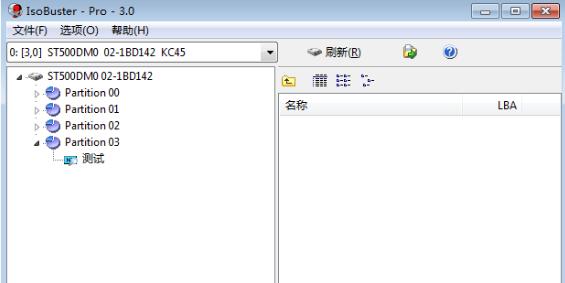
一般来说,复制加密的音像光盘比较麻烦。反编译软件通常用于移除加密代码或用ne保存曲目。不过对于普通新手来说可能会有些望而生畏,一些双加密的光盘使用以上方法就更加困难了。该软件最初用于提取镜像文件的内容。可以提取加密影音光盘的内容,支持拖拽,对于初学者来说非常方便!
IsoBuster软件特色
IsoBuster中文版支持提取陶图像和复印机图像。
支持刀镜和复印机镜。
选择ISO映像和通用ISO映像。
IsoBuster中文版支持提取N图和CDR -Win图。
选择IMG映像和克隆映像。
IsoBuster中文版支持提取CCD图像,clone CD(Track description)。
选择CIF镜像和创建者镜像。
IsoBuster中文版保存提取的FCD镜像和虚拟光盘的未压缩镜像。
IsoBuster安装步骤
1.在下载资源库网站下载IsoBuster软件压缩包,解压,解压后得到EXE程序。双击打开它,并选择Ann。
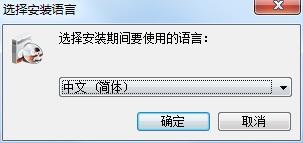
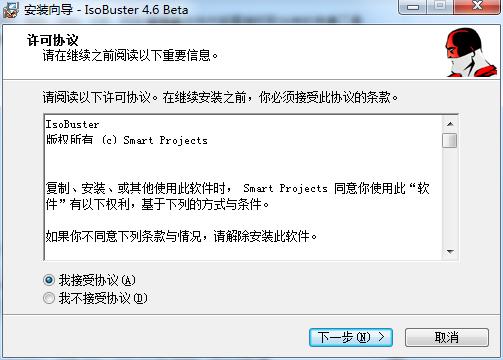
2.阅读许可协议。如果您接受协议条款,请单击“我接受”继续安装。如果您选择取消,安装程序将关闭。您必须接受协议才能安装。
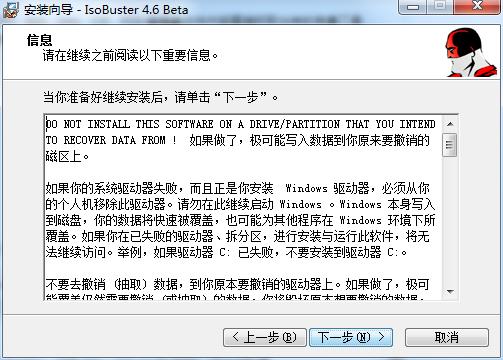
3.继续之前,请阅读以下重要内容。当您准备好继续安装时,请单击“下一步”。
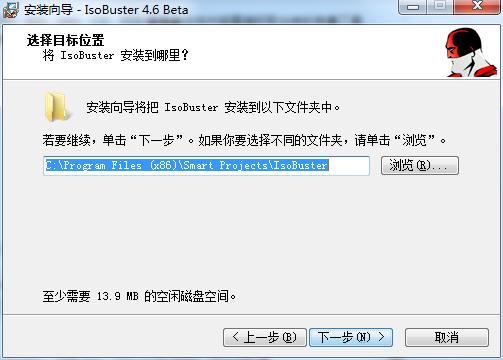
4.设置软件的安装位置。建议安装在D盘,这里不建议安装在C盘。如果c盘文件太多,会影响电脑运行速度。设置完成后,单击下一步。
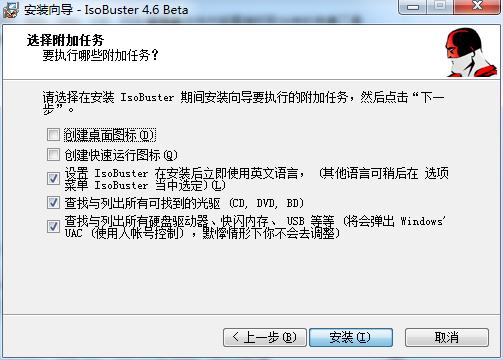
5.选中要安装的组件,取消选中不想安装的组件。单击下一步继续。
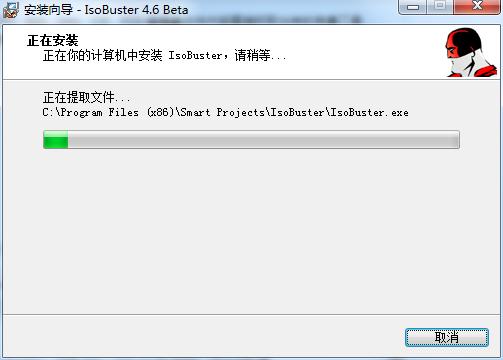
6.正在安装Isobuster的正式版本。请耐心一会儿。
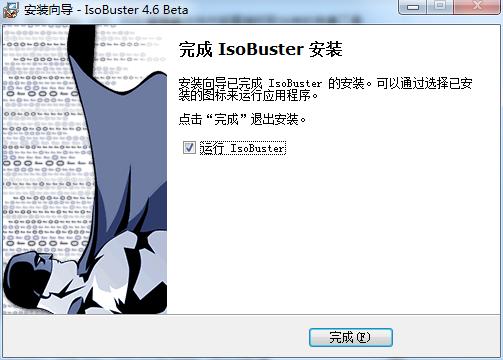
7.如果软件安装成功,请单击完成。
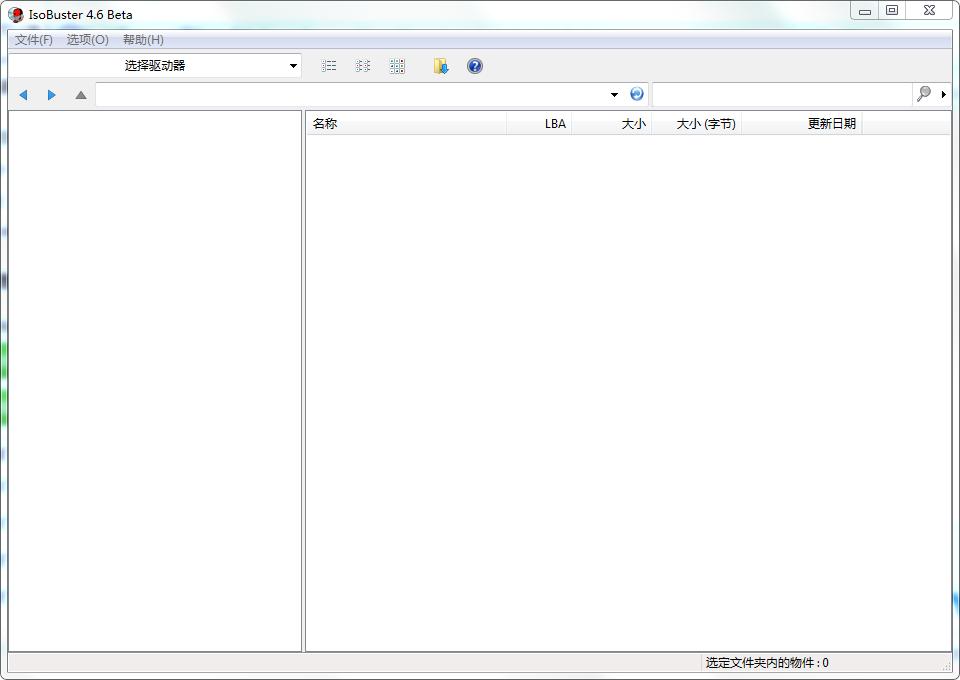
2.如果第一次启动IsoBuster(安装后),会自动得到注册对话框。见截图:
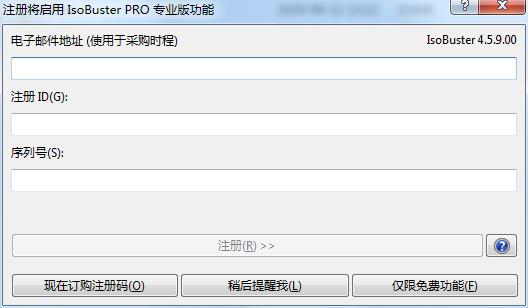
3.如果您之前运行过IsoBuster并选择了免费功能或提醒我,请在主菜单中选择“注册”(“帮助”/“注册”)。请看截图。此选项会将您带到注册对话框(参见前面的屏幕截图)。
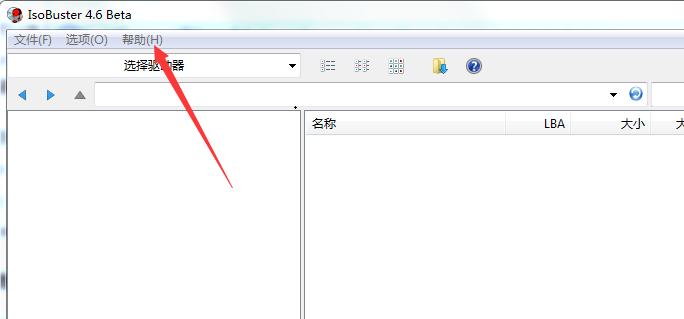
4.输入(或者更好:从注册邮箱复制粘贴):注册邮箱,ID和key在注册对话框的编辑框里。单击注册> & gt”按钮,如果电子邮件地址、ID和密钥匹配,该按钮将被激活,您将支付解锁功能的费用。到目前为止,这个版本将在您的系统上保持解锁状态。即使在卸载并重新安装后,该版本仍然是注册的。如果您通过安装新版本来更新程序,该程序仍将被注册!只是过度安装新版本。
5.要了解您的版本是否注册正确,请单击主菜单中的“关于”选项:“帮助”/“关于”。如果“关于Windows”意味着“已注册”,那么你就有一个已注册的版本
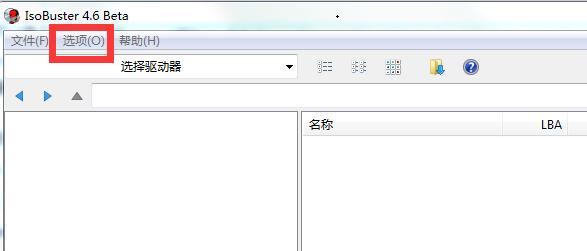
6.对于后一种情况,即光学介质,请等待驱动器正确安装介质。在大多数情况下,您可以通过查看CD/DVD/BD/HD DVD驱动器的指示灯行为来监控这种情况。在某些情况下,CD/DVD/BD/HD DVD阅读器将不再携带介质,因为它无法识别!如果驱动器中没有安装媒体,IsoBuster肯定无法访问媒体。你可以看到例子:
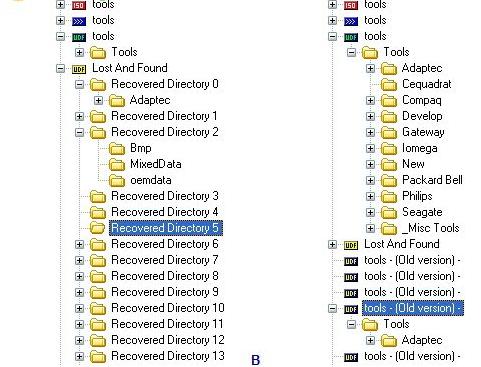
7.选择丢失数据的会话或分区(通常是最后一个会话或分区),然后选择“查找丢失的文件和文件夹”。这意味着,将光标放在会话或分区图标上,然后右键单击它。看截图:(你也可以从CD/设备图标,轨道图标或者文件系统图标开始这个测试)
8.当您选择“查找丢失的文件和文件夹”时,IsoBuster将读取会话或分区中的所有扇区。在全面扫描期间,IsoBuster将尝试使用各种技术来查找丢失的文件。恢复行动有三个步骤。
–首先,已找到的文件系统(如UDF)已被充分探索,以减少搜索文件两次。
–接下来,读取整个表面并将所有相关数据存储在存储器中。
–最后,处理所有这些数据,在最坏的情况下,仍然需要更多的媒体访问。
9.当恢复过程结束并且运气好的话,IsoBuster会找到丢失和/或删除的文件和目录。“失物招领”根目录中链接的文件和目录将没有名称,因为名称无法恢复。这些文件和目录是。这些未命名的、丢失的或孤立的目录中的文件和子目录将再次具有其原始名称。孤立文件将被命名为“恢复文件”,孤立目录将被称为“恢复目录”
IsoBuster具有扫描所有孤立文件的内容并尝试确定文件扩展名的独特功能。比如说。这样,你就能分辨出。bmp,。gif,。jpg,。wav和许多其他文件类型。
此功能可以关闭。
IsoBuster常见问题
如何用IsoBuster快速提取CD镜像?
1.启动ISOBUSTER主程序,选择文件下的打开命令。
2.弹出打开对话框,选择目标图像文件,点击打开按钮。
3.返回主界面。此时,图像文件已成功加载。
4.在上图红色加号的数据文件夹里,存放的是软件真正的安装程序。相比之下,当我们正常浏览光驱的根目录时,就看不到了。
5.[Setup.exe]安装包只是一个装饰。真正的安装程序是下图中用绿色标记的文件。当然,辨别安装包的真伪,也可以通过看文件大小来判断其真伪。比如【Setup.exe】只有20KB,一看就是假的。
6.接下来,开始提取镜像,并单击[Take (e)]命令。
- 生活实用APP
- 安卓合集
- 软件合集
- 浏览器
- 电脑管家
- 安卓游戏


























软件排行榜
- 1Cocosenor Office Repair Tune最新版
- 2Cocosenor Word Repair Tuner官方版
- 3Cocosenor PowerPoint Repair Tuner官方版
- 4Cocosenor Excel Repair Tuner最新版
- 5文章降重修改最新版
- 6Image2LaTeX最新版
- 7CYY文本代替助手官方版
- 8Gillmeister Batch Text Replacer最新版
- 9远方送货单打印
- 10标准体重计算器最新版
- 11远方教育培训学校收据打印专家官方版
- 12远方多栏收据打印最新版
- 13AlReader官方版
- 14移动硬盘数据恢复官方版
- 15云记事本官方版
热门推荐
-
 word文档密码破解工具
v4.1.0.1 官方版 / 1.53MB / 简体中文
word文档密码破解工具
v4.1.0.1 官方版 / 1.53MB / 简体中文
-
 人生日历
官方最新版 v5.2.12.384 / 14.55MB / 简体中文
人生日历
官方最新版 v5.2.12.384 / 14.55MB / 简体中文
-
 一彩送货单管理系统
V1.5.7.91 正式版 / 6.29MB / 简体中文
一彩送货单管理系统
V1.5.7.91 正式版 / 6.29MB / 简体中文
-
 pdf文件阅读器
v9.1.0 / 215.53MB / 简体中文
pdf文件阅读器
v9.1.0 / 215.53MB / 简体中文
-
 视频剪辑格式工厂
v3.0.1 / 32.47M / 简体中文
视频剪辑格式工厂
v3.0.1 / 32.47M / 简体中文
-
 PhotoMetri
v2.5.9 / 67.35M / 简体中文
PhotoMetri
v2.5.9 / 67.35M / 简体中文
-
 specinker
v4.0 / 30.87M / 简体中文
specinker
v4.0 / 30.87M / 简体中文
-
 晓晓定时关机软件
v2.0 / 1.07M / 简体中文
晓晓定时关机软件
v2.0 / 1.07M / 简体中文
-
 Avatary
v1.2.0 / 460.14M / 简体中文
Avatary
v1.2.0 / 460.14M / 简体中文
-
 Secure Eraser
v5.1 / 7.59M / 简体中文
Secure Eraser
v5.1 / 7.59M / 简体中文
装机必备软件
-
word文档密码破解工具应用软件
-
 冰点还原永久免费版系统软件
-
人生日历应用软件
-
一彩送货单管理系统应用软件
-
 Process View系统软件
-
 开心手机恢复大师其他类别
-
pdf文件阅读器应用软件
-
视频剪辑格式工厂应用软件
-
PhotoMetri应用软件
-
specinker应用软件
-
 miwifi驱动驱动工具
-
 海洋色音效助手影音软件
-
 乐播投屏影音软件
-
 seo外链助手网络软件
-
 AES安全加密记事本安全相关