






- 软件介绍
- 相关专题
- 下载地址
pycharm最新激活码2020简介
pycharm最新激活码2020,这次,我们为大家带来了pycharm2020版本的最新激活补丁,可以直接在pycharm2020版本上使用。在实际测试中,一键即可快速激活,解锁软件的所有功能。用户在使用之前需要安装最新版本的pycharm2020软件。请参考安装说明。
pycharm最新激活码2020补丁说明
PyCharm是一个PythonIDE,拥有一套工具,可以帮助用户在用Python语言开发时提高效率,比如调试、语法高亮、Pject管理、代码跳转、智能提示、自动完成、单元测试和版本控制。此外,IDE还提供了一些高级功能,支持Django框架下的专业Web开发。
pycharm最新激活码2020安装教程
1.下载后,您可以使用提供的pycharm2020软件包。请记住,zip包不需要解压缩,但可以下载到您可以在本地找到的文件夹中。
2.运行软件后,在免费试用激活窗口中单击免费评估。
3.首先创建一个空项目,进入软件主页窗口。
4.在菜单栏帮助中选择编辑自定义虚拟机选项。如果出现提示,请选择创建。
5.Add: -javaagent:您的pycharm jetrains-agent.jar的安装目录以退出软件。
6.重启软件,点击菜单栏中的“帮助”->“注册”,输入激活码完成激活,激活码在安装包的ACTIVATION_CODE.txt文本中找到。
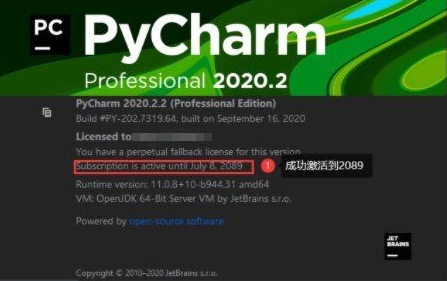
7.软件已成功激活,2089年可以使用,时间还很长。
8.再次退出软件,将中文补丁resources _有用_ cn _ pycharm.jar复制到软件的lib目录。
9.该软件已被翻译成中文,可以免费使用。
pycharm最新激活码2020使用说明
打开安装好的PyCharm2020,进入PyCharm欢迎界面(只要进入PyCharm界面,就不需要指定任何边界。
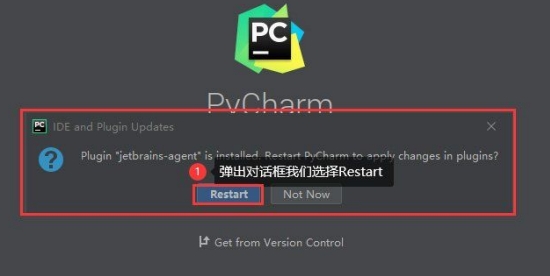
将jetrains-agent-latest.zip直接拖拽到pycharm2020中,弹出如下对话框
点击“重启”& # 8221;重启PyCharm2020的按钮。
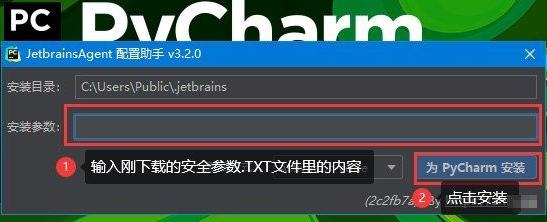
重启后,弹出如下对话框输入安装参数,点击tt文件中的“PyCharm安装按钮”。
当您看到成功安装jetbrains-agent的提示时,表示激活成功。进入PyCharm主界面,点击 & # 8221;“关于 & # 8221;查看激活是否成功。
pycharm最新激活码2020常用快捷键
1.编辑
Ctrl+Space:基本代码完成(类、方法、属)
ctrl+Alt+空格:快速导入任意类。
Ctrl+Shift+Enter:完成
Ctrl+P:参数(调用方法中的参数)
Ctrl+Q:快速查看文档
F1:外部文档
Shift+F1:外部文档,进入网页文档主页。
Ctrl+Shift+Z:重做
ctrl+悬停/点击鼠标左键:简介/输入代码定义
Ctrl+F1:显示错误描述或警告
Alt+Insert:自动生成代码
Ctrl+O:重新方法
Ctrl+Alt+T:选中
Ctrl+/:行注释/取消行注释
Ctrl+Shift+/:阻止注释
Ctrl+W选择添加的代码块
Ctrl+Shift+W:返回上一状态
Ctrl+Shift+]/[:选择代码块的结束和开始。
Alt+Enter:快速修复
Ctrl+Alt+L:代码格式
Ctrl+Alt+O:优化导入
Ctrl+Alt+I:自动缩进
制表符/Shift+制表符:缩进或不缩进当前行。
Ctrl+X/Shift+Delete:将当前行或选中的代码块剪切到剪贴板。
Ctrl+C/Ctrl+Insert:将当前行或选中的代码块复制到剪贴板。
Ctrl+V/Shift+Insert:从剪贴板粘贴
Ctrl+Shift+V:从最近的缓冲区粘贴
Ctrl+D:复制选中的区域或行。
Ctrl+Y:删除选中的行。
Ctrl+Shift+J:添加智能线条
Ctrl+Enter:智能WEDM
Shift+Enter:开始一个新行
Ctrl+Shift+U:在选定区域或代码块之间切换。
Ctrl+Delete:删除到字符末尾
Ctrl+Back:删除到字符开头
Ctrl+Numpad+/-:展开/折叠代码块(当前位置:函数、注释等。)
Ctrl+shift+Numpad+/-:展开/折叠所有代码块
Ctrl+F4:关闭运行选项卡。
2.搜索/替换
F3:下一步
Shift+F3:上一个
Ctrl+R:替换
Ctrl+shift+F:或者连续点击两次shift进行全局查找{可以在整个项目中查找一个字符串什么的,比如查找一个函数名字符串看看这个函数之前是怎么用的}
Ctrl+Shift+R:全局替换
3.运转
Alt+Shift+F10:运行模式配置
Alt+Shift+F9:调试模式配置
轮班+F10:跑
Shift+F9:调试
Ctrl+Shift+F10:运行编辑器配置
Ctrl+Alt+R:运行复制任务。
4.排除故障
F8:跳过
F7:进来
Shift+F8:退出
Alt+F9:运行光标
Alt+F8:验证表达式
Ctrl+Alt+F8:快速验证表达式
F9:恢复程序
Ctrl+F8:断点切换
Ctrl+Shift+F8:查看断点
5.航行
Ctrl+N:跳转到类
Ctrl+Shift+N:跳转到符号
Alt+Right/Left:跳转到下一个和上一个编辑过的选项卡(代码文件)
Alt+Up/Down:跳转到上一个和下一个方法。
F12:返回上一个工具窗口
Esc:从工具窗口到编辑窗口
Shift+Esc:隐藏正在运行和最近运行的窗口。
Ctrl+Shift+F4:关闭活动标签。
Ctrl+G:检查当前行号和字符符号。
Ctrl+E:弹出当前文件,打开最近使用过的文件列表。
ctrl+Alt+左/右:后退和前进
Ctrl+Shift+Back:导航到最近编辑的区域{差不多要回到上次编辑的位置了}
Alt+F1:查找当前文件或ID
Ctrl+B/Ctrl+点击:跳转到申报
Ctrl+Alt+B:跳转到实现
Ctrl+Shift+I:查看快速定义
Ctrl+Shift+B:跳转到类型声明
Ctrl+U:跳转到父方法,父类
Ctrl+]/[:跳到代码块的开头和结尾
Ctrl+F12:弹出文件结构
Ctrl+H:类型层次结构
Ctrl+Shift+H:方法层次结构
Ctrl+Alt+H:调用层次结构
F2/Shift+F2:下一个和上一个突出显示的错误
F4/Ctrl+Enter:编辑和查看资源
Alt+Home:显示导航栏
F11:书签开关
Ctrl+Shift+F11:书签助记开关
Ctrl+#[0-9]:跳转到标识的书签。
Shift+F11:显示书签
6.搜索相关(使用搜索)
Alt+F7/Ctrl+F7:文件中的查询用法
Ctrl+Shift+F7:突出显示文件中的用法
Ctrl+Alt+F7:显示用法
- 安卓合集
- 软件合集
- 浏览器
- 电脑管家
- 安卓游戏



















软件排行榜
热门推荐
-
 冰点还原永久免费版
v8.30 破解版附注册机 / 15.4MB / 简体中文
冰点还原永久免费版
v8.30 破解版附注册机 / 15.4MB / 简体中文
-
 Process View
V5.2.15.1 / 97.2 KB / 简体中文
Process View
V5.2.15.1 / 97.2 KB / 简体中文
-
 ahci驱动
64&32 / 293KB / 简体中文
ahci驱动
64&32 / 293KB / 简体中文
-
 u盘格式化工具
v2.0 / 821.45KB / 简体中文
u盘格式化工具
v2.0 / 821.45KB / 简体中文
-
 网络访问修复
v3.3 / 602.72K / 简体中文
网络访问修复
v3.3 / 602.72K / 简体中文
-
 Malwarebytes AdwCleaner
v7.4.0 / 7.3M / 简体中文
Malwarebytes AdwCleaner
v7.4.0 / 7.3M / 简体中文
-
 护卫神主机大师
v3.5.2 / 222.2M / 简体中文
护卫神主机大师
v3.5.2 / 222.2M / 简体中文
-
 EventLog Analyzer
v4.3 / 309M / 简体中文
EventLog Analyzer
v4.3 / 309M / 简体中文
-
 CrystalDiskInfo
v8.5.0 / 121M / 简体中文
CrystalDiskInfo
v8.5.0 / 121M / 简体中文
-
 行云海定时关机助手官方版
v2.4.0.0 / 1.54 MB / 简体中文
行云海定时关机助手官方版
v2.4.0.0 / 1.54 MB / 简体中文
装机必备软件
-
 word文档密码破解工具应用软件
-
冰点还原永久免费版系统软件
-
 人生日历应用软件
-
 一彩送货单管理系统应用软件
-
Process View系统软件
-
 开心手机恢复大师其他类别
-
 pdf文件阅读器应用软件
-
 视频剪辑格式工厂应用软件
-
 PhotoMetri应用软件
-
 specinker应用软件
-
 miwifi驱动驱动工具
-
 海洋色音效助手影音软件
-
 乐播投屏影音软件
-
 seo外链助手网络软件
-
 AES安全加密记事本安全相关