





- 软件介绍
- 相关专题
- 下载地址
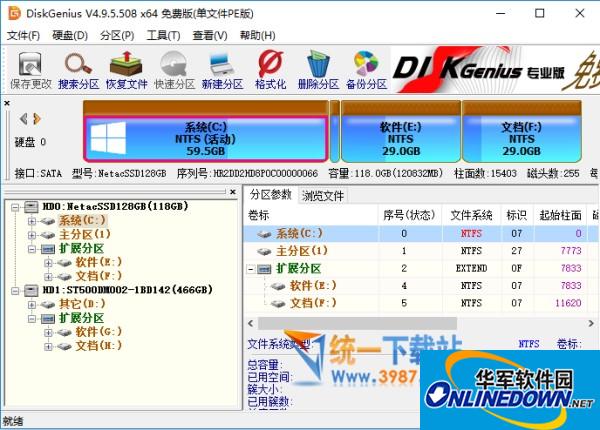
DiskGenius简介
DiskGenius是一款用于磁盘分区和数据恢复的软件。支持T盘的分区(使用GUID分区表)。除了分区建立、删除、格式化等基本磁盘管理功能外,还提供了查找丢失分区、恢复误删文件、恢复误格式化分区文件、分区镜像备份恢复、分区拷贝、硬盘拷贝、快速分区功能、整数分区功能、分区表错误及修复功能、坏轨检测修复功能等强大功能。
DiskGenius软件功能
丢失分区搜索功能、文件误恢复、文件误恢复格式和分区、分区镜像备份和恢复功能、分区复制、硬盘复制功能、快速分区功能、整数分区功能、分区表错误和修复功能、坏轨检测和修复功能。
还提供基于磁盘扇区的文件读写功能,支持VMWare虚拟硬盘格式、IDE、SCSI、SATA等硬盘,支持u盘、USB硬盘和内存卡(闪存卡),支持FAT12/FAT16/FAT32/NTFS/EXT3文件系统。
DiskGenius使用方法
DiskGenius恢复文件的步骤。
方法如下:
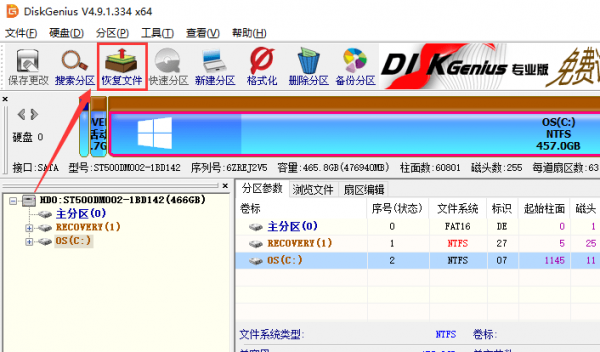
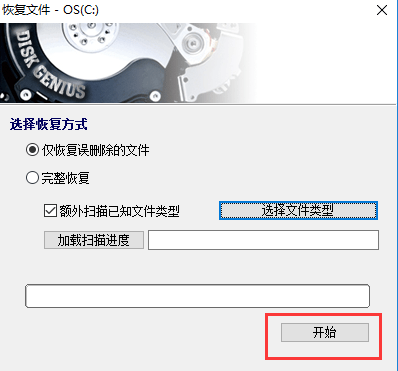
1.首先,打开软件,选择要恢复的数据的驱动器号,然后单击恢复文件。
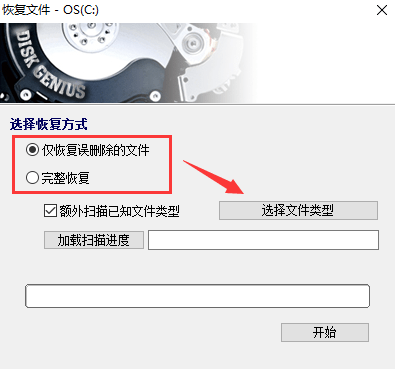
2.diskgenius可以选择仅还原误删除的文件,也可以选择完全还原。同时,diskgenius还可以在恢复数据时选择要恢复的文件类型,这样恢复会更高效、更快速。
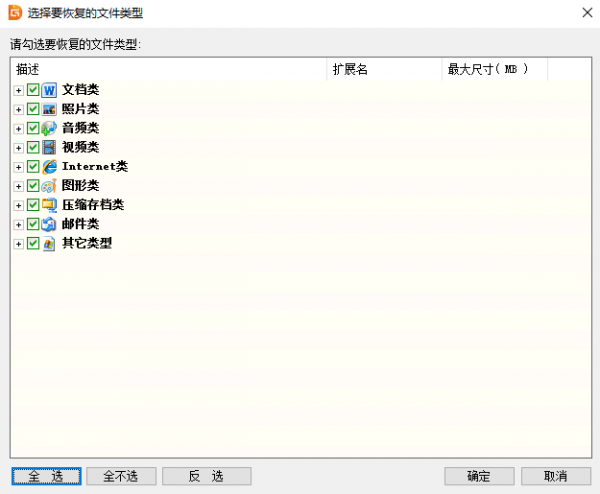
3.使用diskgenius选择恢复文件的类型,然后单击“确定”。
4.接下来,您可以单击开始使用diskgenius还原数据。
DiskGenius功能介绍
数据恢复
专业的数据恢复软件,算法精美,功能强大,支持各种情况下文件丢失、分区丢失的恢复;支持文件预览;支持高级数据恢复功能,如扇区编辑和RAID恢复。
分区管理
功能齐全且安全。分区管理功能包括:创建分区、删除分区、格式化分区、无损调整分区、隐藏分区、分配驱动器号或删除驱动器号等。
备份还原
支持分区备份、分区还原、分区复制、磁盘复制等。
更多功能
快速分区、整数分区、分区表错误与修复、坏轨检测与修复、文件永久删除、虚拟硬盘与动态磁盘、内置DOS版本等。
DiskGenius FAQ
DiskGenius如何分区?
第一步:双击工具将其打开。
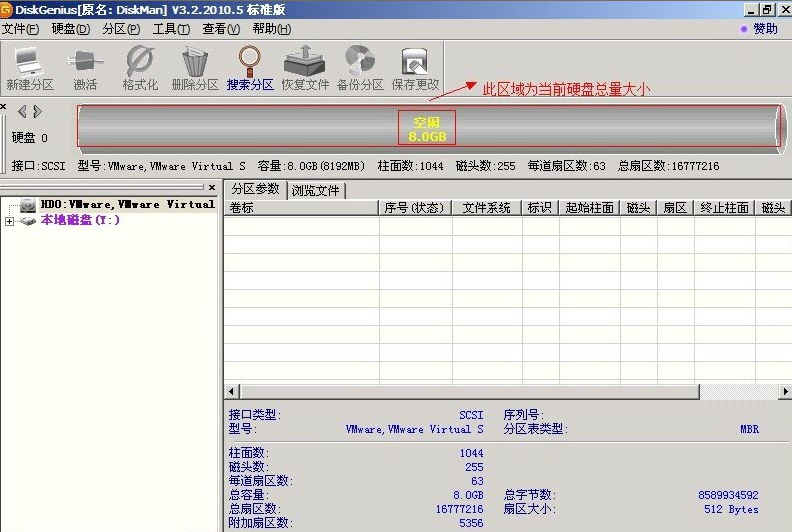
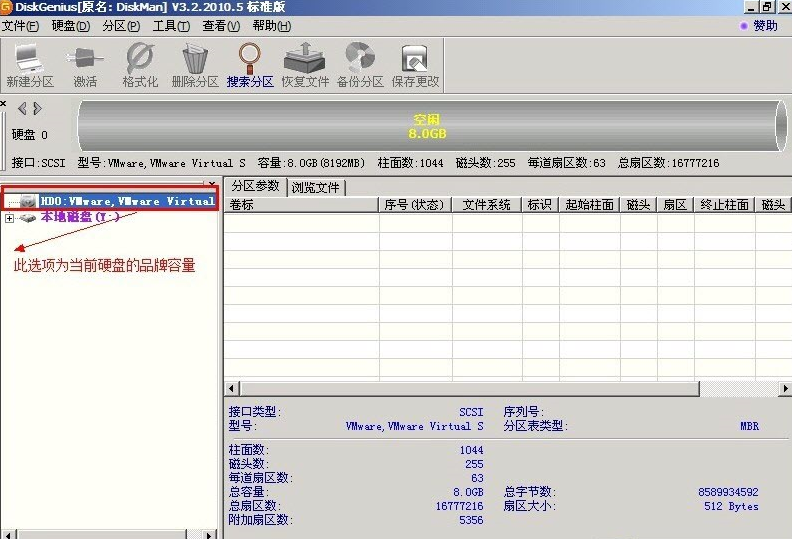
第二步:选择需要分区的硬盘,以及硬盘的大小,以免误分其他硬盘。
第三步:选择要分区的硬盘。
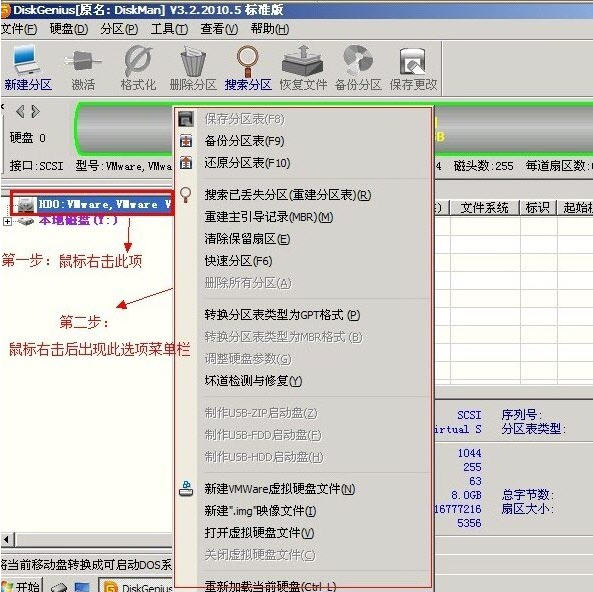
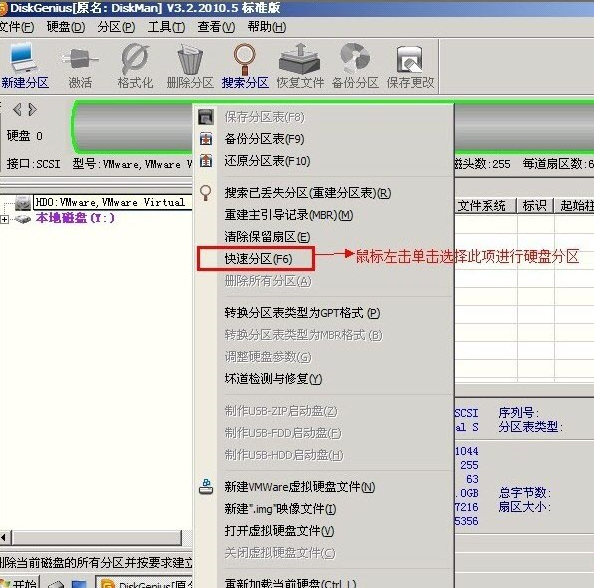
第四步:将鼠标放在要分区的硬盘上,右击鼠标,出现如下选择菜单。
第5步:选择快速分区(F6),然后单击输入。
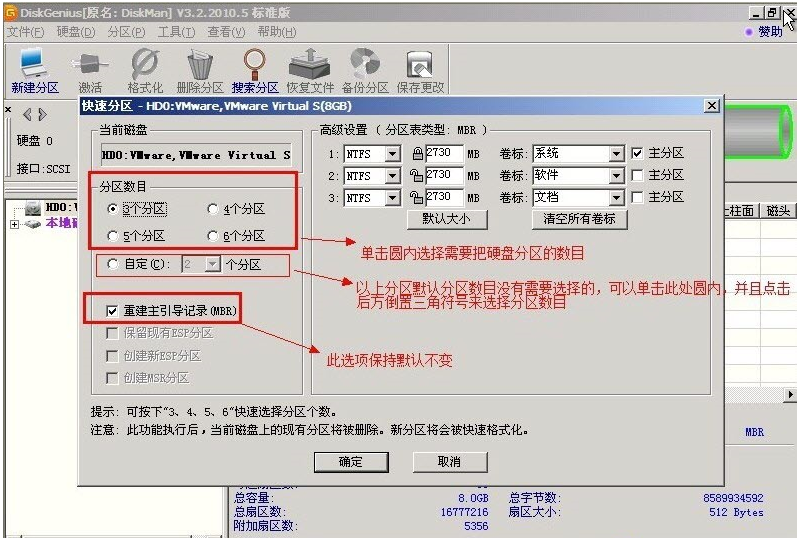
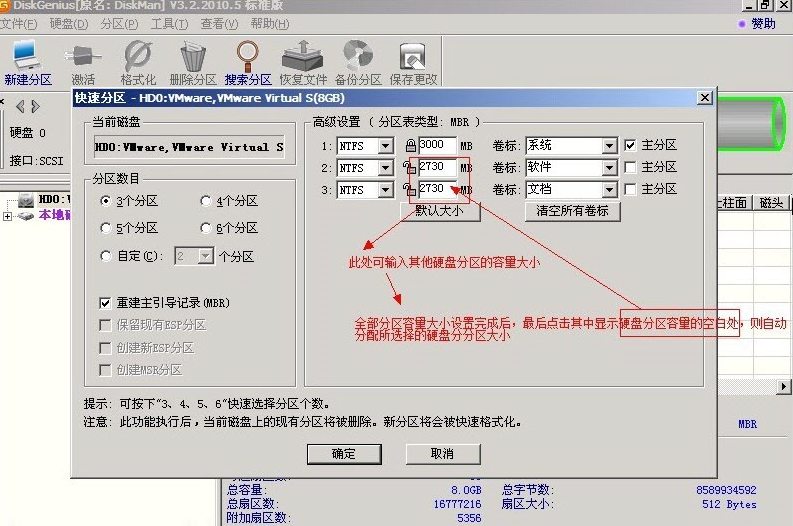
第六步:选择所需分区数或手动选择硬盘分区数,保持“重建引导记录”不变。
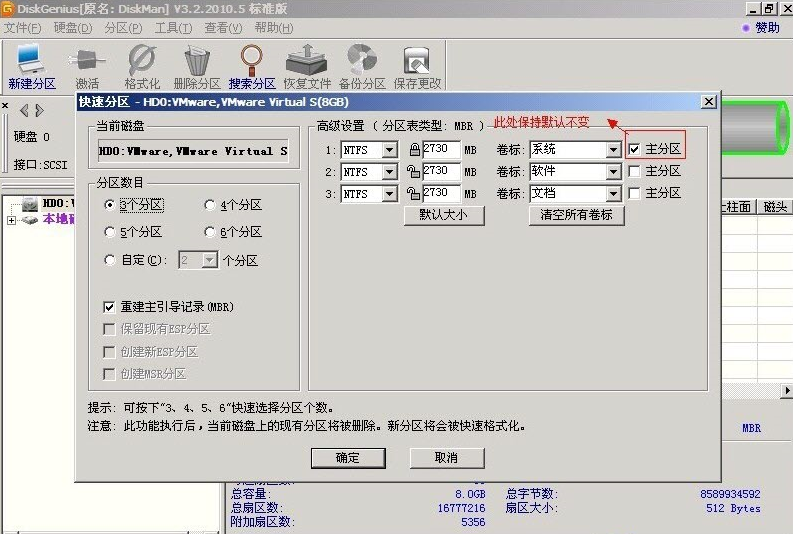
第七步:硬盘主分区默认不变。
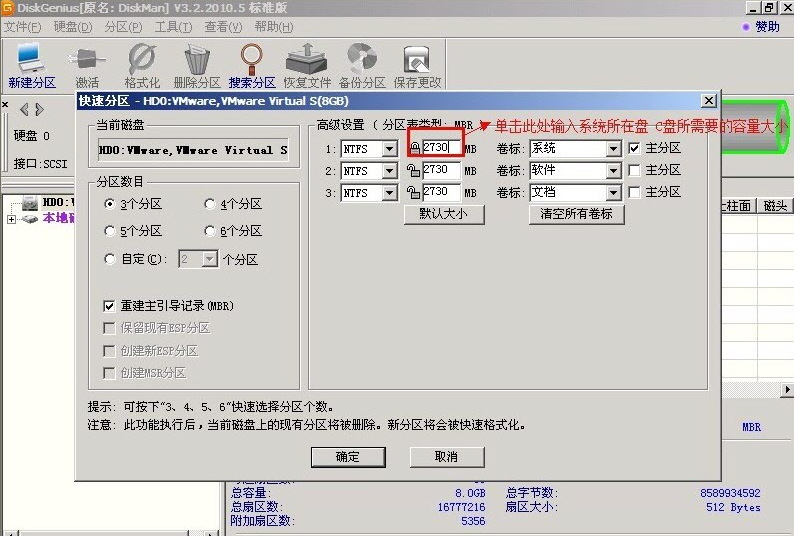
第八步:点击鼠标键盘会修改硬盘主分区的容量(根据硬盘大小选择合适的容量),需要将主分区的系统盘设置为活动。
步骤9:修改分区数量的容量。并点击其他分区容量的空白处自动调整所有容量。
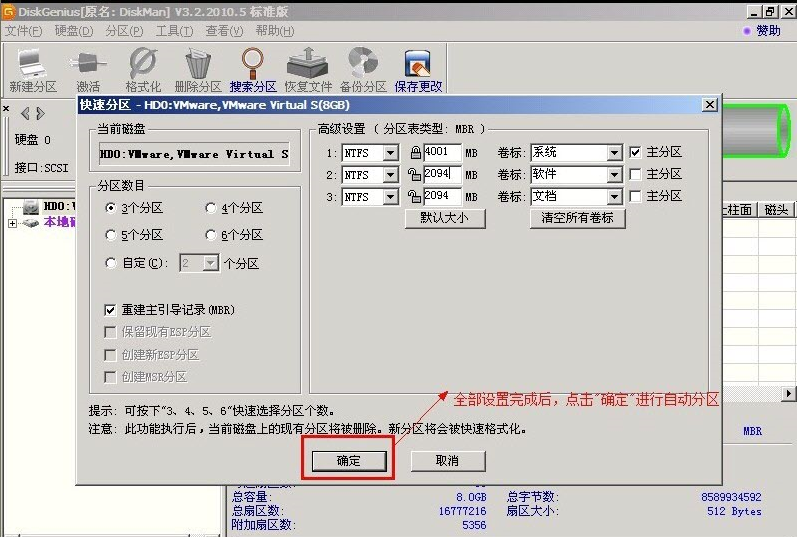
第十步:设置分区容量后,点击确定。
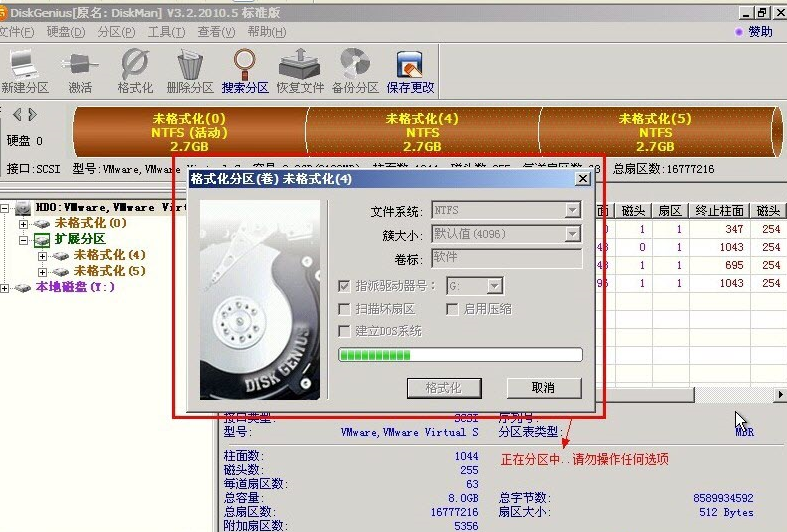
步骤11:分区正在进行中。
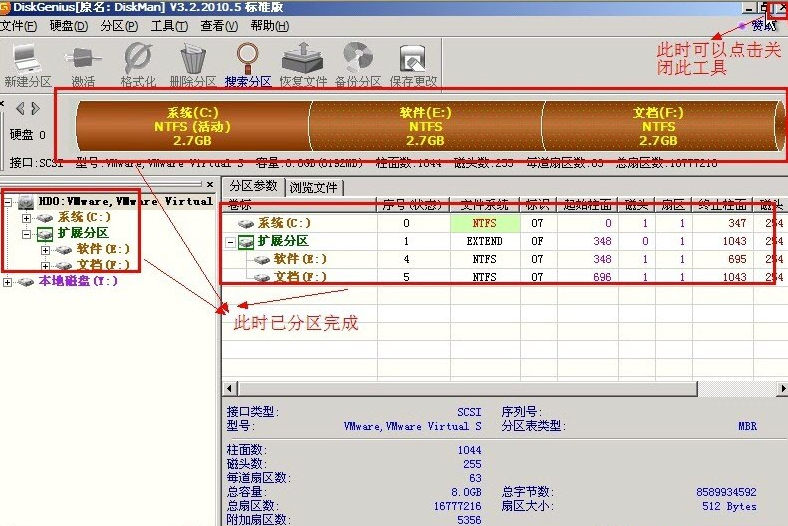
第十二步:硬盘已经分区了,可以检查了。
Diskgenius复制硬盘
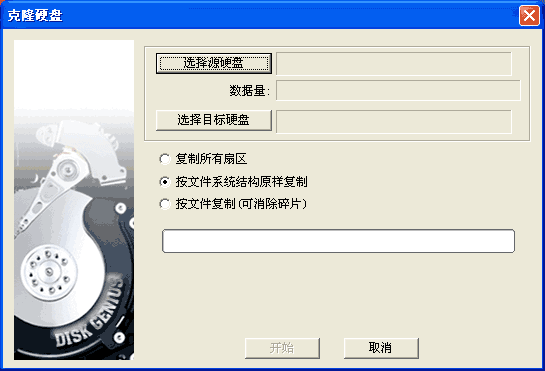
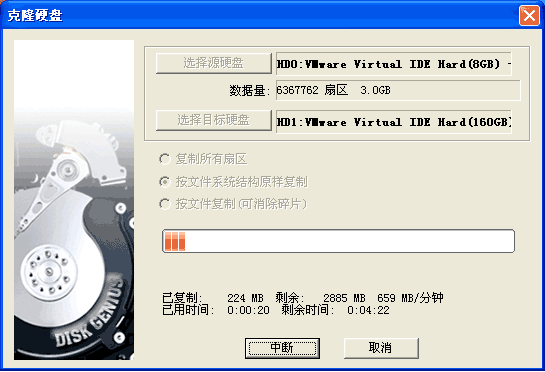
要复制硬盘,请单击菜单[工具& # 8211;克隆硬盘】。程序弹出克隆硬盘对话框:
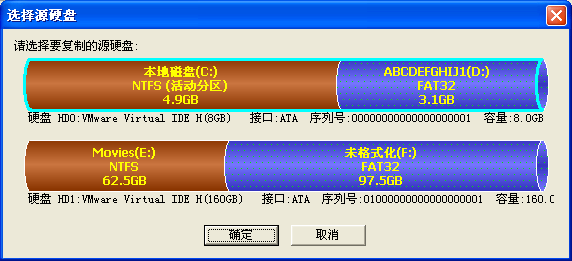
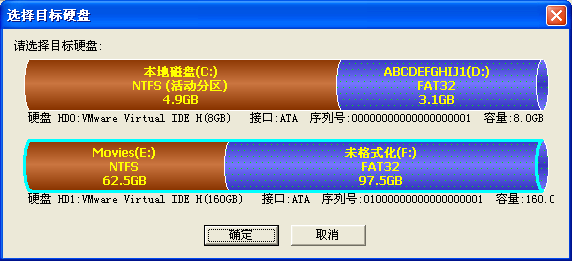
对话框打开后,程序会自动弹出源硬盘和目标硬盘选择对话框。如下图所示:
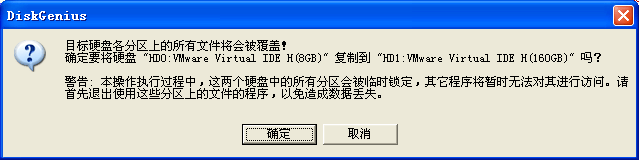
选择源硬盘和目标硬盘后,返回复制硬盘对话框。根据需要选择复制方法。然后点击“开始”按钮复制硬盘。程序将显示以下警告提示:
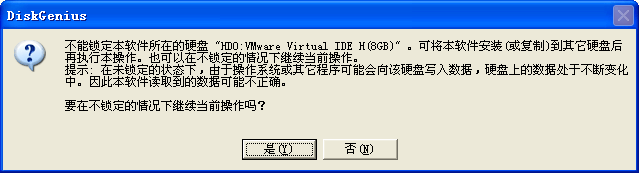
请确保目标硬盘上没有重要数据,或者重要数据已经备份。确认后点击“确定”按钮。该程序将尝试锁定两个硬盘上的所有分区。如果源硬盘中的分区无法锁定(无法锁定的分区一般包括系统分区和软件所在的分区),程序会显示类似如下的提示:
如果您想在不锁定源硬盘的情况下继续复制硬盘,请单击“是”按钮,程序将开始复制过程:
- 生活实用APP
- 安卓合集
- 软件合集
- 浏览器
- 电脑管家
- 安卓游戏


























软件排行榜
热门推荐
-
 冰点还原永久免费版
v8.30 破解版附注册机 / 15.4MB / 简体中文
冰点还原永久免费版
v8.30 破解版附注册机 / 15.4MB / 简体中文
-
 Process View
V5.2.15.1 / 97.2 KB / 简体中文
Process View
V5.2.15.1 / 97.2 KB / 简体中文
-
 ahci驱动
64&32 / 293KB / 简体中文
ahci驱动
64&32 / 293KB / 简体中文
-
 u盘格式化工具
v2.0 / 821.45KB / 简体中文
u盘格式化工具
v2.0 / 821.45KB / 简体中文
-
 网络访问修复
v3.3 / 602.72K / 简体中文
网络访问修复
v3.3 / 602.72K / 简体中文
-
 Malwarebytes AdwCleaner
v7.4.0 / 7.3M / 简体中文
Malwarebytes AdwCleaner
v7.4.0 / 7.3M / 简体中文
-
 护卫神主机大师
v3.5.2 / 222.2M / 简体中文
护卫神主机大师
v3.5.2 / 222.2M / 简体中文
-
 EventLog Analyzer
v4.3 / 309M / 简体中文
EventLog Analyzer
v4.3 / 309M / 简体中文
-
 CrystalDiskInfo
v8.5.0 / 121M / 简体中文
CrystalDiskInfo
v8.5.0 / 121M / 简体中文
-
 行云海定时关机助手官方版
v2.4.0.0 / 1.54 MB / 简体中文
行云海定时关机助手官方版
v2.4.0.0 / 1.54 MB / 简体中文
装机必备软件
-
 word文档密码破解工具应用软件
-
冰点还原永久免费版系统软件
-
 人生日历应用软件
-
 一彩送货单管理系统应用软件
-
Process View系统软件
-
 开心手机恢复大师其他类别
-
 pdf文件阅读器应用软件
-
 视频剪辑格式工厂应用软件
-
 PhotoMetri应用软件
-
 specinker应用软件
-
 miwifi驱动驱动工具
-
 海洋色音效助手影音软件
-
 乐播投屏影音软件
-
 seo外链助手网络软件
-
 AES安全加密记事本安全相关