





- 软件介绍
- 相关专题
- 下载地址
SpaceSniffer简介
/[/k0/利用TreeMap的可视化布局,可以直观地看到硬盘上的大型文件和文件夹。
SpaceSniffer安装教程
1.直接从这个页面下载【嗅探器】,提取并运行。
2.根据提示选择【嗅探器】安装目录。
3.就是界面,点击下一步。
4.单击我接受许可协议中的使用条款。
5.安装& # 8230;请耐心等待,直到安装成功。
SpaceSniffer使用方法
1.SpaceSniffer可以快速分析你硬盘的空间分布,快速建立简单直观的图表。通过可视化图形布局,可以直观地看到硬盘上的大型文件或文件夹。
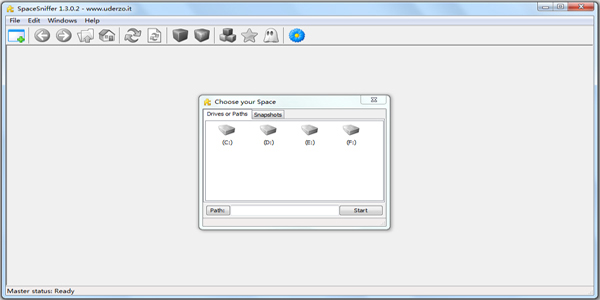
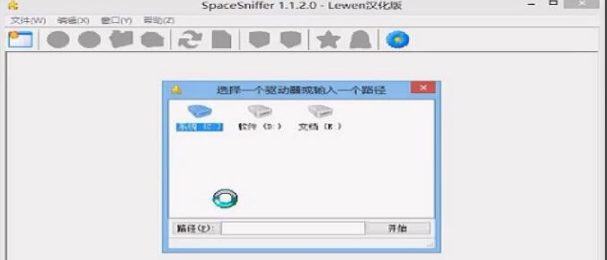
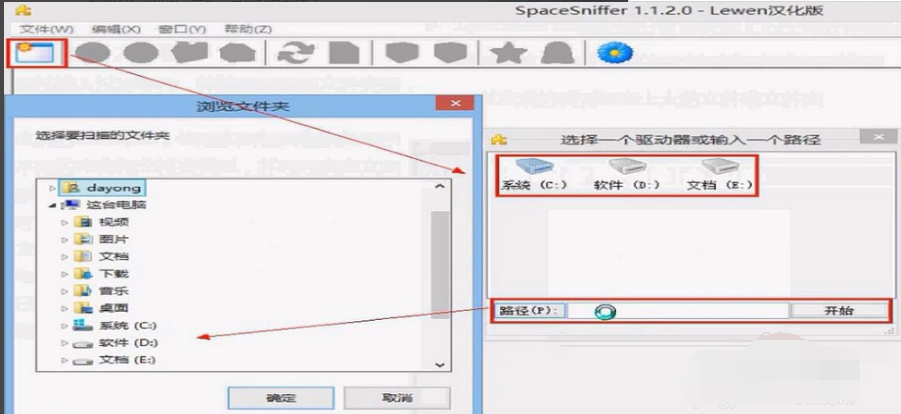
2.打开软件后,点击如下图左上角的位置,然后选择要分析的盘符或者自己选择路径,这样就可以找到并分析改变位置的磁盘空间使用情况。
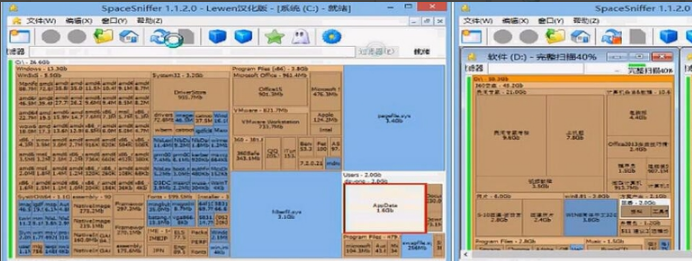
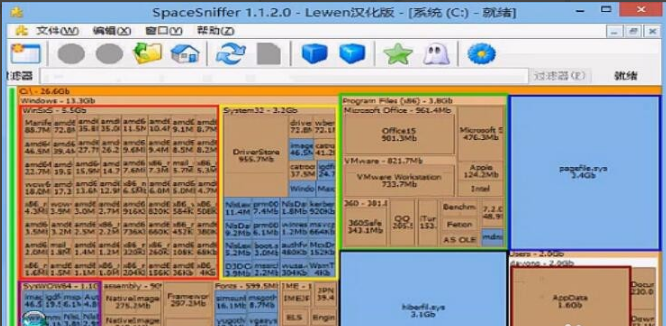
3.软件分析后,被修改的文件会闪烁。如图所示,Appdata文件夹中的一个文件正在被占用,其大小也在变化。单击闪烁区域继续查看特定文件。
可以同时分析多个磁盘或文件夹。
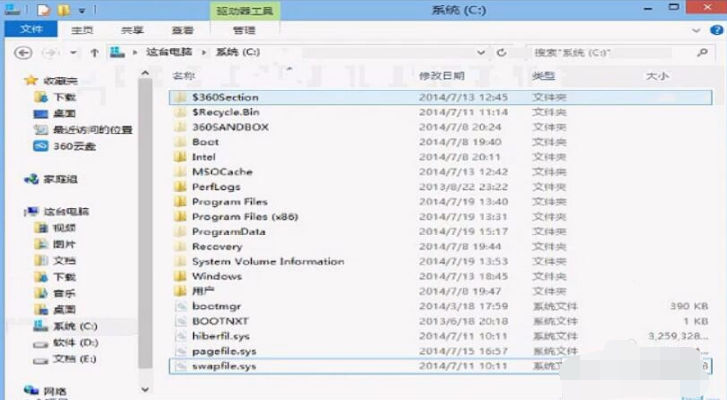
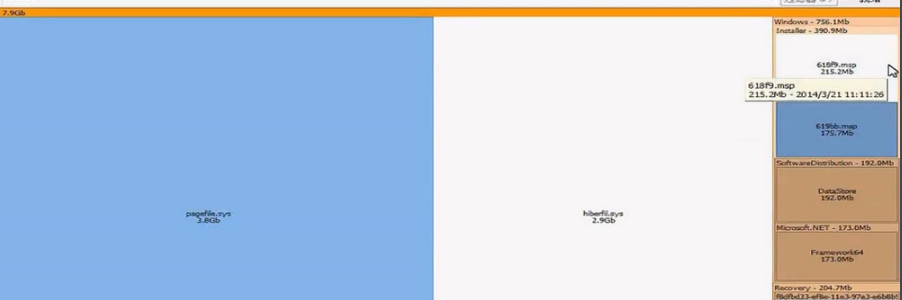
Pagefile.sys:系统的页面文件,也就是虚拟内存文件,可以设置到其他磁盘,节省c盘的空间。
Hiberfil.sys:系统休眠文件,在管理员权限D下输入powercfg -h off即可关闭释放空间。
32/Syswow文件夹:包含系统核心文件、驱动等相关文件,不能删除。
Appdata/PgramData文件夹:系统和软件的配置文件夹。可以点击查看哪些程序占用的空间,比如IE缓存,苹果手机备份,临时文件夹,以及聊天软件的一些记录文件。如果您需要删除这些文件,请尝试使用360垃圾清理或使用软件附带的清理程序来避免错误。
卷:系统还原文件夹,Win7系统可以在系统属的“系统保护”选项卡下关闭系统释放空间,XP系统可以在系统属中关闭系统还原。如果关闭状态仍然占用空间,可以先打开再关闭。
$回收。回收站/回收:回收站文件夹。直接清空回收站,这个文件夹不会占用更多空间。每个驱动器号下都有一个回收站文件夹。
Boot/boot.ini: Windows系统启动文件夹和启动文件,不能删除,否则会导致启动异常。
Pgram Files/x86:软件默认安装目录,这样文件夹占用空间大,软件分析后可以用来卸载相关软件。
Swapfile.sys: Win 8系统Met程序交换文件,通常为256MB,无法删除。
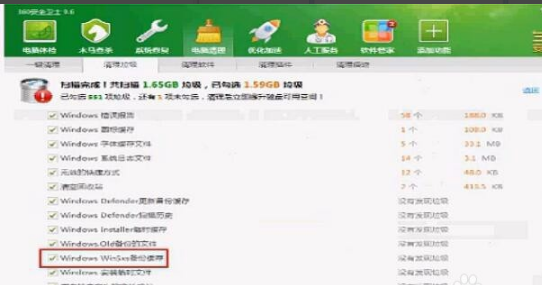
WinsSxS文件夹:归Win7所有↓,包含重要的系统组件、更新卸载程序等相关文件,不能直接删除。可以使用360垃圾清理自动清理Winsxs的备份文件,或者使用系统自带的“磁盘清理”功能“清理系统文件”或者使用第三方程序清理,比如Windows update清理工具(有一定风险)
按名称或文件类型筛选
?*?例如:“*”。"过滤exe格式的所有文件。
按大小过滤(n代表数字)
[& lt;| >;]N[b|kb|mb|gb|tb]
示例:“> 100Mb”命令用于过滤大小为100 Mb(大于或小于符号加容量数和容量单位)的文件。
按时间过滤
[& lt;| >;]秒|分|小时|天|周|月|年](*)
示例:“> 2周”命令过滤掉大于2周的文件。
几个命令可以叠加使用,使用英文分号“;”不同的
示例:*。jpg& gt100kb& gt2周
命令在2周后过滤掉大于100kb的jpg图片。
SpaceSniffer功能特点
SpaceSniffer快速易用。
直观的结构布局,使用多层视图显示不同的内容。
元素可以像网络浏览器浏览一样自由缩放。
智能缓存扫描引擎,多层视图,单步模拟。
您也可以在扫描过程中浏览文件布局。
您可以在主线程扫描时通过扫描两次来优化布局。
可以通过右键菜单访问Windows文件和文件夹。
您可以通过输入简单但强大的过滤条件来过滤内容。
通过显示不同的过滤元素,不同的视图可以在相同的媒体中显示。
SpaceSniffer与系统事件保持同步,并使用闪烁发出警告。
您可以自定义图形、颜色和程序行为。
SpaceSniffer常见问题
为什么我的反恶意软件会警告我?
SpaceSniffer要求备份员访问系统上的大部分文件,以便为您提供最完整的设备视图。您的反恶意软件软件可能会就此权限请求向您发出警告。
SpaceSniffer在只读模式下工作,因此没有获得此类权限的风险。不管怎样,如果你不相信,你可以拒绝这个要求。SpaceSniffer无论如何都会起作用,但会向您显示更少的细节。
如何开始扫描?
SpaceSniffer为您提供了许多开始扫描的方法。当您启动应用程序时,会出现一个启动对话框,询问您要扫描什么。您可以:
双击媒体图标,或使用键盘选择媒体图标,然后按回车键。
在路径字段中键入路径。如果路径难以手动键入,您可以按下路径按钮来浏览要扫描的路径
将文件夹从窗口资源管理器拖放到启动对话框。这里只允许一个文件夹。删除文件夹后,您将在路径字段中找到其路径。
关闭开始对话框,直接在主窗口中拖放任意数量的文件夹。请记住,每个删除的文件夹都是一个新的视图窗口。
如何删除那些烦人的动画?
如果鼠标拖动动画让您感到讨厌,您可以从“配置/颜色”面板取消或激活它。
如何暂时隐藏那些大文件?
有时,非常大的文件会阻止您看到较小的文件。这可能很烦人,但是使用文件标签可以解决这个问题:
只需设置一个不包含过滤器的标签|:红色(例如,隐藏红色标签文件)。
,只需将鼠标悬停在烦人的文件上,按CTRL+1或仅按1即可过滤掉焦点之外的字段。
该文件已被标记并将消失,从而为较小的文件显示更多的空间。
当你满了的时候,只要删除文件过滤器就可以再次看到所有内容。如果只想显示标记文件,可以通过删除起始管道字符来转换包含过滤器中的排除过滤器。
SpaceSniffer软件特色
SpaceSniffer硬盘空间分析工具的特点:
1.使用目录树图的可视化布局,可以直观地看到硬盘上的大文件和大文件夹(文件块越大,占用空间越大)。上图为软件重要功能的翻译。PS:软件的扫描速度很快,整体动画流畅充满科技感,有Met UI的味道。
2.一些基本任务:运行软件后,选择要扫描的硬盘分区/文件目录。分析完成后,将鼠标悬停在文件块上以显示文件大小。双击可展开更多详细信息,右键可执行文件任务,如删除和跳转到文件目录。通过添加块细节,您可以在树状图中看到更多内容。
3.只有不到3MB的小身材,可以随时复制到u盘里帮助美美的电脑机身,不用安装,直接操作。
4.软件完全开源,免费,完美支持Windows 8、Win7、Vista、XP、2000等主流系统。,并支持32位。

- 生活实用APP
- 安卓合集
- 软件合集
- 浏览器
- 电脑管家
- 安卓游戏


























软件排行榜
热门推荐
-
 冰点还原永久免费版
v8.30 破解版附注册机 / 15.4MB / 简体中文
冰点还原永久免费版
v8.30 破解版附注册机 / 15.4MB / 简体中文
-
 Process View
V5.2.15.1 / 97.2 KB / 简体中文
Process View
V5.2.15.1 / 97.2 KB / 简体中文
-
 ahci驱动
64&32 / 293KB / 简体中文
ahci驱动
64&32 / 293KB / 简体中文
-
 u盘格式化工具
v2.0 / 821.45KB / 简体中文
u盘格式化工具
v2.0 / 821.45KB / 简体中文
-
 网络访问修复
v3.3 / 602.72K / 简体中文
网络访问修复
v3.3 / 602.72K / 简体中文
-
 Malwarebytes AdwCleaner
v7.4.0 / 7.3M / 简体中文
Malwarebytes AdwCleaner
v7.4.0 / 7.3M / 简体中文
-
 护卫神主机大师
v3.5.2 / 222.2M / 简体中文
护卫神主机大师
v3.5.2 / 222.2M / 简体中文
-
 EventLog Analyzer
v4.3 / 309M / 简体中文
EventLog Analyzer
v4.3 / 309M / 简体中文
-
 CrystalDiskInfo
v8.5.0 / 121M / 简体中文
CrystalDiskInfo
v8.5.0 / 121M / 简体中文
-
 行云海定时关机助手官方版
v2.4.0.0 / 1.54 MB / 简体中文
行云海定时关机助手官方版
v2.4.0.0 / 1.54 MB / 简体中文
装机必备软件
-
 word文档密码破解工具应用软件
-
冰点还原永久免费版系统软件
-
 人生日历应用软件
-
 一彩送货单管理系统应用软件
-
Process View系统软件
-
 开心手机恢复大师其他类别
-
 pdf文件阅读器应用软件
-
 视频剪辑格式工厂应用软件
-
 PhotoMetri应用软件
-
 specinker应用软件
-
 miwifi驱动驱动工具
-
 海洋色音效助手影音软件
-
 乐播投屏影音软件
-
 seo外链助手网络软件
-
 AES安全加密记事本安全相关