






- 软件介绍
- 相关专题
- 下载地址
VMware Tools简介
VMware工具工具,相信每个使用VMware的人都知道。VMware Tools是VMware虚拟机中的增强工具,相当于VirtualBox中的增强功能。它是由VMware提供的驱动程序,用于增强虚拟显卡和硬盘的性能,并同步虚拟机和主机的时钟。VMwareTools可以直接在真实机和虚拟机之间拖拽文件,实现无缝操作,让你的虚拟机运行更加流畅。
VMware Tools软件简介
VMware Tools包含一系列服务和模块,可以实现VMware产品中的各种功能,让用户更好地管理客户端操作系统,与客户端操作系统无缝交互。不同的系统需要安装相应的VMwareTools,包括windows的vmware Tools、linux的vmware Tools和mac的vmware Tools。不同的系统有不同的安装方式VMware Tools。
VMware Tools安装步骤
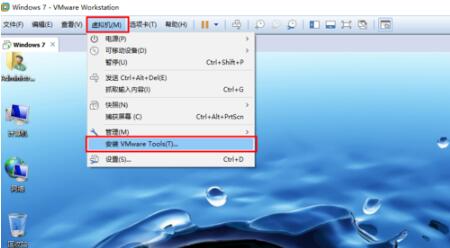
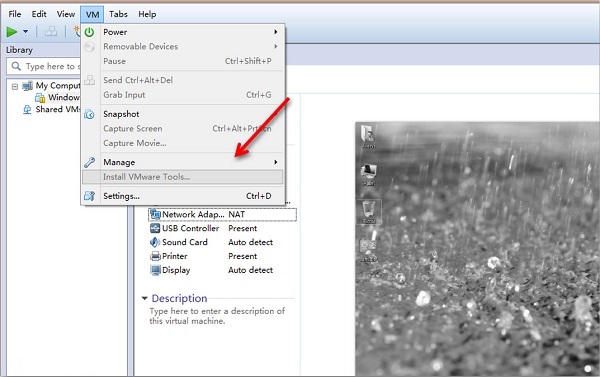
1.事实上,系统安装完成后,vm会自动提示安装在不必要时是否可以忽略,所以我们可以在菜单栏中选择虚拟机& # 8211;“安装VMware Tools
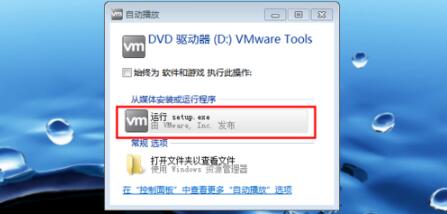
2.如何加载相关安装包如图所示(这里是新安装系统打开时的提示界面)。下面也是一样。选择运行setup.exe的选项。
3.VMware Tools安装向导将会打开,然后单击“下一步”。
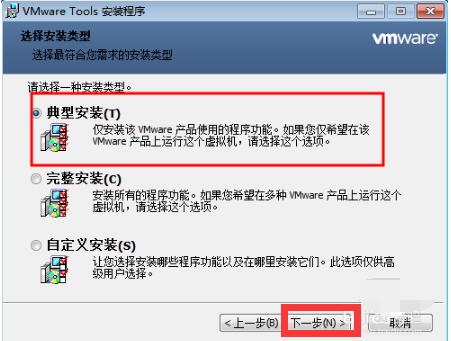
4.用户可以根据自己的需要选择安装类型,点击下一步。
5.设置完成后,这是自动安装到c盘的方法,不需要修改目录路径。安装后占用空间小,没有影响。单击安装。
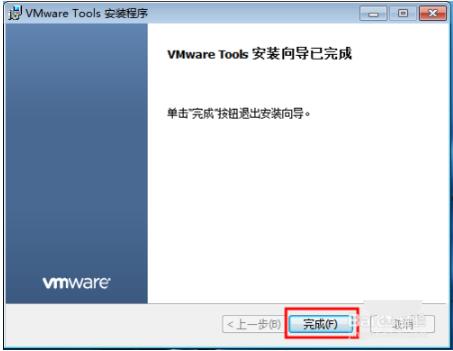
6.在安装工作VMware Tools工具之前,请等待几分钟。
VMware Tools软件说明
VMware Tools工具包由两部分组成:
针对VMware Workstation虚拟显卡优化的图形驱动程序。对于Linux来宾操作系统,它包含我们自己的XFree86 X版本。图形驱动程序由向导安装。安装后,需要重新启动才能使用。
一个小型后台应用程序,允许您更改虚拟机中的配置设置。VMware Workstation控制光标设置和可移动设备(如软盘和光盘驱动器)的连接状态。
光标设置允许您在虚拟机和主机图形用户界面之间平滑地移动鼠标光标。光标设置还允许您在虚拟机和主机之间以及从一个虚拟机到另一个虚拟机之间复制和粘贴文本缓存。请注意,这些增强仅在应用程序运行时可用。
VMware Tools软件功能
在VMware Workstation中安装VMware Tools后,可以直接在真实机和虚拟机之间拖拽文件,实现无缝操作(无需每次都按“Ctrl+Alt”键),你的虚拟机运行更流畅,显示效果更好。只有在VMware虚拟机中安装VMware Tools才能实现主机和虚拟机之间的文件共享。同时可以支持自由拖拽功能。鼠标也可以在虚拟机和主机前自由移动(无需再次按ctrl+alt),虚拟机的屏幕可以全屏显示。
VMware Tools使用方法
注意:“VMware Tools”如果虚拟机没有安装系统,则无法安装,因此在安装VMware Tools之前,您必须确保已经安装了vmware中文。
1.打开您的VMware并正常进入虚拟windows操作系统。在虚拟机菜单上选择“虚拟机->”。安装VMware Tools”菜单。
2.正常情况下,软件会自动加载windows的VMware Tools的镜像文件(windows.iso),并自动启动安装程序。
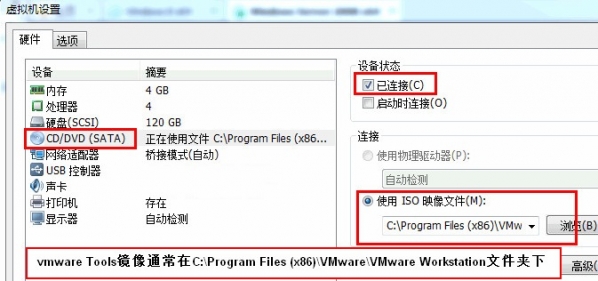
3.如果你的虚拟机无法自动加载镜像文件,可以打开虚拟机-设置-硬件(CD/DVD)手动加载windows.iso文件,返回虚拟机系统,刷新,光驱的盘符会显示加载的镜像文件。
4.双击光驱启动VMware Tools安装程序(也可以打开光驱的盘符,在里面运行setup.exe程序)。
VMware Tools常见问题
1.1有什么用。VMwareTools?
只有在VMware虚拟机中安装VMware Tools时,才能实现主机与虚拟机之间的文件共享,同时支持自由拖拽功能,鼠标也可以在虚拟机和主机前自由移动(无需再次按ctrl+alt),虚拟机的屏幕也可以全屏显示。
2.mac虚拟机和真机共享文件夹?
事实上,和其他虚拟系统一样,虚拟Mac OS和真实电脑之间的文件共享可以通过共享文件夹来实现。
1.在虚拟机的工具栏选项中,依次选择“虚拟机”& # 8212;“设置”。
2.选择“选项”栏,选中“共享文件夹”中的“始终启用(e)”,然后按“+”为共享文件添加文件夹。
3.设置完毕后,在mac的桌面上依次点击“Go”& # 8212;“电脑”,打开后可以看到一个VMware共享文件夹的文件夹,进去后可以看到自己的共享文件夹。
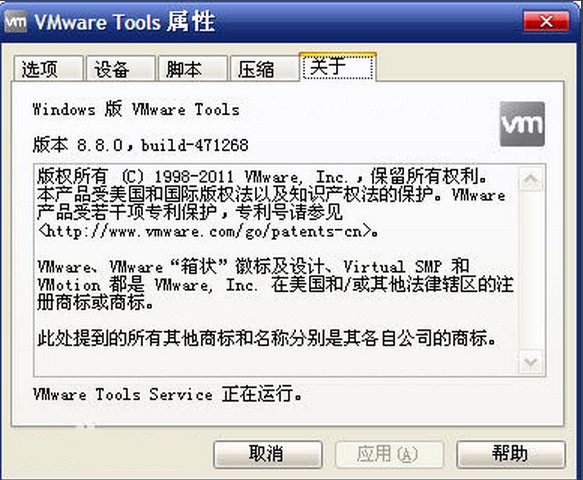
- 生活实用APP
- 安卓合集
- 软件合集
- 浏览器
- 电脑管家
- 安卓游戏


























软件排行榜
热门推荐
-
 冰点还原永久免费版
v8.30 破解版附注册机 / 15.4MB / 简体中文
冰点还原永久免费版
v8.30 破解版附注册机 / 15.4MB / 简体中文
-
 Process View
V5.2.15.1 / 97.2 KB / 简体中文
Process View
V5.2.15.1 / 97.2 KB / 简体中文
-
 ahci驱动
64&32 / 293KB / 简体中文
ahci驱动
64&32 / 293KB / 简体中文
-
 u盘格式化工具
v2.0 / 821.45KB / 简体中文
u盘格式化工具
v2.0 / 821.45KB / 简体中文
-
 网络访问修复
v3.3 / 602.72K / 简体中文
网络访问修复
v3.3 / 602.72K / 简体中文
-
 Malwarebytes AdwCleaner
v7.4.0 / 7.3M / 简体中文
Malwarebytes AdwCleaner
v7.4.0 / 7.3M / 简体中文
-
 护卫神主机大师
v3.5.2 / 222.2M / 简体中文
护卫神主机大师
v3.5.2 / 222.2M / 简体中文
-
 EventLog Analyzer
v4.3 / 309M / 简体中文
EventLog Analyzer
v4.3 / 309M / 简体中文
-
 CrystalDiskInfo
v8.5.0 / 121M / 简体中文
CrystalDiskInfo
v8.5.0 / 121M / 简体中文
-
 行云海定时关机助手官方版
v2.4.0.0 / 1.54 MB / 简体中文
行云海定时关机助手官方版
v2.4.0.0 / 1.54 MB / 简体中文
装机必备软件
-
 word文档密码破解工具应用软件
-
冰点还原永久免费版系统软件
-
 人生日历应用软件
-
 一彩送货单管理系统应用软件
-
Process View系统软件
-
 开心手机恢复大师其他类别
-
 pdf文件阅读器应用软件
-
 视频剪辑格式工厂应用软件
-
 PhotoMetri应用软件
-
 specinker应用软件
-
 miwifi驱动驱动工具
-
 海洋色音效助手影音软件
-
 乐播投屏影音软件
-
 seo外链助手网络软件
-
 AES安全加密记事本安全相关