






- 软件介绍
- 相关专题
- 下载地址
常用管家简介
常用管家是一个让windows变得更好的小工具。它将常用的文件夹/内容/网站收集在一起。这个软件是为易语言做的,主要是为了更方便的使用windows系统!
常用管家使用说明
能为你做什么?
快速收集并打开常用文件夹和网站。并且可以帮你粘贴常用的。更好地利用我。你不需要经常记住这些。
您可以通过“更多-帮助”随时打开此页面。
有关详细信息,请单击下面的“详细功能”按钮。
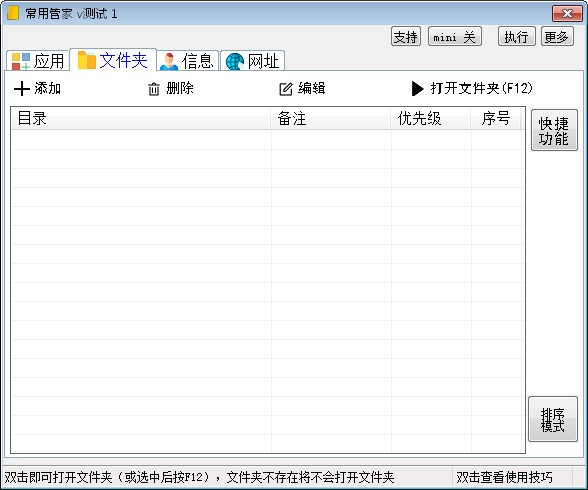
1.常用文件夹:快速打开常用位置。
在“添加文件夹”下,“添加”就够了。可以轻松快速地识别笔记。
2.常用内容:用于添加常用句子,常用于快速输入重复句子或相关。例如电子邮箱等。,不太好进。
在“”下面,“加”就够了。备注用于识别。
3.外出和迷你模式:
迷你模式按钮。点击隐藏,在桌面窗口右下角可以看到我留下的一个小图标。呼出后,再点击“迷你模式”,他会变回标准模式。
在迷你模式下(即使是非迷你模式下),你可以按键盘上的“CTRL+ALT+X”把我叫出来。
4.在4.mini模式下,不允许添加、取消多余的按钮,使用它们快速执行操作。
“添加”和“编辑”功能仅在标准模式下可用。
5.关于“执行模式”和“粘贴模式”:
“执行方式”:双击列表中的项目执行,如直接打开文件夹目录中的文件夹。个人将内容复制到剪贴板,而粘贴模式将内容粘贴到光标。
“粘贴模式”:反正他是用文字复制的。(如果你的光标闪现在其他程序的输入框里,他会自动粘贴进去。)
在粘贴模式下,可以直接填写文件夹路径,这在安装文件时很有用(只能在允许填写的安装路径下填写)
1.应用:个人复制到其他窗口光标位置:
刚开始玩游戏的时候,需要长时间的投入,已经把投入放到个人身上了。我怎样才能快速复制这个?
1.将主程序切换到mini模式(主要是方便调出,减少程序占用的面积)
2.切换到游戏窗口,将光标放在进入文本状态的位置(光标闪烁)
3.按CTRL+ALT+X可以大声呼叫
4.切换到“”,点击右上角的按钮进入“粘贴模式”
5.双击要快速输入的。
常用管家功能介绍
主要是为了更方便的使用windows系统而制作的,它主要有以下功能:
1.收藏文件夹位置,方便快捷打开
2.把常用的(词)存起来然后快速调用。
3.收集更珍贵的网站,以便以后更好地查看。
4.快速移动文件(将文件拖放到窗口中),您可以将文件快速移动到收藏夹位置。
5.快速定位(win10),直接打开特定设置或常用系统app,如应用卸载、注册表编辑、组策略等。截图、恶意应用删除工具、放大镜、讲述人(语音朗读)、语音识别等应用。
(8.23新)6。支持设置快捷键粘贴内容。正在做更多的功能,以后会有更多好的功能!
该软件为测试版,目前无法实现以下功能:
1.应用程序:不能添加所有应用程序。
2.排序方式:不支持保存——排序结果不会保存,相关功能也没有实现,所以没有意义。
3.剪贴板bug:如果你随时调出默认快捷键(比如复制地址和文件夹位置),程序会自动弹出添加的内容,但可能会造成一些问题,比如重复添加,但不影响使用。
4.优先:暂时没有意义,没有实现相关功能,期待后期。
- 生活实用APP
- 安卓合集
- 软件合集
- 浏览器
- 电脑管家
- 安卓游戏


























软件排行榜
热门推荐
-
 冰点还原永久免费版
v8.30 破解版附注册机 / 15.4MB / 简体中文
冰点还原永久免费版
v8.30 破解版附注册机 / 15.4MB / 简体中文
-
 Process View
V5.2.15.1 / 97.2 KB / 简体中文
Process View
V5.2.15.1 / 97.2 KB / 简体中文
-
 ahci驱动
64&32 / 293KB / 简体中文
ahci驱动
64&32 / 293KB / 简体中文
-
 u盘格式化工具
v2.0 / 821.45KB / 简体中文
u盘格式化工具
v2.0 / 821.45KB / 简体中文
-
 网络访问修复
v3.3 / 602.72K / 简体中文
网络访问修复
v3.3 / 602.72K / 简体中文
-
 Malwarebytes AdwCleaner
v7.4.0 / 7.3M / 简体中文
Malwarebytes AdwCleaner
v7.4.0 / 7.3M / 简体中文
-
 护卫神主机大师
v3.5.2 / 222.2M / 简体中文
护卫神主机大师
v3.5.2 / 222.2M / 简体中文
-
 EventLog Analyzer
v4.3 / 309M / 简体中文
EventLog Analyzer
v4.3 / 309M / 简体中文
-
 CrystalDiskInfo
v8.5.0 / 121M / 简体中文
CrystalDiskInfo
v8.5.0 / 121M / 简体中文
-
 行云海定时关机助手官方版
v2.4.0.0 / 1.54 MB / 简体中文
行云海定时关机助手官方版
v2.4.0.0 / 1.54 MB / 简体中文
装机必备软件
-
 word文档密码破解工具应用软件
-
冰点还原永久免费版系统软件
-
 人生日历应用软件
-
 一彩送货单管理系统应用软件
-
Process View系统软件
-
 开心手机恢复大师其他类别
-
 pdf文件阅读器应用软件
-
 视频剪辑格式工厂应用软件
-
 PhotoMetri应用软件
-
 specinker应用软件
-
 miwifi驱动驱动工具
-
 海洋色音效助手影音软件
-
 乐播投屏影音软件
-
 seo外链助手网络软件
-
 AES安全加密记事本安全相关