






- 软件介绍
- 相关专题
- 下载地址
FSCapture简介
FSCapture是一个截屏工具,还有另外两个小功能:颜色选择器和屏幕放大镜。捕获的图像具有诸如缩放、旋转、减法、颜色调整等功能。只需点击鼠标抓取屏幕上的任何东西,支持拖拽,可以直接从系统、浏览器或其他程序导入图片。
FSCapture版本特色
这款中文单文件便携企业版由th_sjy中文制作共享,整合了企业全球授权,优化了软件配置,单文件版可以保存设置。注册文件并优化一些设置。与其他版本相比,具有更新及时、本地化彻底、使用方便的特点。希望大家喜欢!
FSCapture功能介绍
颜色选择器
现在网上的拾色器应该有很多种,包括之前一直在用的蓝色经典推荐的ColorSPY,火狐下扩展ColorZilla的专用拾色器,都是不错的软件。
屏幕放大镜
这确实是一个很好的功能,尤其是现在我们已经习惯了用div定位页面。div之间的对齐不像网格那样容易控制,有时为了调整几个像素的偏差,我们不得不长时间盯着屏幕。
显像管记录器
屏幕录像机可以记录屏幕动作,将窗口/对象、矩形区域或全屏区域的屏幕录制为高清WMV。
捕捉屏幕
包括全屏捕捉、当前活动窗口捕捉、选中区域捕捉、多边形捕捉、移动页面捕捉等。基本上常用的都有。
图像浏览/编辑
Fastone capture (FSCapture)还包括快速浏览/编辑图片的功能。可以点击主窗口中的“打开”图标快速打开一张图片,进行简单的缩放、裁剪、旋转、添加文字等轻量级工作。
FSCapture使用方法
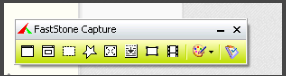
1.打开从该网站下载的FastStone捕获软件。打开软件后,进入软件主界面。
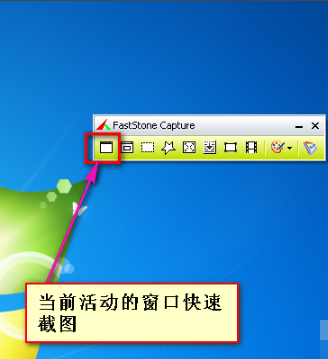
2.软件中会列出常用的快速截图。红框是快速活动窗口截图功能。一旦点击,当前活动的窗口将被屏蔽,没有选择。
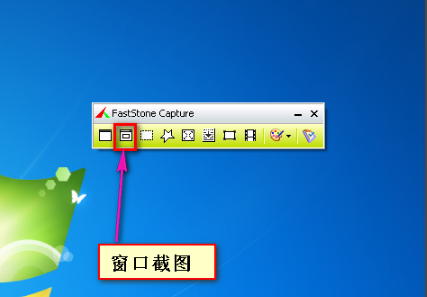
3.第二个是截屏选择。点击后,当前窗口范围将被智能识别。选择窗口后,就可以成功截屏了。捕获的图片将被自动保存。
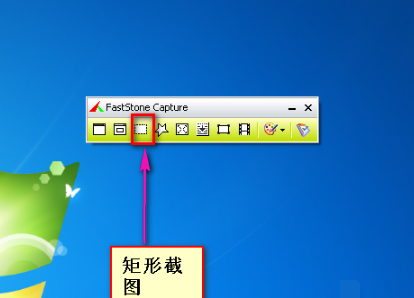
4.三是矩形截图功能。可以点击鼠标左键或一个角,将鼠标移动到另一个角点击截图。
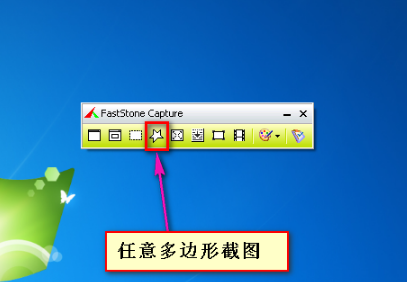
5.四是任意多边形截图功能,截取自定义图形图片。可以在想要截取的图片上画一个心形,比如图中截取的爱心形图片。
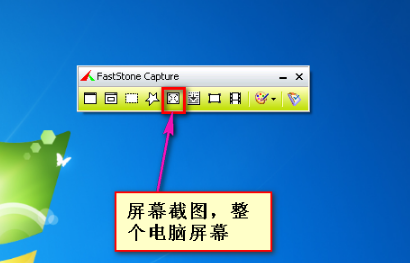
6.第五个是截图整屏的功能。单击此选项可快速捕捉整个屏幕。
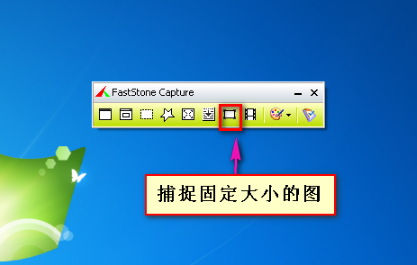
7.第七种是固定大小的截图。点击此选项后,抓取的图标为固定大小,可以调整截图大小。
FSCapture更新志
FastStone Capture)v9.4版本更新:2020年8月21日
–添加了OneNote输出选项。
–“设置-编辑器”选项卡中增加了三个选项:
–"在绘图中设置默认工具"
–"突出显示活动标签"
–使用工作区对标签进行分组。此选项允许您在多个工作空间中对捕获的图像(标签)进行组织和分组。每个工作区都记得它使用的最后一个文件夹,并且像FastStone editor的一个单独实例一样工作。
–在“在Windows启动时运行”中增加了“停留在屏幕上”和“最小化到系统托盘”选项
–添加了“发送到新标签”(Alt+C)以将当前标签复制为新标签。
–在“延迟捕获”中增加了一个倒计时文本框
–在设置窗口中添加应用按钮。
–在绘图工具的“插入鼠标指针”中增加了2个图标(左/右点键)。
–增强的另存为和打开对话框:
–在“另存为”对话框中添加了“在此窗口后按住Alt键查看”选项。
–可调尺寸
–和位置被保留供下次使用。
–增加了隐藏工具栏的“延迟显示”选项(在“设置& # 8211;工具栏选项卡,单击& # 8230;。)
–增加了聚光灯效果的预览选项。
–在“捕获固定区域”中增加了右键菜单
–在“从扫描仪获取图像”中增加了对比度和伽玛的自动调整,并增强了抗扭斜算法。
–给FastStone编辑器的工具栏按钮添加了一个提示。
–在绘图工具中,按Tab/Shift+Tab在绘图工具之间循环。
–增强的“屏幕颜色选择器”。选择屏幕颜色后,单击“新建”颜色框来微调颜色。
–增强的打印对话框。现在你可以:
–以批处理模式打印多个图像
–在标题区域打印文件名
–增强的边缘/水印。水印可以调整大小。
–增加了三个选项来增强“使背景透明”(Ctrl+T):预览、容差和抗锯齿。
–增加了两个选项来增强绘图工具中的“颜色填充”:容差和透明填充。
–优化了绘图工具的加载速度。现在可以更快重开了。
–许多其他小改进和错误修复。

- 生活实用APP
- 安卓合集
- 软件合集
- 浏览器
- 电脑管家
- 安卓游戏


























软件排行榜
热门推荐
-
 冰点还原永久免费版
v8.30 破解版附注册机 / 15.4MB / 简体中文
冰点还原永久免费版
v8.30 破解版附注册机 / 15.4MB / 简体中文
-
 Process View
V5.2.15.1 / 97.2 KB / 简体中文
Process View
V5.2.15.1 / 97.2 KB / 简体中文
-
 ahci驱动
64&32 / 293KB / 简体中文
ahci驱动
64&32 / 293KB / 简体中文
-
 u盘格式化工具
v2.0 / 821.45KB / 简体中文
u盘格式化工具
v2.0 / 821.45KB / 简体中文
-
 网络访问修复
v3.3 / 602.72K / 简体中文
网络访问修复
v3.3 / 602.72K / 简体中文
-
 Malwarebytes AdwCleaner
v7.4.0 / 7.3M / 简体中文
Malwarebytes AdwCleaner
v7.4.0 / 7.3M / 简体中文
-
 护卫神主机大师
v3.5.2 / 222.2M / 简体中文
护卫神主机大师
v3.5.2 / 222.2M / 简体中文
-
 EventLog Analyzer
v4.3 / 309M / 简体中文
EventLog Analyzer
v4.3 / 309M / 简体中文
-
 CrystalDiskInfo
v8.5.0 / 121M / 简体中文
CrystalDiskInfo
v8.5.0 / 121M / 简体中文
-
 行云海定时关机助手官方版
v2.4.0.0 / 1.54 MB / 简体中文
行云海定时关机助手官方版
v2.4.0.0 / 1.54 MB / 简体中文
装机必备软件
-
 word文档密码破解工具应用软件
-
冰点还原永久免费版系统软件
-
 人生日历应用软件
-
 一彩送货单管理系统应用软件
-
Process View系统软件
-
 开心手机恢复大师其他类别
-
 pdf文件阅读器应用软件
-
 视频剪辑格式工厂应用软件
-
 PhotoMetri应用软件
-
 specinker应用软件
-
 miwifi驱动驱动工具
-
 海洋色音效助手影音软件
-
 乐播投屏影音软件
-
 seo外链助手网络软件
-
 AES安全加密记事本安全相关