










- 软件介绍
- 相关专题
- 下载地址
Premium HMI 5简介
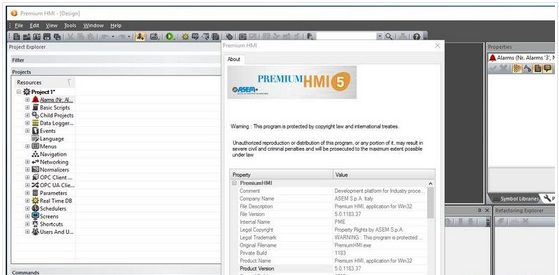
Premium HMI是一款专业的编程软件,集成了web功能,自动调整屏幕大小,支持动画和嵌入式VBA脚本,适用于Windows、iOS、Android等平台!
Premium HMI 5最新版是什么
Premium HMI 5软件平台是用于创建和开发图形用户界面的强大编程环境,包括“高级HMI”开发工具和不同的Win CE和Win 32运行时版本。
Premium HMI 5也是一个开放架构平台,允许集成第三方软件组件。
跨平台是该系统的优势,因为它允许在Win CE和Win 32运行时使用相同的项目,而无需对开发工具进行任何修改。对于Win CE OS,有两个运行时版本,Basic和Advanced,而对于Win 32 OS,有三个版本:BASIC、ADVANCED和PRO。
基本版包括开发HMI项目所需的所有功能,变量数量有限。
PRO版适合开发更复杂的项目,需要对本地或远程数据库的生产数据和报警进行历史化。
高级版本增加了Web功能,可以远程访问HMI项目,并允许在发生警报时发送S或电子邮件。
对硬件技术、通信和软件平台的完全控制,使ASEM能够开发和提出高端但易于使用的HMI解决方案,其功能和作用能够满足新HMI时代的所有要求。
Premium HMI 5最新版软件特征
1.支持从高级HMI移动应用程序(iOS和Andid)连接进行远程控制。
2.MS/E-mail用于报警;通过OD将历史数据存档在本地或远程数据库中
3.变更记录的变更跟踪,包括值历史和商的变更记录。
4.适用于所有平台的独特编程工具,可以在运行时自动调整屏幕大小和显示大小。
5、项目完全可重用平台((x86/ARM)和操作系统(Windows CE,Win32/)
6.从控制器编程软件导入标签;能自动调整屏幕显示大小的矢量图形
7.广泛选择库对象,支持嵌入式VBA脚本,以支持动画和增强功能。
8.历史和实时趋势;以表格和图形格式显示历史数据。
9.集成网络,提供远程访问和控制
10.使用密码进行项目加密和数据保护;支持符合CFR21第11部分规定的项目设计
11.高级用户管理和密码处理;HMI客户端/架构的网络连接
12.VB脚本和VB.NET脚本,多线程执行,在线调试器,丰富的界面集。
13.集成OCX和ActiveX组件的打开;适用于最常见的工业控制器(包括OPC客户端)的各种通信驱动程序。
14.多种通信协议,在它们之间进行数据传输;使用多种语言只受可用存储空间的限制。
15.完全支持标准TTF字体,包括Unicode和远东语言。
16.以CSV格式导出/导入语言字符串表、标签、报警和历史数据。
17.集成在线模拟器,用于在部署到目标之前进行完整的项目测试。
18.通过联机项目更改远程调试应用程序,而无需重新加载整个应用程序。
19.项目从面板转移到开发环境
Premium HMI 5最新版使用教程
创建和构建项目。
使用选项命令行启动高级HMI,程序将以编程模式(开发者)启动。最后使用的项目通常是打开的。第一次执行时,工作区将显示为空。Workspace使用了现代的消失窗口技术,所以只需将鼠标指向你需要在workspace中显示的标签。要在工作区中显示窗口,请使用如下所示的相关命令:
注意:要显示工作窗口,只需用鼠标指向它们,并使用dock命令使它们可见。
创建新项目
若要创建新项目,请使用“文件”菜单中的“新建”命令(Ctrl+N)。
将出现一个向导,指导您创建新项目:
首先,您需要选择项目必须运行的平台类型。这样,所选平台不支持的功能在编程模式下将不可用(可以在以后更改选择)。确认后将显示配置窗口:
在窗口中(如上图所示),您需要在编辑阶段输入所需的项目名称。
其他设置暂时不用,喜欢的话可以去手册里查。
单击下一步按钮打开用户设置。
您可以在此窗口中定义安全设置。我们将暂时跳过这一部分,使用“下一步”按钮来访问“驱动程序”设置。
在此窗口中,您可以选择要包含在项目中的驱动因素。我们也将跳过这一部分,留待以后使用。现阶段我们不会设置任何东西。现在点击“下一步”按钮进入“屏幕设置”。
在这里,您可以指定是否在项目中创建屏幕。您还可以指定是否为每个标题创建一个标题,并使用底部边框上的“移动页面”按钮创建一个内容导航栏。
默认设置可以单独使用,也可以根据您的要求进行调整,并且可以在将来随时更改。
继续使用向导将显示其他窗口,以配置可能的历史记录、警报等。
在最后一个窗口中,报警设置,当您使用完成按钮确认这些操作时,向导将继续根据执行的设置创建项目。
- 安卓合集
- 软件合集
- 浏览器
- 电脑管家
- 安卓游戏



















软件排行榜
热门推荐
-
 VMware InstallBuilder Enterprise破解版
v20.12.0 / 347 MB / 简体中文
VMware InstallBuilder Enterprise破解版
v20.12.0 / 347 MB / 简体中文
-
 Spark Studio官方版
v2.6.3 / 7.78 MB / 简体中文
Spark Studio官方版
v2.6.3 / 7.78 MB / 简体中文
-
 Yearning SQL审核平台官方版
v2.3.2 / 10.2 MB / 简体中文
Yearning SQL审核平台官方版
v2.3.2 / 10.2 MB / 简体中文
-
 Protege官方版
v5.5 / 38.3 MB / 简体中文
Protege官方版
v5.5 / 38.3 MB / 简体中文
-
 HUAWEI LiteOS Studio官方版
v1.45.6 / 115 MB / 简体中文
HUAWEI LiteOS Studio官方版
v1.45.6 / 115 MB / 简体中文
-
 Huawei LiteOS官方版
v5.0.0 / 87.6 MB / 简体中文
Huawei LiteOS官方版
v5.0.0 / 87.6 MB / 简体中文
-
 C语言代码实例助手官方版
v1.0 / 38.5 MB / 简体中文
C语言代码实例助手官方版
v1.0 / 38.5 MB / 简体中文
-
 idle python中文汉化版
v3.7 / 1.62 MB / 简体中文
idle python中文汉化版
v3.7 / 1.62 MB / 简体中文
-
 Metabase官方版
v0.37.5 / 45.8 MB / 简体中文
Metabase官方版
v0.37.5 / 45.8 MB / 简体中文
-
 编程猫硬件助手官方版
v1.4.1.0 / 39.3 MB / 简体中文
编程猫硬件助手官方版
v1.4.1.0 / 39.3 MB / 简体中文
装机必备软件
-
 word文档密码破解工具应用软件
-
 冰点还原永久免费版系统软件
-
 人生日历应用软件
-
 一彩送货单管理系统应用软件
-
 Process View系统软件
-
 开心手机恢复大师其他类别
-
 pdf文件阅读器应用软件
-
 视频剪辑格式工厂应用软件
-
 PhotoMetri应用软件
-
 specinker应用软件
-
 miwifi驱动驱动工具
-
 海洋色音效助手影音软件
-
 乐播投屏影音软件
-
 seo外链助手网络软件
-
 AES安全加密记事本安全相关