




- 软件介绍
- 相关专题
- 下载地址
7-Zip简介
7-Zip最新版本是一款优秀的压缩软件。7-Zip版本支持7z、XZ、BZIP2、GZIP、TAR、ZIP和WIM格式的压缩/解压缩。7-Zip最新版本的压缩速度快,压缩比比同类软件更好,可以选择很多主流的压缩和解压格式。软件源码免费,界面简洁,功能强大,操作简单,用户可以放心使用。
7-Zip基本简介
7-Zip是最高压缩软件,不仅支持专有的7z文件格式,还支持其他各种压缩文件格式,包括ZIP、RAR、CAB、g ZIP、BZIP2和tar等。而且7-Zip x版本的压缩比比普通Zip文件高30-50%,可以进一步压缩ZIP格式的文件2-10%。这是7-Zip的多语言版本,支持简体中文和繁体中文。
7-Zip软件特色
免费源码,界面简单,功能强大;
AES-256加密算法使您的文件更加安全;
压缩速度快,压缩比优于同类软件;
您可以从许多主流压缩和解压缩格式中进行选择:
支持7z、XZ、BZIP2、GZIP、TAR、ZIP和WIM格式的压缩/解压缩!
仅解压:arj、cab、CHM、cpio、cramfs、deb、dmg、fat、HFS、iso、lzh、lzma、MBR、MSI、NSIS、NTFS、rar、rpm、squashfs、UDF、vhd、WIM、xar、z
7-Zip使用方法
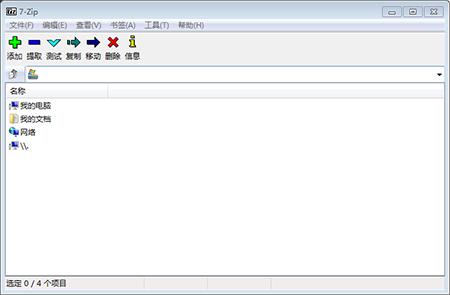
1.打开7-Zip界面,点击找到想要压缩的文件。
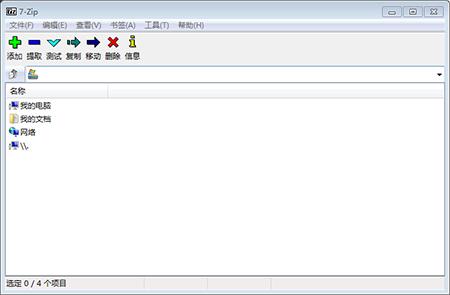
2.单击压缩文件,然后单击[添加]压缩包。
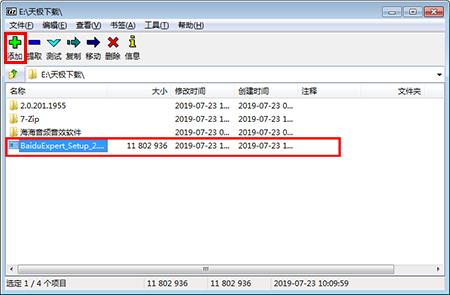
3.添加到压缩包设置,可以自定义功能,如更改压缩文件的位置或添加压缩密码。设置完成后,单击[确定]。
4.文件将被成功压缩。
7-Zip常见问题
如何在Windows 7和Windows Vista中将文件与7-Zip相关联?
您必须以管理员身份运行7-Zip文件管理器一次。右键单击7-Zip文件管理器图标,选择“以管理员身份运行”。您可以在设置中关联文件。
7-Zip哪个版本更稳定?
当前7-Zip的稳定版本:
7-Zip9.20 & # 8211;7-Zip 9系列的第20次修订(始于2009年)
的最新测试版可能会修复以前版本的错误。所以有时候可能更稳定。通常情况下,使用测试版是没有危险的。
为什么我不能添加,删除,更新等。在一些压缩包里?
只有旧版本的7-Zip不支持此行为。最新版本的7-Zip在固体压缩包中支持以上所有操作。
为什么7-Zip打不开一些ZIP包?
大部分是因为压缩包头不对。ZIP包包含两个标题。7-Zip读取两个标头。如果其中任何一个包含错误数据,7-Zip都不会打开它。其他支持ZIP格式的程序可以打开一些有错误的压缩包,因为那些程序通常只读取一个文件头,或者程序忽略了错误的数据。
所以,如果你有类似的压缩包,请不要问7-Zip技术支持原因。你最好设法找到创建这个压缩包的原始程序,并向他们的技术支持发送一个错误报告,通知他们它与ZIP格式不完全兼容。
目前也有一些ZIP压缩包使用了7-Zip不支持的编码格式,比如WPack (WinZip)。
为什么7-Zip打不开一些RAR压缩包?
7-Zip目前不支持RAR 5格式,7-Zip目前仅支持RAR 2/3/4格式。
7-Zip安装步骤
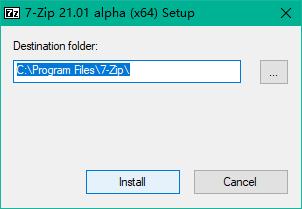
1.从这个网站下载7-Zip软件包,解压后进入安装向导,点击自定义安装文件的位置,点击【安装】。
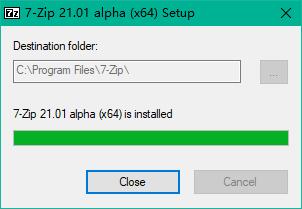
2.7-Zip安装成功。
7-Zip软件特色
1.使用LZMA和LZMA2算法的7z格式具有非常高的压缩比。
2.支持的格式:
压缩/解压缩:7z、XZ、BZIP2、GZIP、TAR、ZIP和WIM
仅解压:arj、cab、CHM、cpio、cramfs、deb、dmg、fat、HFS、iso、lzh、lzma、MBR、MSI、NSIS、NTFS、rar、rpm、squashfs、UDF、vhd、WIM、xar、z
3.对于ZIP和GZIP格式,7-Zip可以提供比使用PKZip和WinZip高2-10%的压缩比。
4.为7z和ZIP提供更好的AES-256加密算法
5.7z格式支持创建自发布压缩包。
6.Windows资源管理器集成
7.强大的文件管理器
8.更强大的命令行版本
9.支持远标记插件
10.支持79种语言
7-Zip FAQ
1.我可以将7-Zip用于商业用途吗?
是的,7-Zip是自由软件。可以在任何电脑上使用,不需要捐款,也不需要付费7-Zip。
2.如何在Windows 7和Windows Vista中将文件与7-Zip相关联?
您必须以管理员身份运行7-Zip文件管理器一次。右键单击7-Zip文件管理器图标,选择“以管理员身份运行”。您可以在设置中关联文件。
3.7-Zip哪个版本更稳定?
当前7-Zip的稳定版本:
7-Zip9.20 & # 8211;7-Zip 9系列的第20次修订(始于2009年)
的最新测试版可能会修复以前版本的错误。所以有时候可能更稳定。通常情况下,使用测试版是没有危险的。
4.为什么我不能添加、删除或更新一些压缩包?
只有旧版本的7-Zip不支持此行为。最新版本的7-Zip在固体压缩包中支持以上所有操作。
5.为什么7-Zip打不开一些ZIP包?
大部分是因为压缩包头不对。ZIP包包含两个标题。7-Zip读取两个标头。如果其中任何一个包含错误数据,7-Zip都不会打开它。其他支持ZIP格式的程序可以打开一些有错误的压缩包,因为那些程序通常只读取一个文件头,或者程序忽略了错误的数据。
所以,如果你有类似的压缩包,请不要问7-Zip技术支持原因。你最好设法找到创建这个压缩包的原始程序,并向他们的技术支持发送一个错误报告,通知他们它与ZIP格式不完全兼容。
目前也有一些ZIP压缩包使用了7-Zip不支持的编码格式,比如WPack (WinZip)。
6.为什么7-Zip打不开一些RAR压缩包?
7-Zip目前不支持RAR 5格式,7-Zip目前仅支持RAR 2/3/4格式。
7-Zip安装步骤
首先在这个网站下载最新版本的7-zip安装包,双击运行。
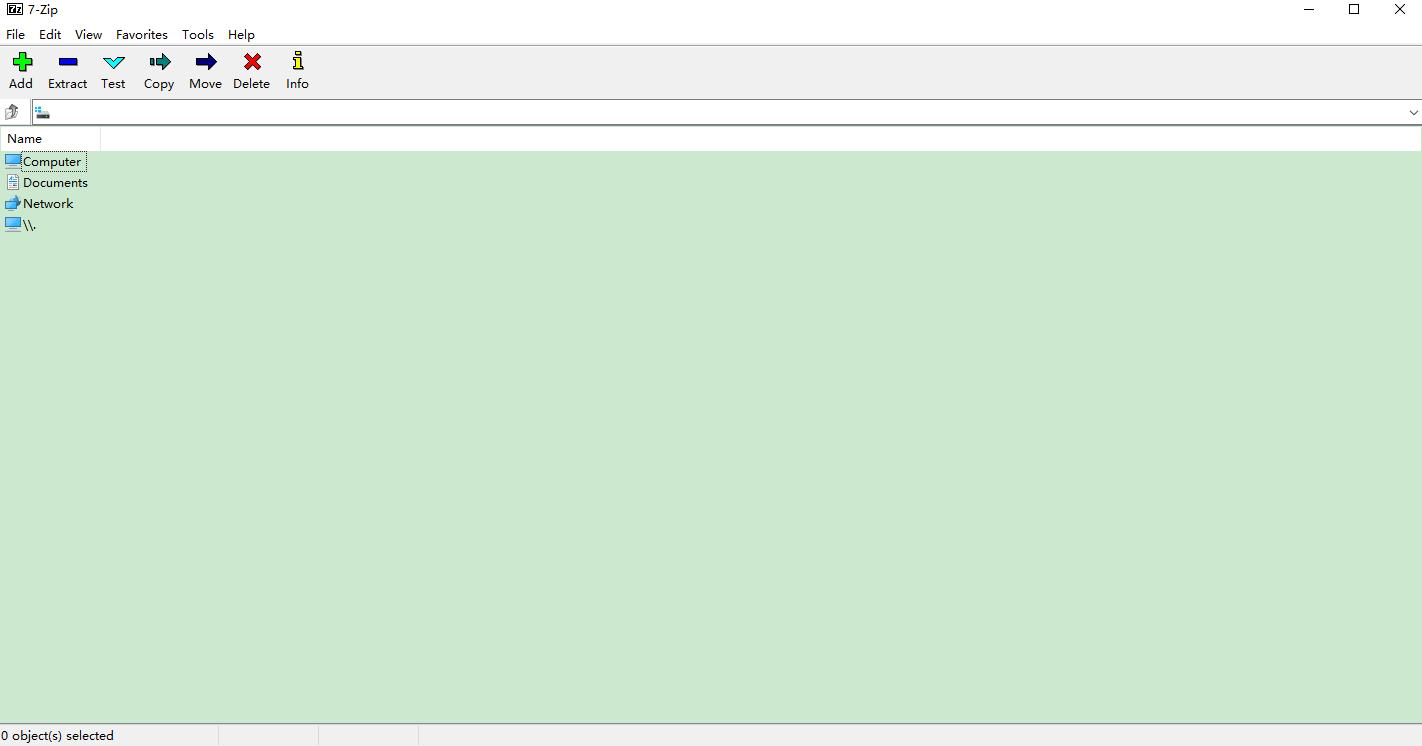
第二,软件安装。
7-Zip使用技巧
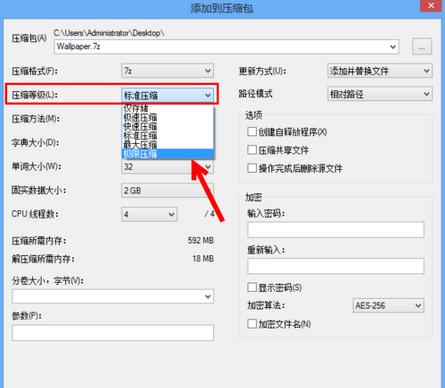
1.安装后,选择要重新压缩的文件或文件夹,右键单击该文件,然后选择“7-Zip& # 8221;,——”添加到压缩包& # 8221;,进入添加到压缩包界面。
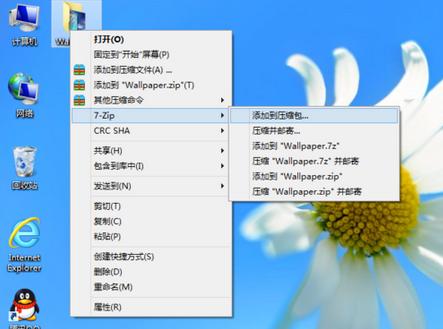
2.在压缩级别,有几种压缩选项。如果要压缩一个大文件,为了把文件压缩到更小的大小,一般会选择“极限压缩”。
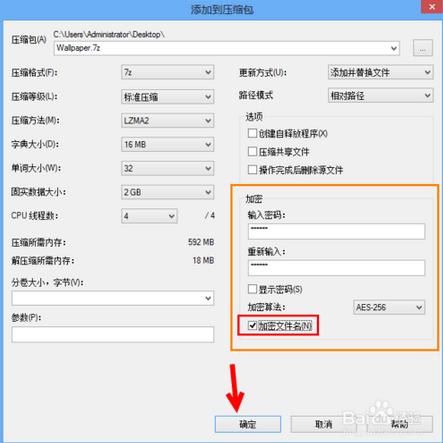
3.如果电脑里有重要文件,不想随便给别人看,可以加密压缩,在7-zip里也很方便。添加到压缩包界面后,填写加密选项和密码后,点击“确定”开始压缩文件。
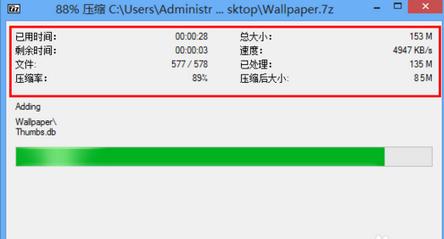
4.在正在压缩的文件中,压缩比较大的文件时,建议等到压缩完成后再做其他工作,在这里可以看到压缩前后文件的大小。
5.压缩完成后,在当前目录中创建一个压缩包。如果您的电脑上安装了其他压缩软件,图标可能会以不同的方式显示,但这不会影响它。

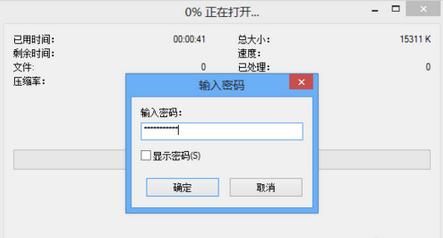
6.压缩包加密成功后,要输入正确的密码才能打开压缩包,如图:
- 生活实用APP
- 安卓合集
- 软件合集
- 浏览器
- 电脑管家
- 安卓游戏


























软件排行榜
- 1Cocosenor Office Repair Tune最新版
- 2Cocosenor Word Repair Tuner官方版
- 3Cocosenor PowerPoint Repair Tuner官方版
- 4Cocosenor Excel Repair Tuner最新版
- 5文章降重修改最新版
- 6Image2LaTeX最新版
- 7CYY文本代替助手官方版
- 8Gillmeister Batch Text Replacer最新版
- 9远方送货单打印
- 10标准体重计算器最新版
- 11远方教育培训学校收据打印专家官方版
- 12远方多栏收据打印最新版
- 13AlReader官方版
- 14移动硬盘数据恢复官方版
- 15云记事本官方版
热门推荐
-
 word文档密码破解工具
v4.1.0.1 官方版 / 1.53MB / 简体中文
word文档密码破解工具
v4.1.0.1 官方版 / 1.53MB / 简体中文
-
 人生日历
官方最新版 v5.2.12.384 / 14.55MB / 简体中文
人生日历
官方最新版 v5.2.12.384 / 14.55MB / 简体中文
-
 一彩送货单管理系统
V1.5.7.91 正式版 / 6.29MB / 简体中文
一彩送货单管理系统
V1.5.7.91 正式版 / 6.29MB / 简体中文
-
 pdf文件阅读器
v9.1.0 / 215.53MB / 简体中文
pdf文件阅读器
v9.1.0 / 215.53MB / 简体中文
-
 视频剪辑格式工厂
v3.0.1 / 32.47M / 简体中文
视频剪辑格式工厂
v3.0.1 / 32.47M / 简体中文
-
 PhotoMetri
v2.5.9 / 67.35M / 简体中文
PhotoMetri
v2.5.9 / 67.35M / 简体中文
-
 specinker
v4.0 / 30.87M / 简体中文
specinker
v4.0 / 30.87M / 简体中文
-
 晓晓定时关机软件
v2.0 / 1.07M / 简体中文
晓晓定时关机软件
v2.0 / 1.07M / 简体中文
-
 Avatary
v1.2.0 / 460.14M / 简体中文
Avatary
v1.2.0 / 460.14M / 简体中文
-
 Secure Eraser
v5.1 / 7.59M / 简体中文
Secure Eraser
v5.1 / 7.59M / 简体中文
装机必备软件
-
word文档密码破解工具应用软件
-
 冰点还原永久免费版系统软件
-
人生日历应用软件
-
一彩送货单管理系统应用软件
-
 Process View系统软件
-
 开心手机恢复大师其他类别
-
pdf文件阅读器应用软件
-
视频剪辑格式工厂应用软件
-
PhotoMetri应用软件
-
specinker应用软件
-
 miwifi驱动驱动工具
-
 海洋色音效助手影音软件
-
 乐播投屏影音软件
-
 seo外链助手网络软件
-
 AES安全加密记事本安全相关