




- 软件介绍
- 相关专题
- 下载地址
腾讯会议简介
会议电脑版是公司推出的在线云会议软件。会议电脑版可以帮助用户随时召开在线会议,支持多达25人的会议。大量的线路借口传输可以容纳多人同时召开会议。会议版支持一键预约、发起、加入会议,给用户流畅的在线会议体验。
会议软件特色
【稳定】
云全球网络部署,并支持海量会议并发;
超强的抗丢包和抗抖动能力。
“易于使用”
界面干净简洁,一键预约、发起、参加会议;
在线文档协作,快速激活讨论;
实时屏幕共享,远程演示如身临其境;
管控强,主持人管理会议有序;
[高清流畅度]
高清画质,美颜,背景模糊;
智能消除环境音和键盘音,完美还原人声。
会议软件功能
1.会议的界面很清爽,各种公告都能看清楚,各种会议发布及时。
2.会议的应用已经越来越广泛,这个会议系统特别安全,不会泄露重要信息;
3.在这个平台上发布各种文档也非常方便,专业人士可以体验不同的办公环境。
4.同时,这种工作方式也非常数字化,保证每一个上班族都能在这里无忧工作;
会议使用方法
首先,快速介绍
界面介绍
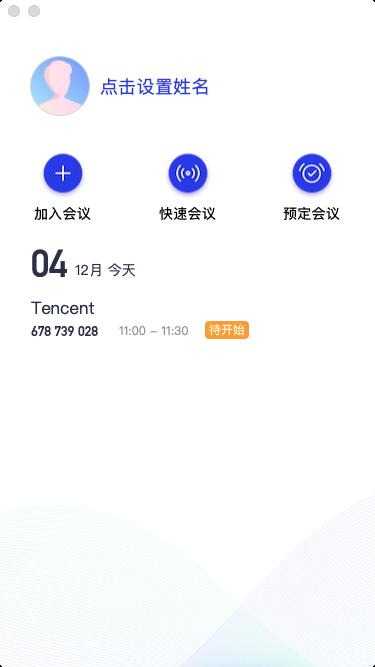
成功登录后,可以看到如下界面
1.头像:点击头像,可以填写我们的评论,查看当前版本,退出当前登录状态。个人版还支持修改手机号,绑定微信。
2.加入会议:点击加入会议,可以快速加入会议。输入对方发给你的“9位会议号码”,就可以加入会议。您可以从下面的列表中选择进入会议时是否默认打开摄像机和麦克风。
3.快速会议:点击快速会议,无需填写各种会议,即可立即开始会议。
4.预约会议:点击预约会议,可以在预约界面指定会议主题,预设会议时间,设置会议密码和地点,填写邀请成员,上传会议文件,设置成员上传文件权限。系统会自动调出你的邮箱,支持邀请邮件,供被邀请人进行当前的书友会。
5.会议列表:该列表将显示您今天和今天之后的所有“计划会议”,包括您创建的计划会议和邀请您的计划会议,并根据计划开始时间>:& gt对预定结束时间进行排序。您可以双击某个会议进入会议详细信息页面,根据您的权限编辑或修改会议,也可以在此提前结束您有主席限制的预定会议。
会议类型
1.快速会议:
快速会议也称为即时会议,是指您可以立即开始会议,并且快速会议不会显示在会议列表中。离开会议后,您在会议列表中找不到此会议,但您可以在会议开始后一小时内输入会议编号再次返回会议。当会议持续一个小时,如果会议中没有人,系统会主动结束会议。
2.预定会议:
预约会议是指您填写预约后发起的正式会议。可以填写会议主题、开始时间、结束时间、邀请会员、会员密码、会员地点等。在预定会议界面。当您的会议到达您的设置时,客户端会议列表将向您显示开始时间是今天和今天之后预定会议的结束时间。系统不会强制结束您的会议,所有安排的会议都可以为您保留30天(从安排的开始时间算起)。您可以在30天内随时加入此会议。
第二,会议功能
选择音频
1.进入会议时,系统会提示您选择音频接入方式,如下图所示:
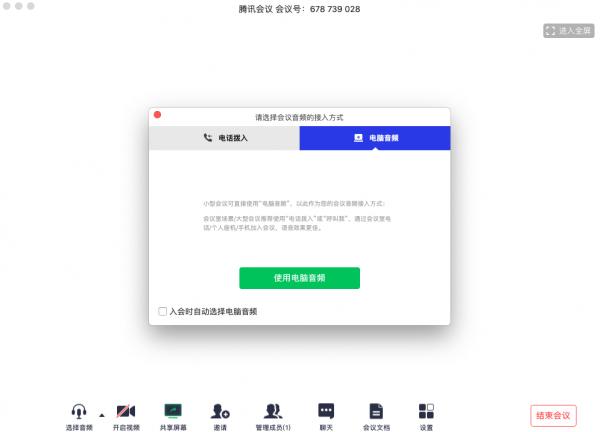
2.这个界面对应两个选项,分别是“电话拨号”和“电脑音频”。您可以在会议中选择任何一种通话模式。
●电话拨号
“电话拨号”是指您从附近的座机或手机拨打相应的号码加入会议。这个时候你的会议音频会用座机或者手机,电脑的麦克风和扬声器就不再用了,通话质量相对更好。
●计算机音频
“电脑音频”是指你直接使用电脑的麦克风和扬声器(耳机)作为会议的音频接入方式加入会议,适用于小型会议,不受场景限制。举行大型会议时,建议您使用“呼叫我”或“呼叫我”作为音频接入方式,通话质量会更好。
当您不选择任何音频接入方式时,您将无法在会议中发言和听到其他人的发言。
打开
点按此按钮来打开和关闭相机。当你没有摄像设备时,你不能打开它。

共享桌面
目前会议支持移动端和桌面客户端发起分享屏。点击“分享屏幕”可以快速发起分享,同一时间只能有一个人分享屏幕。
1.开始共享屏幕
(1)单击会议面板工具栏上的“共享屏幕”按钮。
(2)选择您想要共享的窗口或桌面。
(3)点击“共享屏幕”按钮,确认可以开始共享。
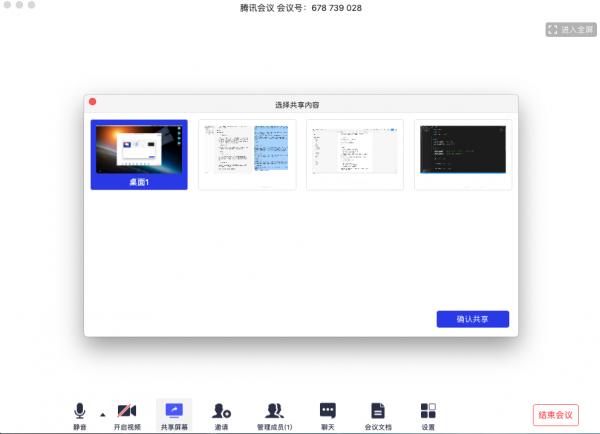
2.屏幕共享菜单
(1)静音/取消静音:可以静音或取消静音。
(2)开/关:可以打开或关闭相机。
(3)邀请:可以在这里邀请会员。
(4)会员/管理会员:您可以在此查看当前会员列表,如果您是版主,还可以在此管理会员。
(5)新分享:结束当前分享,选择新的分享内容,大部分用于需要切换到另一个应用进行分享的场景。
(6)暂停/继续共享:暂停您的屏幕共享。
(7)聊天:打开你的聊天窗口。
(8)会议文档:打开在线文档编辑界面。
(9)设置:您可以在这里测试您的扬声器和麦克风。
(10)结束共享屏幕:结束当前共享屏幕。
分享屏幕时,屏幕分享菜单会在3s后进入沉浸模式,并自动隐藏在顶部。你需要把鼠标放在桌面上才能叫出来。

邀请
1.复制邀请:
您可以在此复制会议邀请,通过微信、企业微信等即时聊天工具发送给被邀请人,被邀请人可以通过会议号、会员链接、电话拨号等方式加入会议。
成员/管理成员
1.当你是主人的时候
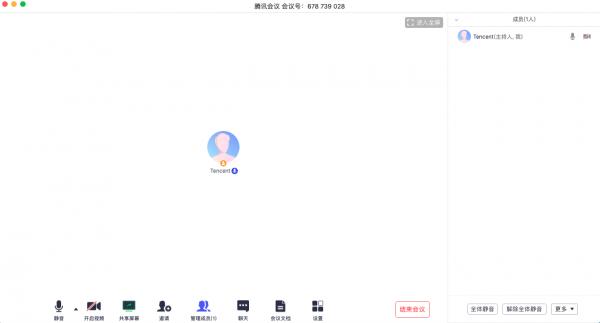
当你是版主时,按钮副本显示为“管理成员”,你可以点击“管理成员”通过该功能控制会场纪律。
(1)成员数量:当前会议的成员数量会显示在顶部,可以帮助您快速统计成员数量。
(2)成员列表:成员列表显示当前会议中的所有成员。您可以将列表中的成员静音/取消静音,对其进行重命名,并将其移出会议。您也可以在这里将主机状态移交给成员。
(3)全部静音:在下面,您可以将当前会议中的所有成员静音。你只需要点击全部静音。当新成员加入会议时,他们将默认静音。如果会议中的成员想要发言,他们需要点击静音并举手向您提出申请。只有你同意了,他们才能说话。
(4)全部静音:当你想全部静音时,你可以点击“全部静音”按钮,然后所有成员自由全部静音。
(5)成员加入会议时静音:当你希望新成员加入会议时,默认会静音。您可以点击底部的“更多按钮”并选中“成员加入会议时静音”
(6)允许成员自行取消静音:当您勾选“允许成员自行取消静音”(默认勾选)时,成员可以自行取消静音,您可以取消勾选,因为成员被静音后需要向您申请取消静音。
(7)成员进入时播放提示:勾选“成员进入时播放提示”后,新成员加入会议时会有提示。
(8)共同主持人:当您将其他成员设置为共同主持人时,该成员可以帮助您管理会议,共同主持人可以对成员进行静音和取消静音。
您可以独立选择如何显示成员列表。当您的会员列表附加在右侧时,您可以点击左上角的下拉框关闭会员列表或弹出会员列表。当您的成员列表弹出时,您可以选择点击“更多”>:& gt“合并到主窗口”会将成员列表更改回从属状态。
2.当你是会员时
当您是会员时,按钮副本显示为“会员”,您可以点击“会员”按钮查看当前会员列表,在该列表中,您可以查看出席会议的会员人数,并在该部门中静音/取消静音您自己。
闲谈
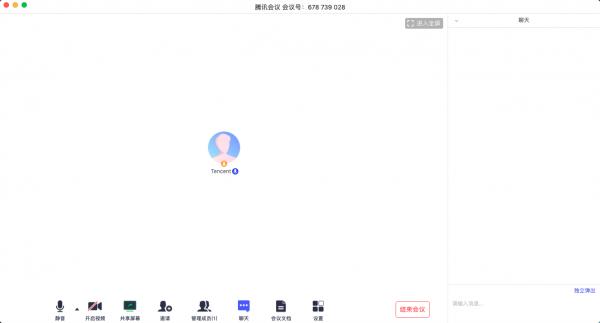
点击此按钮可调出聊天窗口,当您不方便发言或主持人静音时,您可以在此与会议中的其他成员进行交流。目前不支持私聊功能。
会议文件
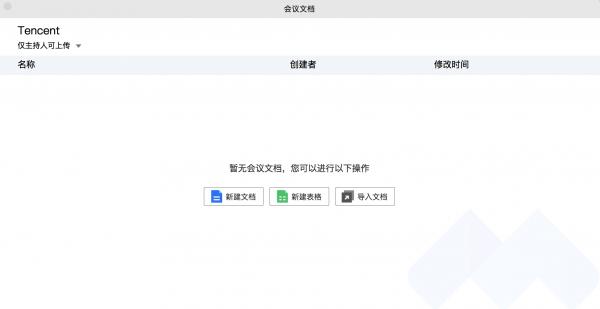
点击此按钮调出文档窗口,您可以在此创建文档并决定是否邀请会议成员合作。同时,您还可以选择导入本地文档并与会议中的其他成员协作。会后,您可以在Web个人中心查看您的文档记录。
建立
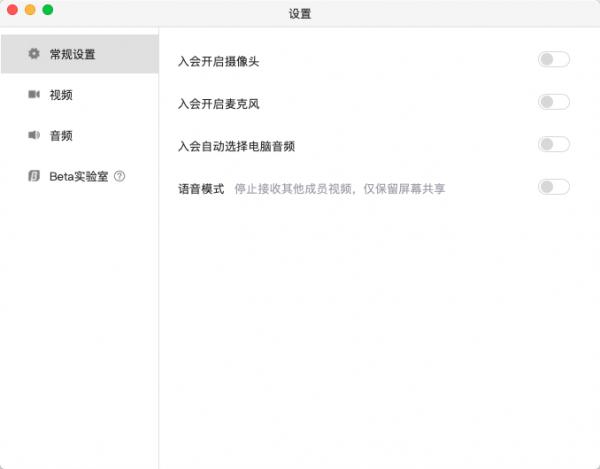
点击这个按钮可以调出设置窗口,在这里可以检查设备,看你的摄像头、麦克风、扬声器是否被识别,同时可以进入Beta实验室体验最新的黑科技。
1.语音模式:开启该模式,将停止接收其他成员,只保留共享屏幕。当你处于弱网络环境时,建议你开启语音模式。
2.背景模糊(Beta Lab):当你打开这个模式开会时,你的背景会变得模糊。
3.美颜(Beta Lab):开启此模式开会时,脸部会被美化,可以自行调整美颜程度。
退出会议。
1.预定会议
●当你是主持人
当你是主持人时,这个按钮是结束会议。单击后,您可以选择“离开会议”或结束会议。离开会议意味着您离开会议,结束会议意味着您移动会议中的所有其他成员。您可以在30天内随时返回会议(以计划的开始时间为准)。如果您要删除此会议,30天内将不允许您进入。您可以在会议主界面的“会议列表”中双击该会议,选择删除该会议(当会议中还有人时,您不能结束会议,必须先点击结束会议将所有人移出)
●当你是会员时
当你是会员时,这个按钮就是离开会议。点击后可选择离开会议,30天内(以主持人设定的预定开始时间为准)可随时返回会议(如果会议被删除,则不能再次进入)。
1.快速会议
●当你是主持人
当你是主持人时,这个按钮是结束会议。点击后,您可以选择暂时离开或结束会议。当您选择暂时离开时,可以通过会议号再次返回会议。如果会议持续超过一个小时,当会议中没有人时,会议将自动结束,并且您不能再次返回会议。当您选择结束会议时,会议将直接结束。
●当你是会员时
当你是会员时,这个按钮是离开会议。单击后,您可以退出当前会议。如果会议没有结束,可以通过会议号再次返回会议。
注意:快速会议不会显示在主界面的会议列表中。
会议常见问题
主持限制
1.发起会议后如何邀请他人?
会议发起后,点击下方菜单栏中的“邀请”按钮复制邀请,可通过QQ、微信、企业微信、邮件等方式发送给参会成员。同时,您还可以通过拨号邀请成员加入会议。
2.我是主持人。如何转移我的主机身份?
点击会议界面中的“管理成员”按钮,点击要移交主持人的成员的“更多”按钮,在弹出的选项栏中选择“移交主持人”。
3.我是主持人。如何让会员静音?
点击会议界面中的“管理成员”按钮,可以选择将所有成员静音或者将一个成员静音。
4.我是主持人。我怎样才能让别人静音?
当收到出席成员申请静音的提示时,可以选择同意静音。在管理成员界面中,您可以选择主动静音所有成员或一个成员。
异常提示
1.网络不工作,请设置它。
当您使用会议时,会出现上述提示,询问您的网络状况以及是否允许会议使用蜂窝网络。如果网络正常,请重新打开会议并重试。
2.会议已过期。
当您加入会议时,会出现上述提示,因此会议已经结束。请联系会议主办方了解相关信息。
3.会议不存在。
当您加入会议时,会出现上述提示。请检查您输入的9位数会议号码是否正确。如果重试后仍出现上述提示,请联系会议主办方确认是否使用会议。
4.会议已经结束。
当您加入会议时,会出现上述提示,这时会议已经结束。
5.创建的会议超过了当前的会议限制。
当您加入会议时,会出现上述提示,这时会议已经结束。
屏幕共享
共享屏幕时,如何只共享一个窗口而不是整个桌面?
会议支持桌面全屏/程序窗口两种模式共享屏幕。点击屏幕下方菜单栏中的“共享屏幕”按钮,选择要共享的程序窗口,即可共享单个窗口的屏幕。
,音频
1.为什么无常在开?
1.请确保其他程序没有先关闭摄像头;02.重新启动计算机,确保没有其他程序启动相机;3.更新您的相机驱动程序。
2.我只想看别人的分享屏,不想看对方的屏。我该怎么办?
点击屏幕下方菜单栏中的“设置”按钮,打开“语音模式”,即可停止接受其他成员,只保留共享屏幕。
3.我正在开一个重要的会议,但是背景很乱。我该怎么办?
点击屏幕下方菜单栏中的“设置”按钮,开启“背景虚化”,可以虚化身后的背景,突出参与者。
4.为什么我在会议期间听不到其他参与者的声音?
请按以下步骤检查:01。请首先检查屏幕底部的菜单栏,看看是否已打开静音。如被主持人静音,请申请取消静音;2.点击屏幕下方菜单栏中的“设置”按钮,选择麦克风,点击“测试”按钮开始语音测试。绿色指示条跳动表示麦克风接收正常;03.如果不是,请从扬声器下拉菜单中选择其他扬声器设备进行测试。
会议更新志
1.客户端可以查看历史会议。
2.移动终端支持纯语音流量节省模式。
3、网上流行表情弹幕
4.可以在移动端为会议设置会议提醒。
5.非参与者可以隐藏在桌面上。
- 生活实用APP
- 安卓合集
- 软件合集
- 浏览器
- 电脑管家
- 安卓游戏


























软件排行榜
- 1Cocosenor Office Repair Tune最新版
- 2Cocosenor Word Repair Tuner官方版
- 3Cocosenor PowerPoint Repair Tuner官方版
- 4Cocosenor Excel Repair Tuner最新版
- 5文章降重修改最新版
- 6Image2LaTeX最新版
- 7CYY文本代替助手官方版
- 8Gillmeister Batch Text Replacer最新版
- 9远方送货单打印
- 10标准体重计算器最新版
- 11远方教育培训学校收据打印专家官方版
- 12远方多栏收据打印最新版
- 13AlReader官方版
- 14移动硬盘数据恢复官方版
- 15云记事本官方版
热门推荐
-
 word文档密码破解工具
v4.1.0.1 官方版 / 1.53MB / 简体中文
word文档密码破解工具
v4.1.0.1 官方版 / 1.53MB / 简体中文
-
 人生日历
官方最新版 v5.2.12.384 / 14.55MB / 简体中文
人生日历
官方最新版 v5.2.12.384 / 14.55MB / 简体中文
-
 一彩送货单管理系统
V1.5.7.91 正式版 / 6.29MB / 简体中文
一彩送货单管理系统
V1.5.7.91 正式版 / 6.29MB / 简体中文
-
 pdf文件阅读器
v9.1.0 / 215.53MB / 简体中文
pdf文件阅读器
v9.1.0 / 215.53MB / 简体中文
-
 视频剪辑格式工厂
v3.0.1 / 32.47M / 简体中文
视频剪辑格式工厂
v3.0.1 / 32.47M / 简体中文
-
 PhotoMetri
v2.5.9 / 67.35M / 简体中文
PhotoMetri
v2.5.9 / 67.35M / 简体中文
-
 specinker
v4.0 / 30.87M / 简体中文
specinker
v4.0 / 30.87M / 简体中文
-
 晓晓定时关机软件
v2.0 / 1.07M / 简体中文
晓晓定时关机软件
v2.0 / 1.07M / 简体中文
-
 Avatary
v1.2.0 / 460.14M / 简体中文
Avatary
v1.2.0 / 460.14M / 简体中文
-
 Secure Eraser
v5.1 / 7.59M / 简体中文
Secure Eraser
v5.1 / 7.59M / 简体中文
装机必备软件
-
word文档密码破解工具应用软件
-
 冰点还原永久免费版系统软件
-
人生日历应用软件
-
一彩送货单管理系统应用软件
-
 Process View系统软件
-
 开心手机恢复大师其他类别
-
pdf文件阅读器应用软件
-
视频剪辑格式工厂应用软件
-
PhotoMetri应用软件
-
specinker应用软件
-
 miwifi驱动驱动工具
-
 海洋色音效助手影音软件
-
 乐播投屏影音软件
-
 seo外链助手网络软件
-
 AES安全加密记事本安全相关