




- 软件介绍
- 相关专题
- 下载地址
XMind ZEN简介
xmindzen的最新版本是一个全新的mindmanager,也是Xmind ZEN的新产品。最新版本的Xmind ZEN采用了全新的内核,拥有经典的xmindzen体验,完美的体验同时又不失经典的体验。界面简单易用。
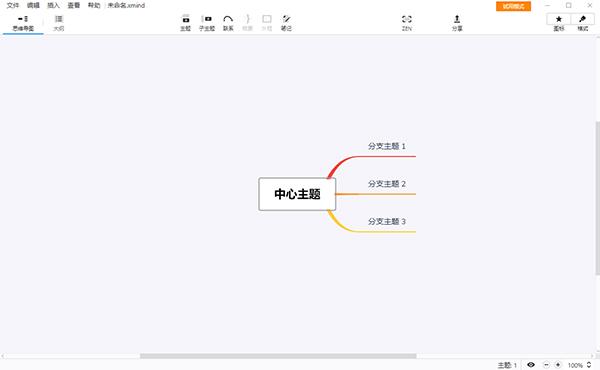
Xmind ZEN最新版本用户界面
XMind ZEN软件介绍
Xmind ZEN的最新版本是一个软件,可以让你专注于思考,捕捉灵感的每一个瞬间。美观易用的思维导图,历时三年打造桌面思维导图绘制引擎和14种思维导图结构,包括经典思维导图、鱼骨图、组织结构图等图形结构;30个吸引眼球的主题,全部经过重新设计,为你大脑的每一个画面注入新的活力;多平台同步,XMind支持PC/Mac和IOS,可以轻松实现跨平台操作。

XMind ZEN软件特色
字体和CJK字体列表
所有内置主题的字体都可以使您的地图在所有平台上具有一致的视觉呈现效果。
当地图中的中、韩文字无法正确呈现时,CJK字库可以作为替代方案来解决这一困境。
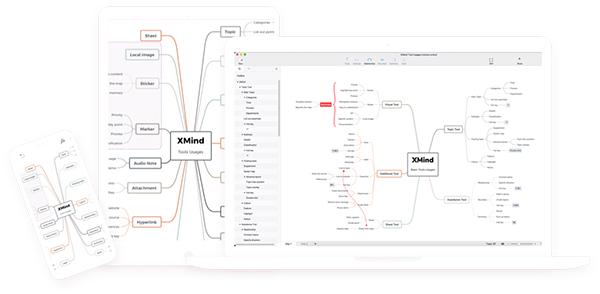
深沉的脸
与浅表层相比,深表层能让你更容易集中注意力。在黑暗中,可以让屏幕不那么明亮,减缓视觉疲劳,更专注于思维导图的绘制。目前深边已经适配贴、预览、面板等所有界面。
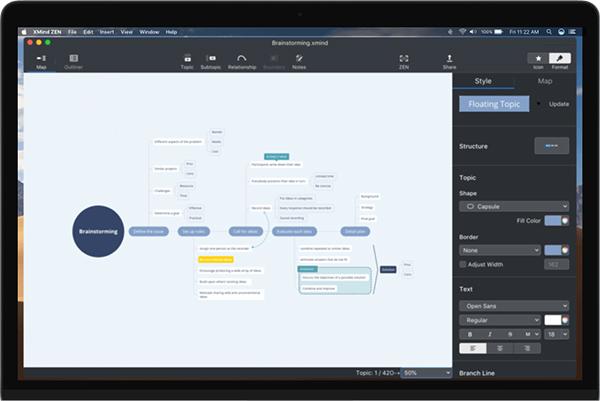
大纲视图
思维导图中的轮廓视图巧妙地结合了发散思维,提供了一种新的思维组织和结构化方式,有效地帮助大脑思考和解决问题。
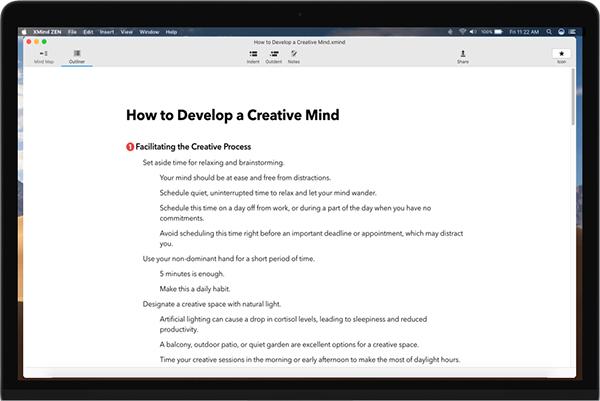
禅宗模式
禅模式让你专注于思维导图本身。在禅宗模式下,可以集中火力,集中思维发散和排列,得到更好的解决方案。
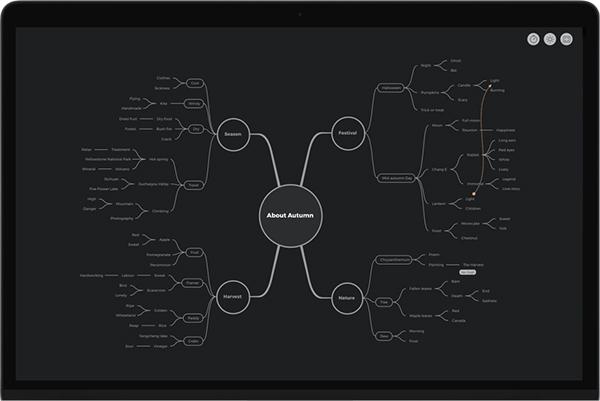
丰富的主题元素
通过添加标签、标注、超链接、附件、主题链接、备注等丰富的主题元素,可以表达多种结构。
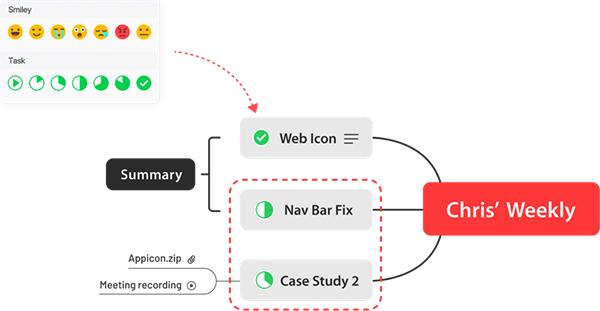
各种各样的结构和主题
我们提供鱼骨图、矩阵图、时间线、组织图等。在导游图中丰富你的思维结构。有不同的主题形状,如六边形,胶囊和圆形,以强调你的想法。

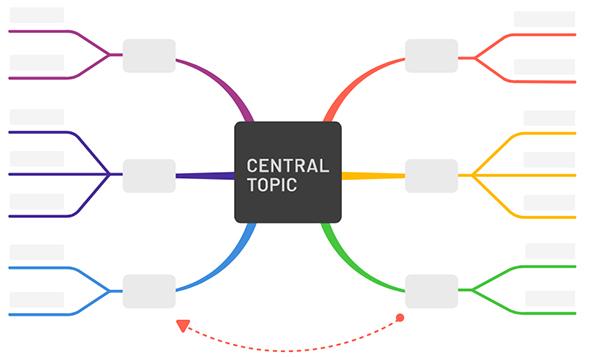
多种颜色组合
六种漂亮的颜色组合为您的地图添加了更多的颜色。点击轻松打开彩虹分支,可以让你的地图更加丰富多彩。
XMind ZEN软件功能
新的雪刷引擎
我们努力了三年,100%重写思维导图的引擎,着眼未来的黑科技,提升思维导图的展示效果,丰富绘图的元素。
充满惊喜的主题
XMind ZEN所有主题都经过重新设计,为你的每一位指南注入新的活力,专业又不失丰富的元素,让你羡慕不已。
字体仁登
因为字体的渲染技术已经有了很大的提升,无论你用Mac还是Windows来创建思维导图,所有的文字都清晰的以同样的风格呈现出来。XMind ZEN选择各种优质字体,爱上编辑指南,从来没有这么简单。
减价
我们相信Markdown会给你带来更好的体验,你将完成的图纸导出为Markdown格式后阅读起来会更容易。
专注禅模式
禅模式,意为禅,让专注成为一种习惯。进入ZEN模式,隐藏页面中多余的元素,帮助你专心绘制每一个主题,完成工作,没有任何杂念。
XMind ZEN使用教程
XMind思维导图制作教程。
1.单击桌面上的XMind快捷方式图标启动XMind。进入XMind,首先看到的是新的模板界面,在这里可以选择从某个样式的模板或者空白地图开始。个人建议新手朋友从空白模板入手,以免忽略思维导图本身的作用。
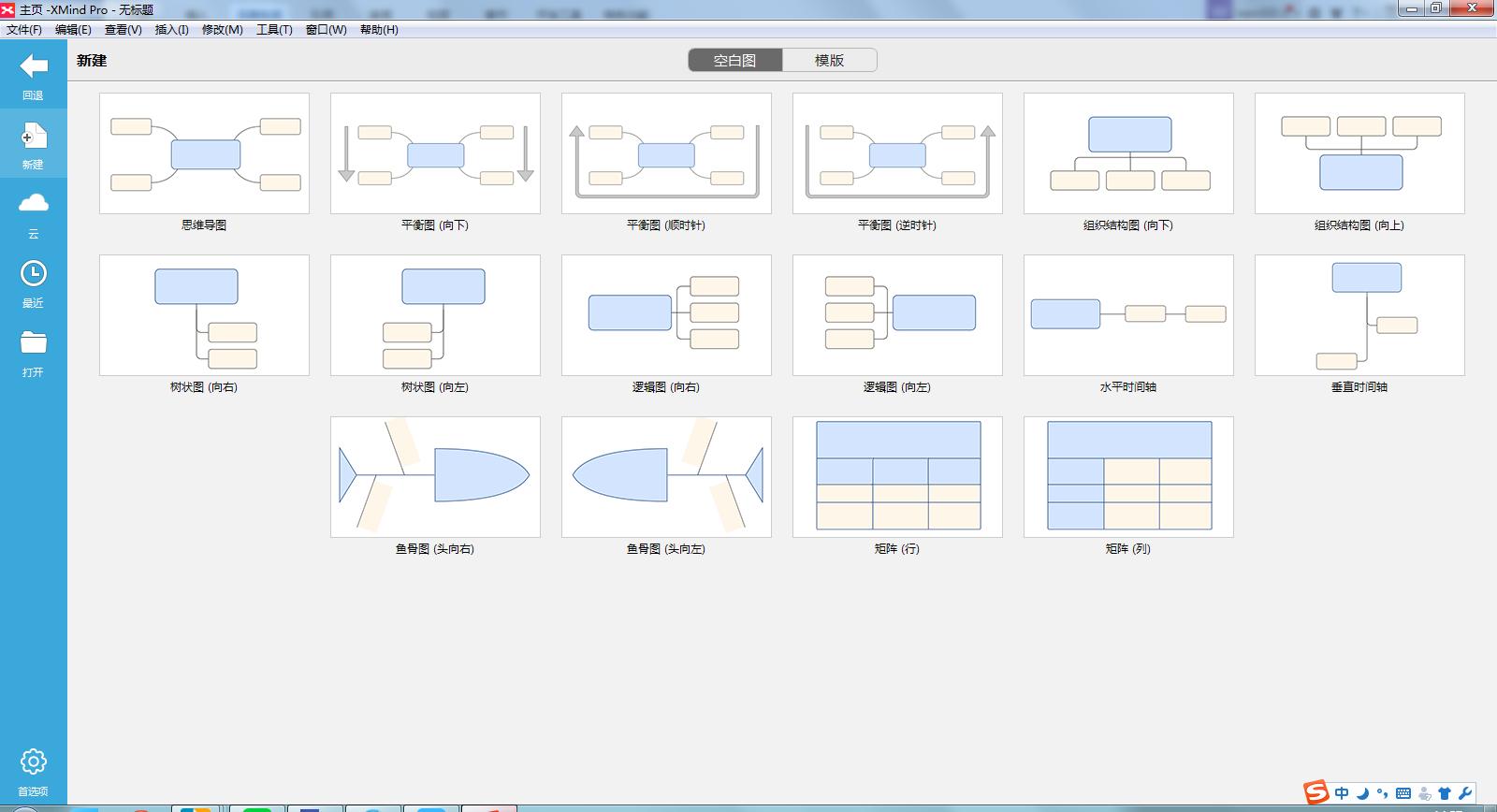
2.XMind由中心主题、分支主题、子主题、自由主题、边框、接触线等模块组成。在新界面中选择合适的地图结构,点击“新建”进入地图绘制的画布界面。空白地图的好处是进来后只有一个默认的中心主题。双击中心主题进入编辑状态,进入真正的中心主题,点击回车完成主题编辑。
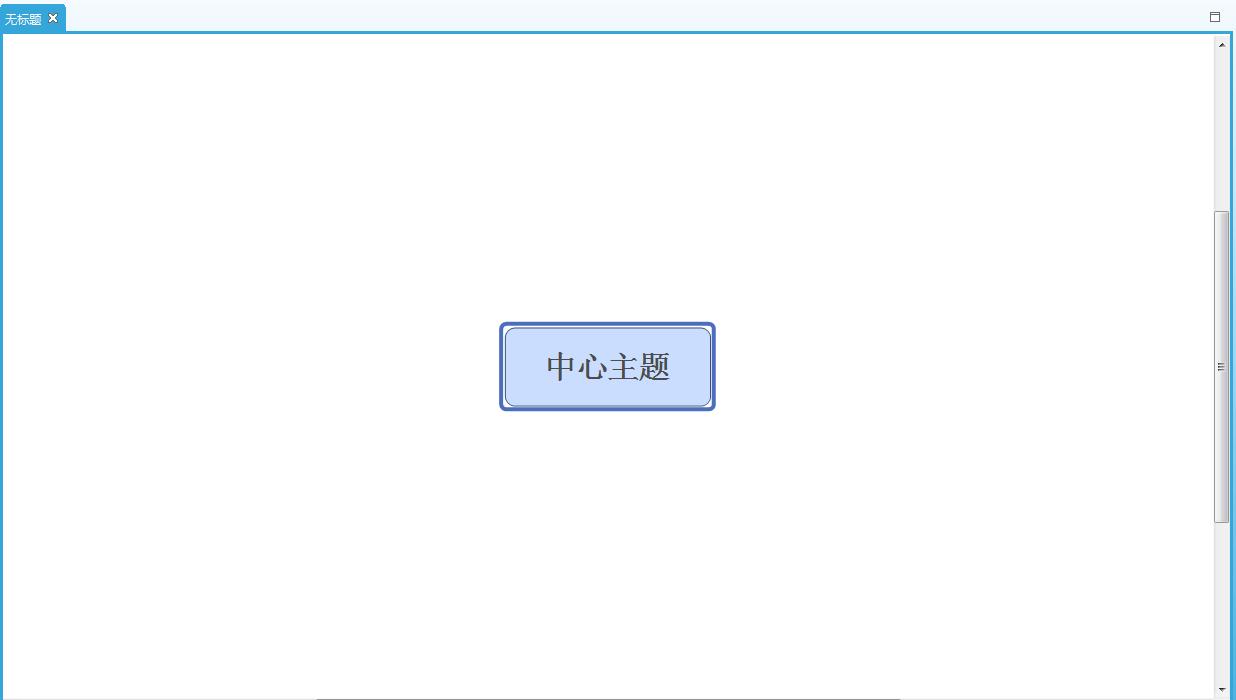
3.单击Tab/Enter创建第一个分支主题。双击可修改内容。编辑完成后,点击回车,创建第二个同级别的分支主题,用同样的方法修改内容。
4.选择任意一个分支主题,点击Tab可以创建一个更深层次的主题来细化这个分支主题,即子主题。经过几个简单的步骤,我得到了一个关于这个计划的简单的思想指南草案。
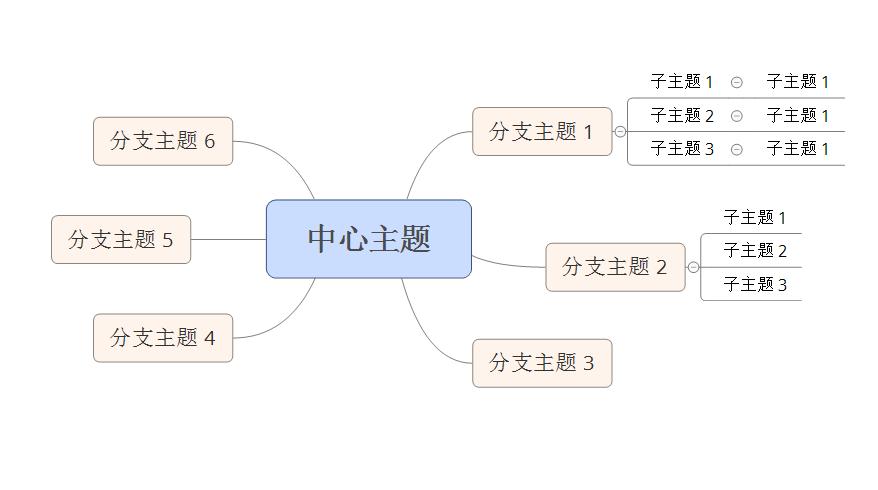
注意:输入并按Tab键。这是XMind中两个非常重要的快捷方式。通常,回车键用于创建所选主题的兄弟主题,而Tab键用于创建所选主题的子主题。
5.完成大致框架后,调整结构、线条、风格等。根据个人习惯调整画图的角度,使画图看起来更舒服。XMind为用户提供了“样式”选项,选择“窗口”>“样式”命令,打开样式窗口进行选择和应用。风格是包含思维导图、主题、线条等各种元素的一组属。
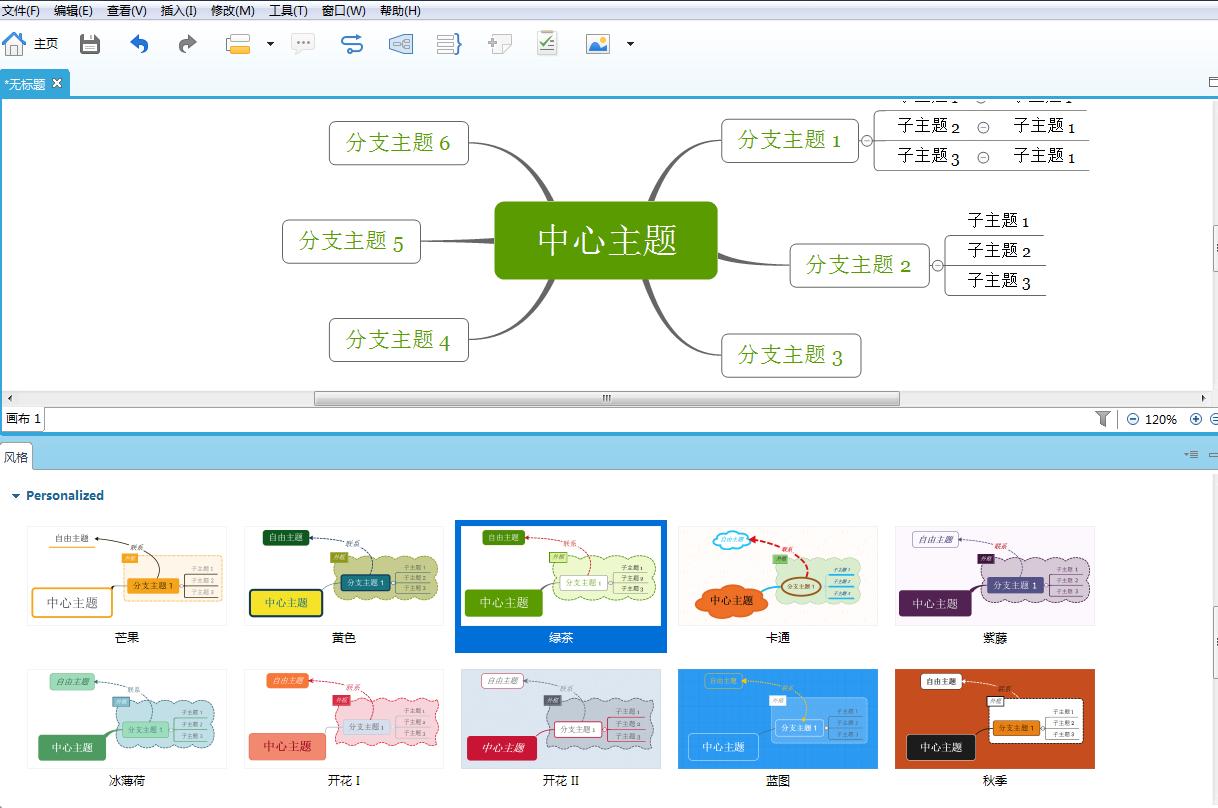
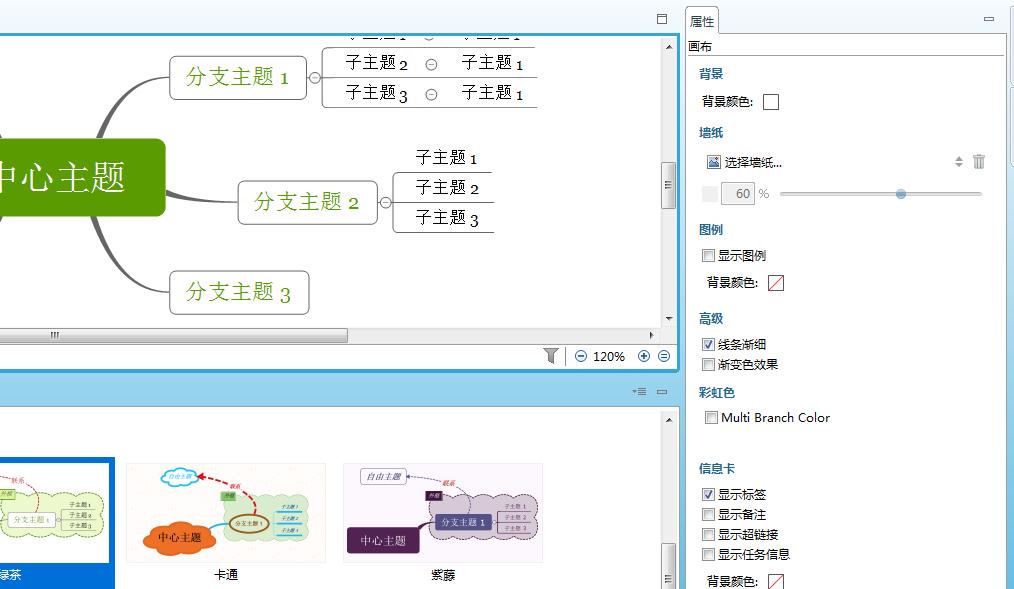
6.我们开始通过窗口等工具调整设置地图,已经达到要求。还有一个单独的属窗口(window & # 8212是)。一般来说,XMind打开后,这个窗口会自动打开。当在图中选择不同的元素时,窗口将显示该元素可以调整的种类。例如,点击地图的空白处,显示思维导图本身的类属。
以上步骤完成后,你的思维导图就基本完成了。记得准确选择地图内容的相关关键词。当然,如果你也可以使用XMind软件自带的地图模板,比如任务管理、项目报告、会议、流程图、问题分析等。模板是包含特定内容、结构和风格的思维导图,供用户参考。而且,XMind还支持用户自定义模板。
XMind ZEN FAQ
XMind中画布的种类设置
最近很多新手朋友会问背景色设置在哪里,主题渐变怎么去除等等。其中一些不属于画布类。在Canvas中,可以通过更改相关设置来调整整体地图的视觉感。接下来,我们来看看关于canvas的设置。
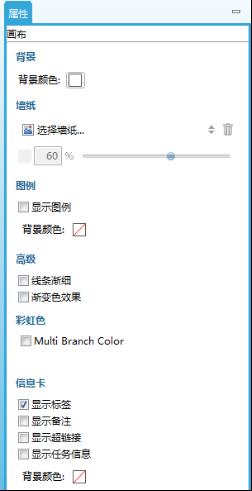
1.背景
在XMind思维导图中,右键单击地图的空白处或者右键选择属。打开画布面板。在genus面板中,第一个板块是背景,即XMind地图背景。
您可以选择所需的背景颜色,也可以在其他颜色中自定义颜色。
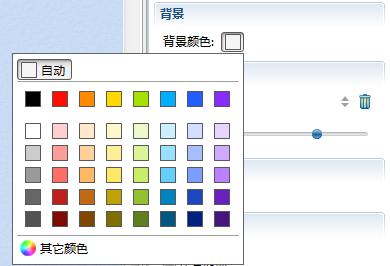
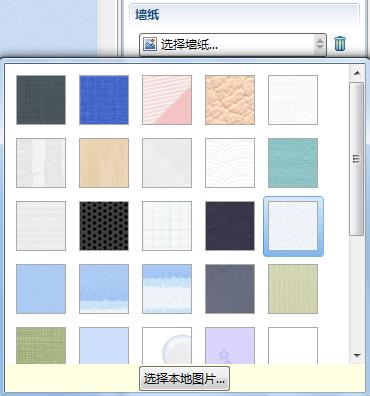
2.壁纸
如果你觉得地图的背景色还是太单调,可以试试壁纸。点击壁纸,在下拉窗口中找出有没有你喜欢的背景图案。点击后,地图会自动成为当前背景。还可以选择本地文件,上传自己图库中的图片作为XMind map的背景。
通过调整透明度,可以将地图背景的图案调整得不那么强烈或更亮。透明度百分比越低,背景越亮。
3.传奇、高级和彩虹色
传说主要是用来更好的表达意义,让它更美好。为了避免混淆地图中的图标、图例和浮动主题,使用图例来描述当前思维导图中使用的所有图标及其含义。您可以在这里直接修改图标的含义。
高级:线条是锥形的,会让你的中心主题线变细;渐变效果:使地图中主题的填充颜色成为渐变效果。
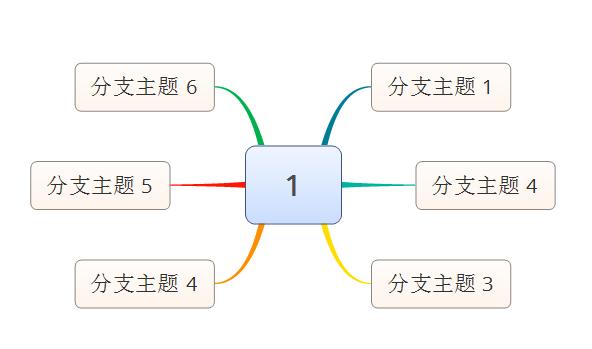
彩虹色:将地图中心的主题线设置为彩虹色。
如何在XMind中查看思维导图基础?
在XMind中,当你点击“窗口”中的“设备”时,右下角会显示这个思维导图的基本情况。当然,在这里你也可以为你的思维导图添加或修改相应的内容。
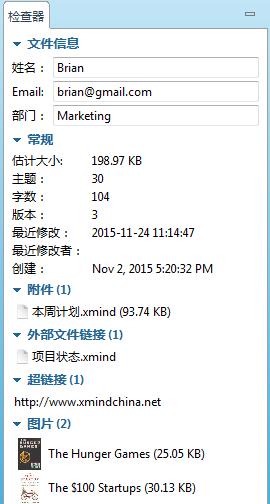
由此我们可以看到,通过视图可以查看文件,包括地图中的图片、链接等主题元素。除此之外,还可以看到地图有多大,有多少分支,什么时候创建或者修改的,以及其他的一些套路。
另外,我们还可以设置默认文件,对于稳定用户来说速度快很多。点击“编辑”中的“首选项”并选择文件选项,我们可以在其中填写我们或普通个人。单击应用或确定。
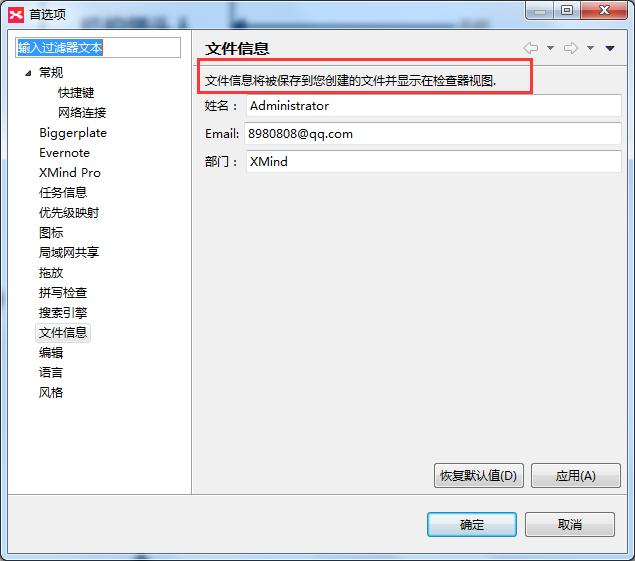
注意:填充的文件将保存到我们创建的文件中,并可以在浏览器视图中显示。如果要取消文件,只需点击恢复默认即可恢复到软件的默认状态。
- 安卓合集
- 软件合集
- 浏览器
- 电脑管家
- 安卓游戏



















软件排行榜
- 1Cocosenor Office Repair Tune最新版
- 2Cocosenor Word Repair Tuner官方版
- 3Cocosenor PowerPoint Repair Tuner官方版
- 4Cocosenor Excel Repair Tuner最新版
- 5文章降重修改最新版
- 6Image2LaTeX最新版
- 7CYY文本代替助手官方版
- 8Gillmeister Batch Text Replacer最新版
- 9远方送货单打印
- 10标准体重计算器最新版
- 11远方教育培训学校收据打印专家官方版
- 12远方多栏收据打印最新版
- 13AlReader官方版
- 14移动硬盘数据恢复官方版
- 15云记事本官方版
热门推荐
-
 word文档密码破解工具
v4.1.0.1 官方版 / 1.53MB / 简体中文
word文档密码破解工具
v4.1.0.1 官方版 / 1.53MB / 简体中文
-
 人生日历
官方最新版 v5.2.12.384 / 14.55MB / 简体中文
人生日历
官方最新版 v5.2.12.384 / 14.55MB / 简体中文
-
 一彩送货单管理系统
V1.5.7.91 正式版 / 6.29MB / 简体中文
一彩送货单管理系统
V1.5.7.91 正式版 / 6.29MB / 简体中文
-
 pdf文件阅读器
v9.1.0 / 215.53MB / 简体中文
pdf文件阅读器
v9.1.0 / 215.53MB / 简体中文
-
 视频剪辑格式工厂
v3.0.1 / 32.47M / 简体中文
视频剪辑格式工厂
v3.0.1 / 32.47M / 简体中文
-
 PhotoMetri
v2.5.9 / 67.35M / 简体中文
PhotoMetri
v2.5.9 / 67.35M / 简体中文
-
 specinker
v4.0 / 30.87M / 简体中文
specinker
v4.0 / 30.87M / 简体中文
-
 晓晓定时关机软件
v2.0 / 1.07M / 简体中文
晓晓定时关机软件
v2.0 / 1.07M / 简体中文
-
 Avatary
v1.2.0 / 460.14M / 简体中文
Avatary
v1.2.0 / 460.14M / 简体中文
-
 Secure Eraser
v5.1 / 7.59M / 简体中文
Secure Eraser
v5.1 / 7.59M / 简体中文
装机必备软件
-
word文档密码破解工具应用软件
-
 冰点还原永久免费版系统软件
-
人生日历应用软件
-
一彩送货单管理系统应用软件
-
 Process View系统软件
-
 开心手机恢复大师其他类别
-
pdf文件阅读器应用软件
-
视频剪辑格式工厂应用软件
-
PhotoMetri应用软件
-
specinker应用软件
-
 miwifi驱动驱动工具
-
 海洋色音效助手影音软件
-
 乐播投屏影音软件
-
 seo外链助手网络软件
-
 AES安全加密记事本安全相关