




- 软件介绍
- 相关专题
- 下载地址
word2013简介
word2013版本帮助您更高效地组织和编写文档。在word2013版本中创建文档的第一步是选择是从空白文档开始还是使用模板为用户完成大部分工作。之后,创建和共享文档的基本步骤是相同的。强大的编辑和审阅工具可以帮助您与其他人协作,使您的文档更加完美。
Word,1分钟速战速决!

word2013版权申明
1.为了提高用户使用正版软件的体验,我们建议您使用正版软件:Office 365/Office 2016版;
2.该页面提供了office助手程序的下载,可以帮助您快速轻松地完成Office 365/Office 2016版本的购买和下载;
3.使用盗版软件存在法律风险,建议使用正版软件。
4.如果你暂时没有购买正版微软office的打算,也可以使用国内免费的WPS办公软件(点击下载),同样可以完全满足你的所有办公需求。
word2013功能介绍
1、最强大的图文编辑功能,帮你轻松完成文案;
2.资源占用极低,即使是办公室最老最慢的电脑也能轻松运行Word2013;
3.增加PDF回流功能;
4.增加在线电影功能,可以将电影嵌入Word文件中观看;
5.Office 2013可以更好的支持云端,社交功能更强,无线分享功能,支持PDF编辑;
6.英文、繁体、简体字体轻松转换,汉字排版最强工具;
7.行距、段落对齐、缩进调整、轻松处理页眉页脚、在文档中插入Excel表格;
8.轻松插入图片、报告和图表,使您的文档看起来更好。
word2013 FAQ
问:Word 2013将支持多少设备?
您购买的Word 2013将安装在5台电脑上。如果Office被禁用,您可以将Office 2013安装到其他计算机上。您需要一个免费的Windows Live Microsoft帐户才能通过SkyDve共享基于云存储的文件。
问:在Word2013中输入文本时,旧文本会被覆盖吗?
1.如果我们在Word2013中的某处输入文本,之前的文本将被覆盖。
2.按下键盘上的Insert键回到文字输入状态,再输入文字,前面的文字会被推回。
问:Word2013中如何取消页眉页脚?
1.打开word文档,点击插入,也可以直接点击导航栏中的插入功能,点击打开即可。
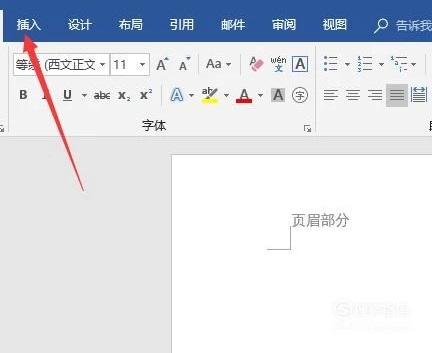
2.在弹出的页面中找到页眉页脚,可以在这里设置,所以先点击页眉,然后就可以取消了。
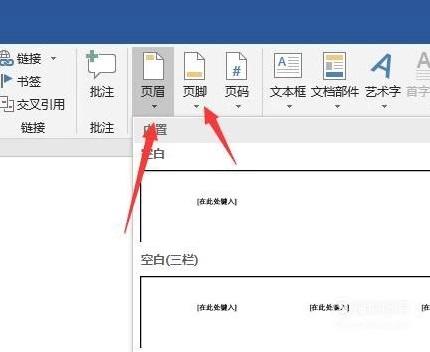
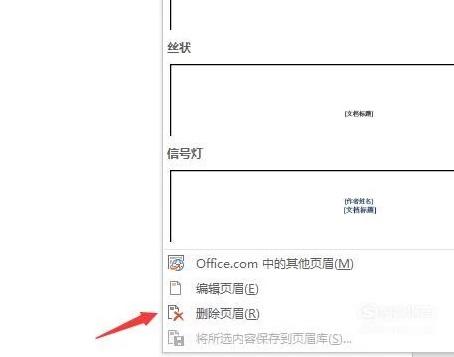
3.当您单击标题时,可以看到一个下拉框。此时,您可以选择删除标题。点击删除后,可以看到表头不见了。这时候就可以设置页脚了。
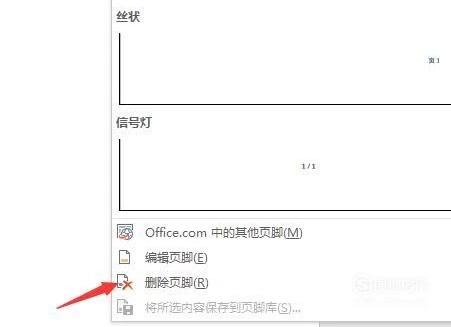
4.然后单击页脚部分,并单击删除页脚。这时,在文档的底部,你可以看到页脚也被删除了。
word2013安装步骤
1.解压后运行“setup.exe”可执行文件进行安装。
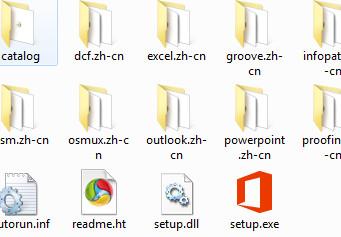
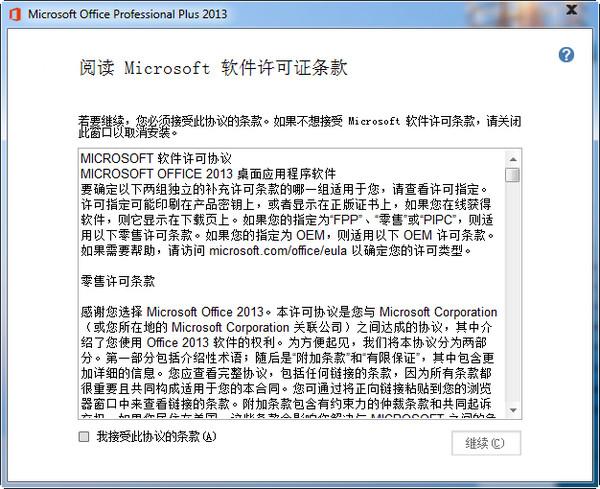
2.打开后页面提示一些安装说明,不用研究这个,接受就好。
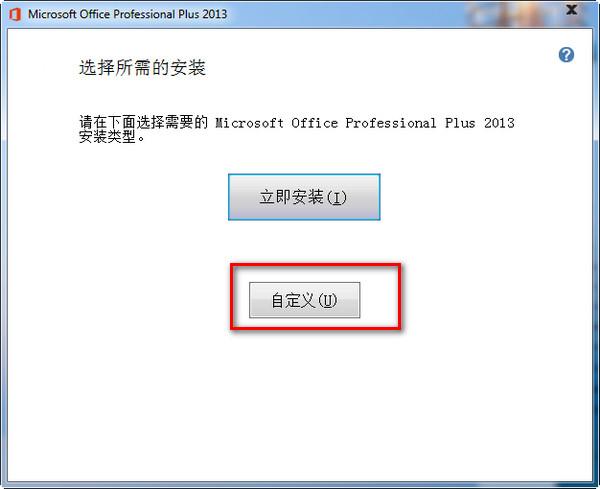
3.在选择安装的时候,我建议你安装在D盘,C盘会影响机器速度。选择以下自定义以继续。
4.在这里,你不必全部安装。对于普通用户,我建议只需要安装word excel和ppt即可。
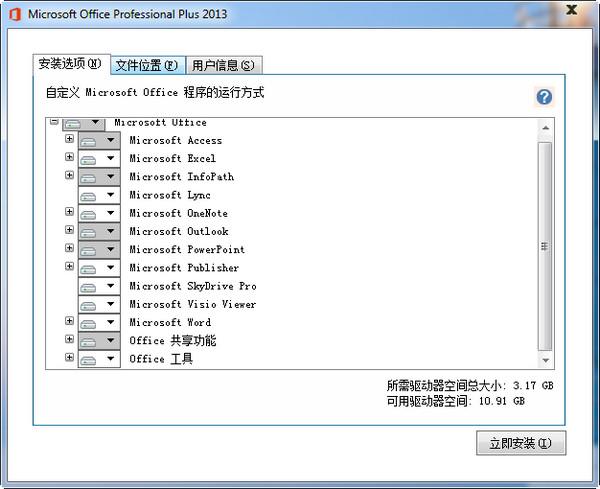
5.把其他的拿走。当然,如果需要,也没必要划掉。
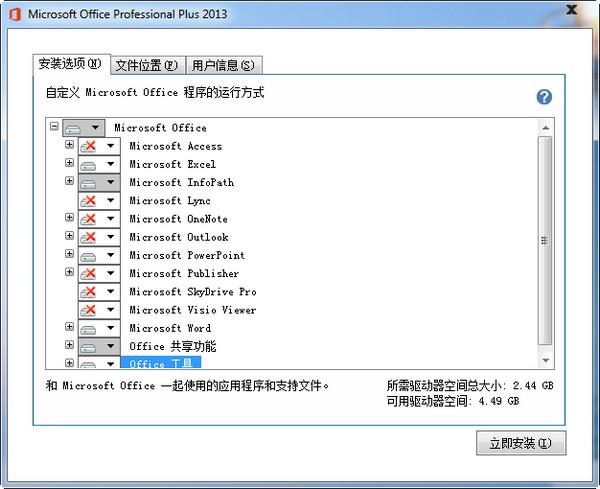
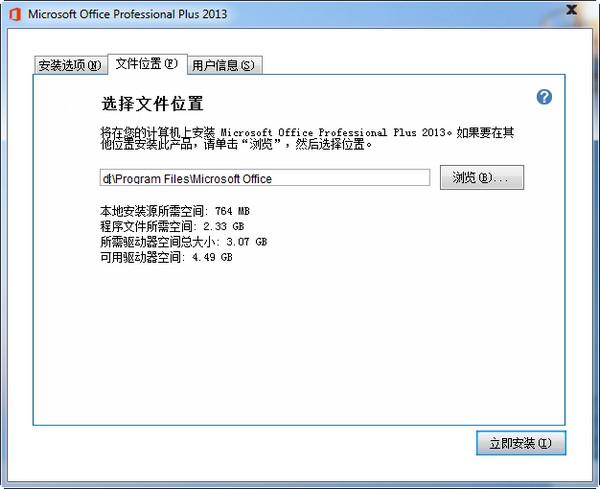
6.第二个选项卡是选择文件位置,只需将前面的“C”改为“D”
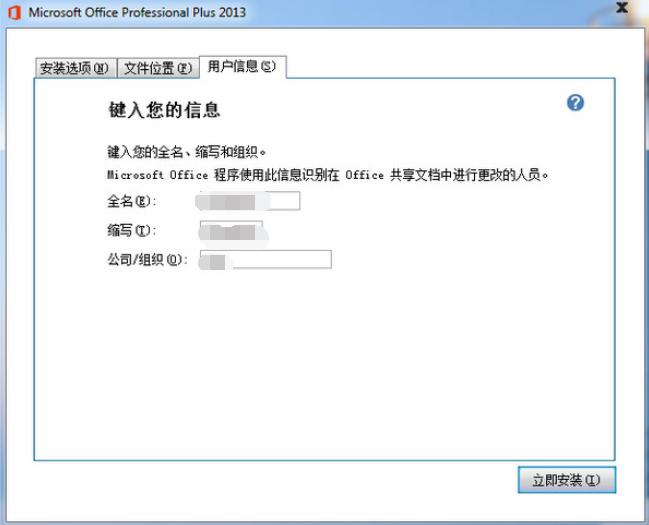
7.在用户一栏,建议写自己的名字,这样以后很多文件的根名都是自己的,防止别人偷文件。
8.至此,基本设置完成,安装开始。一般情况下,完成安装需要5分钟左右,就可以开始体验了。
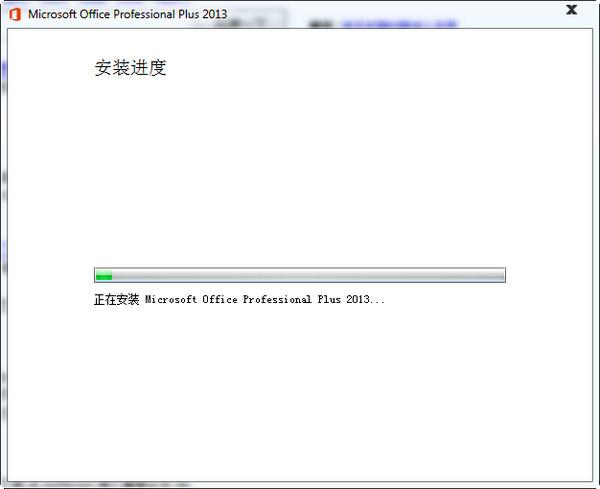
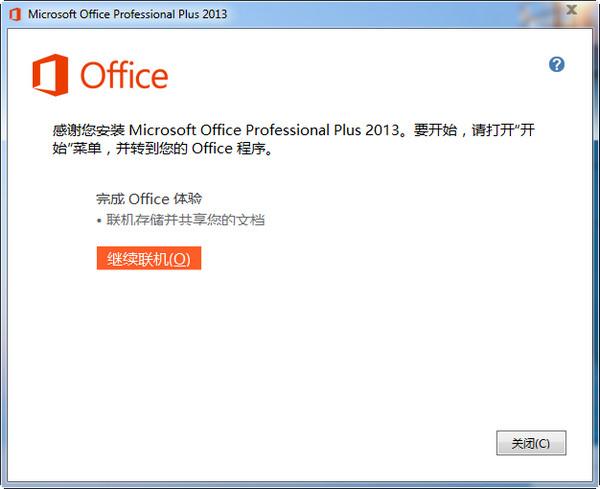
9.好了,我们已经完成了安装。关闭以下界面即可。office2013不会在桌面上自动创建快捷方式,比较适合很多喜欢DIY的用户。
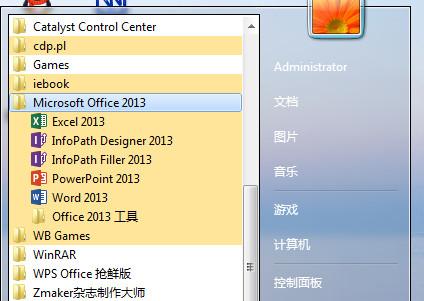
10.现在,您可以在“开始”菜单中找到将office2013发送到桌面的快捷方式。
word2013使用技巧
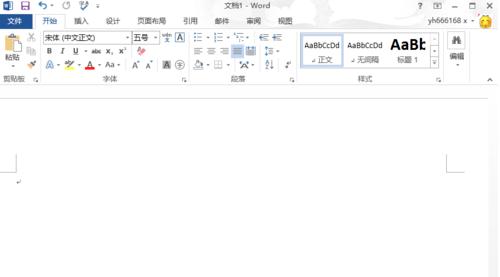
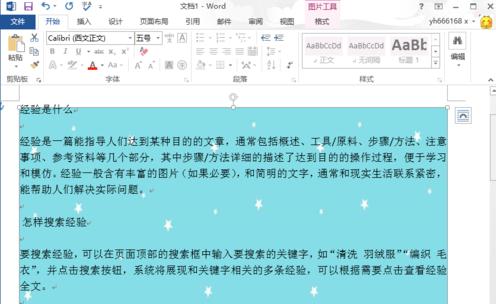
1.先打开word软件,先打开一个空白文档,先在下面给它设置背景图片,然后在上面写一段话。
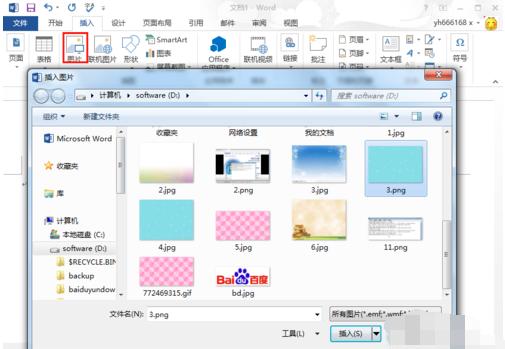
2.点击上一行菜单工具栏中的“插入”,打开插入功能选项。在插入函数中,我们可以插入各种可以插入的函数,比如表格、图片等。
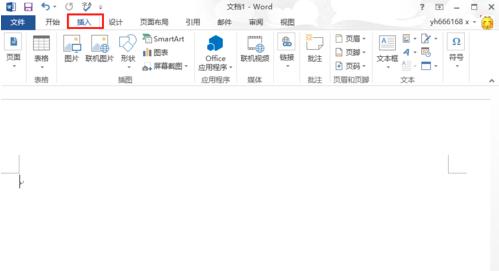
3.因为我想插入一张图片,请单击此处的“图片”按钮。点击后会打开“插入图片”对话框,选择我们想要的图片作为背景,点击右下方的“插入”按钮,这样我们就可以将图片添加到文档中,但此时的图片并不是背景图片。
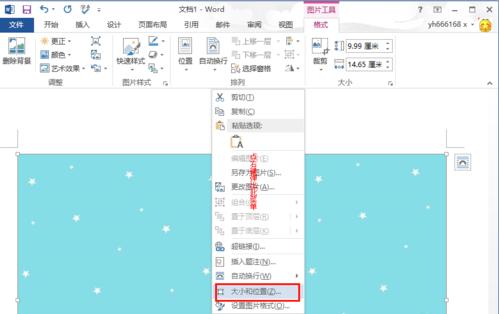
4.右键单击图片,在弹出菜单中选择“大小和位置”,打开设置图片大小和位置的菜单项。
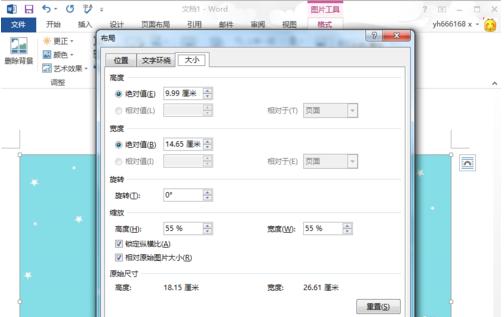
5.选择“尺寸和位置”后,打开“布局”设置对话框,如下图所示,默认为设置图片尺寸的选项界面。如果图片大小没有覆盖整个word文档,那么我们可以在这里设置覆盖整个文档。
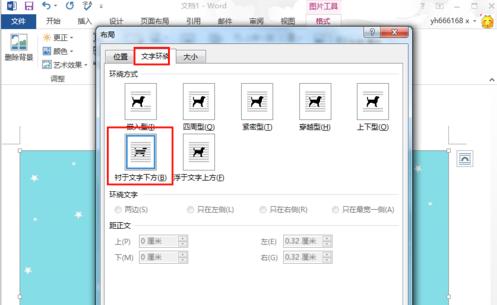
6.在“布局”对话框中,单击“文本换行”选项,并选择“文本下的行”。这是将图片设置为背景图片,这样就可以在图片上输入文字。
7.将图片设置为背景图片后,我们就可以输入文字了。小编下面是从百度体验中摘录的说明文字。可以看到文字在图片上方。
- 生活实用APP
- 安卓合集
- 软件合集
- 浏览器
- 电脑管家
- 安卓游戏


























软件排行榜
- 1Cocosenor Office Repair Tune最新版
- 2Cocosenor Word Repair Tuner官方版
- 3Cocosenor PowerPoint Repair Tuner官方版
- 4Cocosenor Excel Repair Tuner最新版
- 5文章降重修改最新版
- 6Image2LaTeX最新版
- 7CYY文本代替助手官方版
- 8Gillmeister Batch Text Replacer最新版
- 9远方送货单打印
- 10标准体重计算器最新版
- 11远方教育培训学校收据打印专家官方版
- 12远方多栏收据打印最新版
- 13AlReader官方版
- 14移动硬盘数据恢复官方版
- 15云记事本官方版
热门推荐
-
 word文档密码破解工具
v4.1.0.1 官方版 / 1.53MB / 简体中文
word文档密码破解工具
v4.1.0.1 官方版 / 1.53MB / 简体中文
-
 人生日历
官方最新版 v5.2.12.384 / 14.55MB / 简体中文
人生日历
官方最新版 v5.2.12.384 / 14.55MB / 简体中文
-
 一彩送货单管理系统
V1.5.7.91 正式版 / 6.29MB / 简体中文
一彩送货单管理系统
V1.5.7.91 正式版 / 6.29MB / 简体中文
-
 pdf文件阅读器
v9.1.0 / 215.53MB / 简体中文
pdf文件阅读器
v9.1.0 / 215.53MB / 简体中文
-
 视频剪辑格式工厂
v3.0.1 / 32.47M / 简体中文
视频剪辑格式工厂
v3.0.1 / 32.47M / 简体中文
-
 PhotoMetri
v2.5.9 / 67.35M / 简体中文
PhotoMetri
v2.5.9 / 67.35M / 简体中文
-
 specinker
v4.0 / 30.87M / 简体中文
specinker
v4.0 / 30.87M / 简体中文
-
 晓晓定时关机软件
v2.0 / 1.07M / 简体中文
晓晓定时关机软件
v2.0 / 1.07M / 简体中文
-
 Avatary
v1.2.0 / 460.14M / 简体中文
Avatary
v1.2.0 / 460.14M / 简体中文
-
 Secure Eraser
v5.1 / 7.59M / 简体中文
Secure Eraser
v5.1 / 7.59M / 简体中文
装机必备软件
-
word文档密码破解工具应用软件
-
 冰点还原永久免费版系统软件
-
人生日历应用软件
-
一彩送货单管理系统应用软件
-
 Process View系统软件
-
 开心手机恢复大师其他类别
-
pdf文件阅读器应用软件
-
视频剪辑格式工厂应用软件
-
PhotoMetri应用软件
-
specinker应用软件
-
 miwifi驱动驱动工具
-
 海洋色音效助手影音软件
-
 乐播投屏影音软件
-
 seo外链助手网络软件
-
 AES安全加密记事本安全相关