



- 软件介绍
- 相关专题
- 下载地址
Batch Extract Images from Office简介
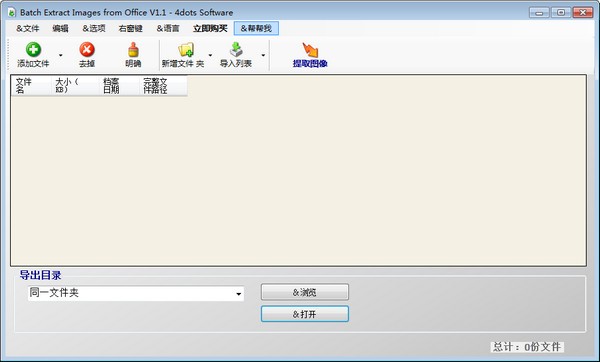
批量提取图像fm Office是一款小巧、简单、实用的图像提取软件。用户可以通过Office的批量提取图片功能从powerpoint中批量提取图片,简单方便。
Batch Extract Images fm Office安装方法
下载最新的批量提取图像的办公软件包,将其解压缩,并运行“exe。文件"
双击进入安装向导,然后单击下一步。
安装前请阅读协议,然后单击我同意。
选择安装位置,默认驱动器C,然后单击安装。
正在安装最新版本的批量提取图像fm Office,请耐心等待。
完成安装,单击“完成”退出安装向导。
Batch Extract Images fm Office使用方法
如何指定要处理的Office文档
要指定要提取其图像的office文档:
按下主屏幕上的“添加音频”按钮,选择要添加的office文件。您也可以按“添加文件夹”按钮来添加特定文件夹的全部内容。
您也可以拖放Word文件或带有Office文件的文件夹来添加它们。
要从列表中删除office文件,请在网格中选择它,然后按“删除”按钮。要清除列表中的所有office文件,请按“清除”按钮。
如何导入office文件列表
若要导入office文件列表,请按工具栏上的“导入列表”按钮。
列表文件的每一行都应该有一个Office文件路径。
如何指定选项
批量提取图像fm Office & # 8211主屏幕
从“选项”菜单中选择“选项”,从办公室的选项屏幕中访问批量提取图像。
您可以在这里指定输出文件名模式,即图像的输出文件名。
在文本框中,您可以输入文本、图像计数器的变量[N]、文档文件名的变量[DOC]、文档周期的变量[DATE]以及文档周期和时间的变量[DATE]。
此外,您可以指定输出图像格式和jpeg质量。
从powerpoint中批量提取图像的最后一步
最后,指定图像的输出文件夹后,按“提取图像”按钮,等待应用程序完成工作。
最后,输出文件夹将在窗口资源管理器中打开。
如何更改用户界面语言
当应用程序第一次启动时,它会要求您输入所需的用户界面语言。
您也可以从“语言”菜单中更改用户界面语言。
Batch Extract Images fm Office软件特色
该应用程序支持拖放操作,非常易于使用。
您还可以轻松设置输出文件名模式和输出图像格式和质量。
您还可以添加文档文件夹或导入文档列表文件。
该应用程序也是多语言的,被翻译成39种不同的语言。
Batch Extract Images fm Office功能介绍
从powerpoint中批量提取图像
从办公文档中批量提取图像
从word文档中提取图像
从excel中批量提取图像
支持拖放
为Word文档添加文件夹
导入文档列表文件
许多语言被翻译成39种不同的语言。
软件排行榜
- 1Cocosenor Office Repair Tune最新版
- 2Cocosenor Word Repair Tuner官方版
- 3Cocosenor PowerPoint Repair Tuner官方版
- 4Cocosenor Excel Repair Tuner最新版
- 5文章降重修改最新版
- 6Image2LaTeX最新版
- 7CYY文本代替助手官方版
- 8Gillmeister Batch Text Replacer最新版
- 9远方送货单打印
- 10标准体重计算器最新版
- 11远方教育培训学校收据打印专家官方版
- 12远方多栏收据打印最新版
- 13AlReader官方版
- 14移动硬盘数据恢复官方版
- 15云记事本官方版
热门推荐
-
 word文档密码破解工具
v4.1.0.1 官方版 / 1.53MB / 简体中文
word文档密码破解工具
v4.1.0.1 官方版 / 1.53MB / 简体中文
-
 人生日历
官方最新版 v5.2.12.384 / 14.55MB / 简体中文
人生日历
官方最新版 v5.2.12.384 / 14.55MB / 简体中文
-
 一彩送货单管理系统
V1.5.7.91 正式版 / 6.29MB / 简体中文
一彩送货单管理系统
V1.5.7.91 正式版 / 6.29MB / 简体中文
-
 pdf文件阅读器
v9.1.0 / 215.53MB / 简体中文
pdf文件阅读器
v9.1.0 / 215.53MB / 简体中文
-
 视频剪辑格式工厂
v3.0.1 / 32.47M / 简体中文
视频剪辑格式工厂
v3.0.1 / 32.47M / 简体中文
-
 PhotoMetri
v2.5.9 / 67.35M / 简体中文
PhotoMetri
v2.5.9 / 67.35M / 简体中文
-
 specinker
v4.0 / 30.87M / 简体中文
specinker
v4.0 / 30.87M / 简体中文
-
 晓晓定时关机软件
v2.0 / 1.07M / 简体中文
晓晓定时关机软件
v2.0 / 1.07M / 简体中文
-
 Avatary
v1.2.0 / 460.14M / 简体中文
Avatary
v1.2.0 / 460.14M / 简体中文
-
 Secure Eraser
v5.1 / 7.59M / 简体中文
Secure Eraser
v5.1 / 7.59M / 简体中文
装机必备软件
-
word文档密码破解工具应用软件
-
 冰点还原永久免费版系统软件
-
人生日历应用软件
-
一彩送货单管理系统应用软件
-
 Process View系统软件
-
 开心手机恢复大师其他类别
-
pdf文件阅读器应用软件
-
视频剪辑格式工厂应用软件
-
PhotoMetri应用软件
-
specinker应用软件
-
 miwifi驱动驱动工具
-
 海洋色音效助手影音软件
-
 乐播投屏影音软件
-
 seo外链助手网络软件
-
 AES安全加密记事本安全相关
 苏公网安备 32098102321410号