










- 软件介绍
- 相关专题
- 下载地址
Microsoft Edge简介
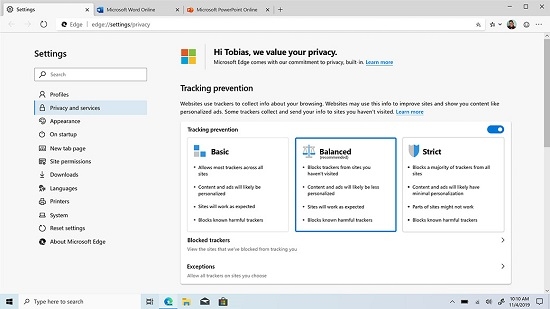
Edge浏览器正式版现已发布,为您提供从移动设备到Micsoft Windows 10 PC的持续浏览体验。现在这个网站提供了Micsoft Edge浏览器的下载地址,有兴趣的朋友可以来下载使用。
最新预览版Windows 10已经支持Micsoft Edge浏览器,交互界面更加简洁。它还将与现有的Chme和Firefox浏览器的扩展兼容。用户安装的插件将显示在类似于Chme和Firefox的工具栏上。
新的Edge浏览器支持同步书签、密码、历史记录和标签,实现类似火狐Sync的功能。
Micsoft Edge软件介绍
是时候期待更多了。
在浏览时,它拥有世界一流的性能、更多隐私、更高的工作效率和更多价值。
Micsoft Edge软件特点
Micsoft Edge针对Windows 10进行了优化
现在,Micsoft Edge可在所有设备上使用,并将自动同步您的密码、收藏夹和设置。
尊重你的隐私。
Micedge和Bing为您提供在线保护隐私的工具。
更智能、更轻松地浏览。
全新的Micsoft Edge具有网络上最全面的内置学习和可访问工具集等新功能,旨在帮助您完成工作。
搜索时赚钱
有了全新的Micsoft Edge&Bing,只需搜索即可获得奖励。
为生意做准备
借助Bing中的Internet Explorer模式、企业安全和Micsoft Search,全新的Micsoft Edge是您的组织唯一需要的浏览器。
Micsoft Edge功能
在电脑上恢复:通过在移动设备和电脑之间无缝移动内容,去任何地方,从您停止的地方恢复(需要更新Windows 10秋季创建器)。
数据同步:您的收藏夹、密码和阅读列表将在您的设备上同步。因此,无论设备如何,您的浏览器总是个性化的。
枢纽视图:你的收藏夹、阅读列表、历史和书籍都在一个地方。查找和管理您的内容很简单。
二维码阅读器:按一个按钮就可以轻松读取二维码。Micsoft Edge将直接在您的屏幕上促进阅读和阅读。
语音搜索:现在可以使用语音搜索网络。提问或提示以更自然和熟悉的方式使用网络。
in water:当您在in water模式下浏览时,您的浏览数据(历史记录、临时互联网文件、Cookie)不会保存在您的电脑上。
经过大规模测试,微软开始向Windows 10用户推送基于Chmium内核的Edge浏览器正式版。对于还没有做好过渡准备的企业和组织,没有必要恐慌。微软表示,没有计划将这款浏览器的官方版本推向商业或企业设备,并且有一个Blocker Toolkit可用于自动交付基于Chmium内核的Edge浏览器。
Micsoft Edge软件优势
win10做了很多优化
与Chme以上的插件兼容
更小的内存占用
Micsoft Edge使用方法
一种设置中文语言的方法
单击右栏中的菜单-设置-语言。
单击添加语言。
我们可以在这里通过搜索找到中文,推荐你添加简体中文。因为是我在这里添加的,所以不显示。
依次检查以将该语言应用于整个边缘浏览器。
单击重新启动以重新启动浏览器。
所以你可以看到浏览器是中文界面。
如何将MICEDGE浏览器设置为兼容模式?
1.首先,我们需要在电脑上安装Micsoft Edge浏览器。接下来,我们可以点击桌面左下角的“开始”选项,在弹出的菜单栏中点击Micsoft Edge浏览器,如下图所示。
2.接下来,我们可以进入Micsoft Edge浏览器界面。我们可以在界面上看到地址栏。我们在地址栏的框中输入about:flags URL,然后按回车键,如下图所示。
3.点击进入后,我们将进入Micsoft Edge浏览器的设置页面。我们会在界面中找到“开发者设置”的选项,在这个选项下面我们会找到“使用Micsoft兼容列表”的设置项。
4.我们勾选“使用Micsoft兼容性列表”选项后,界面底部会出现一个提示,提示更改只有重新启动浏览器后才会生效。接下来,我们关闭浏览器,再次打开,发现已经设置成功。
如何在MicEdge浏览器中添加主页?如何设置主页?
1.首先,我们需要打开安装在电脑上的Micsoft Edge浏览器。进入软件主界面后,我们点击“& # 8230;”在界面的右上角。图标,如下图所示。
2.点击后,会出现下图的菜单栏。我们可以看到有很多选择。我们可以点击菜单栏中的“设置”选项进入下一步。
3.接下来进入Micsoft Edge浏览器设置界面。我们在界面底部找到“查看高级设置”选项并点击它。
4.进入下图所示的界面后,我们可以看到此时界面中的主页选项是关闭的。我们需要将按钮设置为on并选择一个特定的页面,如下图所示。接下来,我们可以进入我们想要设置的主页链接,设置完成后点击保存。
5.接下来,我们将返回到Micsoft Edge浏览器的主界面。这时,我们可以在界面中找到home按钮。点击后,我们可以进入我们设置的界面。不是很简单吗?快来下载体验吧。
- 生活实用APP
- 安卓合集
- 软件合集
- 浏览器
- 电脑管家
- 安卓游戏


























软件排行榜
热门推荐
-
 seo外链助手
v1.0 / 5.55M / 简体中文
seo外链助手
v1.0 / 5.55M / 简体中文
-
 tmux官方版
v3.2 / 0.77 MB / 简体中文
tmux官方版
v3.2 / 0.77 MB / 简体中文
-
 MoboMarket
v5.1.9 / 25.65 MB / 简体中文
MoboMarket
v5.1.9 / 25.65 MB / 简体中文
-
 ApiAdmin
v5.0.0 / 108K / 简体中文
ApiAdmin
v5.0.0 / 108K / 简体中文
-
 Boris FX Optics
v2021.0 / 511M / 简体中文
Boris FX Optics
v2021.0 / 511M / 简体中文
-
 Matomo网站统计系统
v4.0.5 / 17.51M / 简体中文
Matomo网站统计系统
v4.0.5 / 17.51M / 简体中文
-
 Kigo Amazon Prime Video Downloader官方版
v1.1.0 / 74.0 MB / 简体中文
Kigo Amazon Prime Video Downloader官方版
v1.1.0 / 74.0 MB / 简体中文
-
 Motorola Device Manager
v2.5.4 / 35.85 MB / 简体中文
Motorola Device Manager
v2.5.4 / 35.85 MB / 简体中文
-
 ImPan
v1.0 / 17M / 简体中文
ImPan
v1.0 / 17M / 简体中文
-
 文小二文档下载助手
v1.0.1 / 77K / 简体中文
文小二文档下载助手
v1.0.1 / 77K / 简体中文
装机必备软件
-
 word文档密码破解工具应用软件
-
 冰点还原永久免费版系统软件
-
 人生日历应用软件
-
 一彩送货单管理系统应用软件
-
 Process View系统软件
-
 开心手机恢复大师其他类别
-
 pdf文件阅读器应用软件
-
 视频剪辑格式工厂应用软件
-
 PhotoMetri应用软件
-
 specinker应用软件
-
 miwifi驱动驱动工具
-
 海洋色音效助手影音软件
-
 乐播投屏影音软件
-
seo外链助手网络软件
-
 AES安全加密记事本安全相关