










- 软件介绍
- 相关专题
- 下载地址
远程控制简介
对于远程控制软件来说,最重要的是连接的速度和稳定性。这里有个软件叫最快的远程控制-—UltraVNC,是我见过最快的远程控制软件。当你旅行时,你可以访问你的家用电脑,处理故障或一般的网络连接。
远程控制使用步骤
安装ultravnc-102(服务器和客户端都需要安装)。这个安装是公式做的,下一步就够了,这里没有废话。
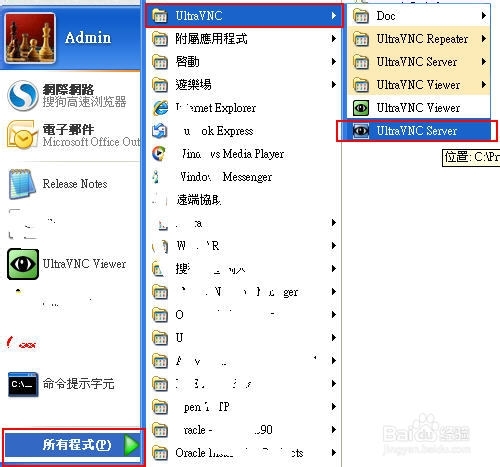
安装完成后,点击& # 8221;开始& # 8221;-“UltraVNC & # 8221,查找& # 8221;UltraVNC服务器& # 8221;,启动服务器端设置,即被访问的计算机。
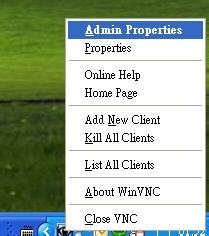
打开后,你会在电脑右下角看到一个“眼睛”图标。右键单击该图标,然后选择“管理员权限”。
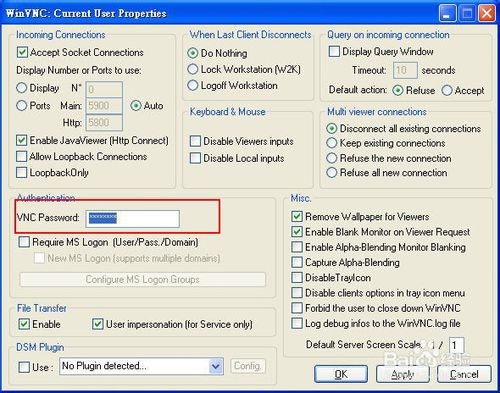
在弹出框中输入查找VNC密码,输入您要为远程访问设置的密码,如123456,然后单击确定。
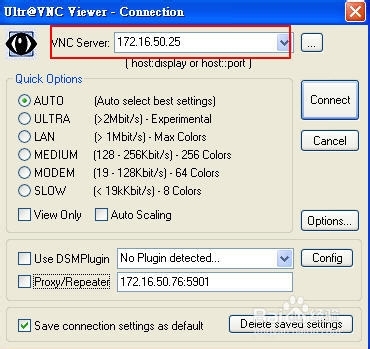
在客户端(访问计算机),单击& # 8221;开始& # 8221;-“UltraVNC & # 8221,找到“UltraVNC Viewer”,在打开的界面中找到VNC服务器,在此框中输入您要访问的计算机的IP或名称,然后点击连接,例如,输入:172.16.50.25。
在弹出的界面中输入之前设置的密码,就可以看到远程电脑并进行操作。
远程控制使用方法
1.下载并解压,安装主程序,然后你会得到“ultra @ VNC(远程控制终端)”和“ultra @ VNC查看器”
2.打开,并在接收套接字连接中输入连接密码。
3.设置完成后,也在受控端的计算机上安装ultravnc中文版。
4.打开“ultrr @ VNC查看器”,输入受控终端的计算机名或IP地址。
5.如果有其他设置,您可以单击选项。
6.设置完成后,点击连接按钮,输入刚才的密码进行连接。
远程控制功能特色
1.强制仅用于接受事件:当客户有任何输入(包括鼠标和键盘)时,它将被更新。
2.强制窗口在光标下面:鼠标下面的窗口,可以和foregund-window一起使用。
3.强制全屏:所有窗口都浪费带宽,但信息更准确。
4.强制前台窗口:顶层窗口,CPU资源较少,基本和全屏模式效果一样。
5.仅强制使用控制窗口:不知道目的是什么& # 8230;…但最好勾选这个& # 8230;…
6.锁定工作站:当最后一个客户断开连接时,系统将被锁定[仅限Windows 2000/XP]
7.退出工作站:当最后一个客户断开连接时,他将退出系统。
远程控制软件特征
1.自动配置/快速选项。
2.显示“工具栏”以便快速访问。早期的winvnc和后来的RealVNC都不缺少这个东西。
3.内置“图形界面”的“文档发送”功能。允许客户端和之间的简单文件复制。
4.提供Windows 2000/XP高速“视频挂钩驱动”(内核模式),成功提升性能,降低连接网络时的CPU活动。速度简直超快。只是视频挂钩驱动不是L模式分发的,但还是免费的。
UltraVNC既是客户端又是计算机,可以使用TCP/IP连接控制另一台计算机。可在W9x/NT/2K/XP中使用,具有自动设置、友好用户界面、全局热键、内部文件传输等功能。此外,它是免费的,速度很好。UltraVNC可能是我见过的最快的远程控制软件。旅行时可以访问家里的电脑,处理故障或一般的网络连接。
远程控制(Remote Contl)是指网络上一台计算机(主控终端的Remote/ client)远程控制另一台计算机(被控终端的Host/ client)的技术。大多数人通常与QQ的远程协助联系最多,这是办公室或孩子的必备工具。
远程控制软件特色
1.静默服务器,自动接受传入的连接;
2.服务器,需要手动点击确认;
3.客户端,检查管理服务器;
4.仅升级模式,升级旧版本软件。

- 生活实用APP
- 安卓合集
- 软件合集
- 浏览器
- 电脑管家
- 安卓游戏


























软件排行榜
热门推荐
-
 seo外链助手
v1.0 / 5.55M / 简体中文
seo外链助手
v1.0 / 5.55M / 简体中文
-
 tmux官方版
v3.2 / 0.77 MB / 简体中文
tmux官方版
v3.2 / 0.77 MB / 简体中文
-
 MoboMarket
v5.1.9 / 25.65 MB / 简体中文
MoboMarket
v5.1.9 / 25.65 MB / 简体中文
-
 ApiAdmin
v5.0.0 / 108K / 简体中文
ApiAdmin
v5.0.0 / 108K / 简体中文
-
 Boris FX Optics
v2021.0 / 511M / 简体中文
Boris FX Optics
v2021.0 / 511M / 简体中文
-
 Matomo网站统计系统
v4.0.5 / 17.51M / 简体中文
Matomo网站统计系统
v4.0.5 / 17.51M / 简体中文
-
 Kigo Amazon Prime Video Downloader官方版
v1.1.0 / 74.0 MB / 简体中文
Kigo Amazon Prime Video Downloader官方版
v1.1.0 / 74.0 MB / 简体中文
-
 Motorola Device Manager
v2.5.4 / 35.85 MB / 简体中文
Motorola Device Manager
v2.5.4 / 35.85 MB / 简体中文
-
 ImPan
v1.0 / 17M / 简体中文
ImPan
v1.0 / 17M / 简体中文
-
 文小二文档下载助手
v1.0.1 / 77K / 简体中文
文小二文档下载助手
v1.0.1 / 77K / 简体中文
装机必备软件
-
 word文档密码破解工具应用软件
-
 冰点还原永久免费版系统软件
-
 人生日历应用软件
-
 一彩送货单管理系统应用软件
-
 Process View系统软件
-
 开心手机恢复大师其他类别
-
 pdf文件阅读器应用软件
-
 视频剪辑格式工厂应用软件
-
 PhotoMetri应用软件
-
 specinker应用软件
-
 miwifi驱动驱动工具
-
 海洋色音效助手影音软件
-
 乐播投屏影音软件
-
seo外链助手网络软件
-
 AES安全加密记事本安全相关