










- 软件介绍
- 相关专题
- 下载地址
Xshell 7简介
Xshell 7 Beta是一个功能强大的SSH、TELNET和RLOGIN终端模拟器,运行在MSWindows平台上,是最强大的SSH终端管理器和SSH远程连接主机客户端。Xshell,一个简单的远程管理,会话管理器,支持多标签主机管理,远程协议Telnet,Rlogin,SSH/SSH PKCS # 11,SFTP,Seal,Unicode编码支持,动态端口转发,自定义键盘映射,VB脚本支持等。
Xshell 7 功能特色
1.一般
支持SSH1、SSH2、SFTP、TELNET、RLOGIN和串行协议
支持Windows Vista/7/8/10,Server 2008/2012/2016
支持OpenSSH和ssh.com
支持在一个窗口中有多个标签。
支持在单个窗口中显示多个选项卡组。
多用户设置
保持活动选项
SOCKS4/5,HTTP代理连接
自定义键映射
VB,Perl,Jscpt脚本
IPv6支持
Kerbes(麻省理工学院Kebes,微软SSPI)认证支持
宋承宪/ Telnet추적
2.会话管理
会话管理器提供了一种管理和运行多个会话的便捷方式。
为本地和远程主机创建和管理会话文件。
支持“会话”对话框、地址栏、本地提示、会话快捷方式和打开会话的链接栏。
为快速连接提供默认会话。
同时连接多个会话
地址栏支持L命令,并允许您在保存或不保存会话的情况下连接到远程主机。
支持自动登录和登录脚本
会话对话框中支持文件夹和树视图。
批量更新会话
进出口会议
3.安全
RSA/DSA/ECDSA/ED25519公钥、密码和键盘交互式用户认证
RSA/DSA/ECDSA/ED25519新建密钥向导和导入/导出密钥
Sshpcs # 11支持
使用Xagent的用户认证(SSH用户认证代理)
AES128/192/256、3DES、FISH、CAST128、ARCFO和RIJNDAEL加密算法
SHA1、SHA1、MD5、MD5和RIPEMD160 MAC算法
Zlib压缩
主机密钥对话框
用户密钥对话框
支持主密码来加密密码。
4.结束?h站
基于Unicode的终端缓冲区
VT100、VT220、VT320、XTERM、LINUX、SCOANSI和ANSI终端
标准化输出的固定端子尺寸选项
终端尺寸固定的水平移动条
多语言输出编码(UTF-8)
用于向多个会话发送字符串的合成栏
编写一个窗格,将多行字符串发送到多个会话。
动态缓冲区最多可以容纳2,147,483,7行。
使用正则表达式的字符串搜索
列文本选择
复制和粘贴时支持多字节字符串
在终端窗口中指定双击单词选择的分隔符。
轻按三次以选择一条线。
粗体和ANSI颜色代码
xterm终端鼠标
Xterm 256ɫģʽ
Linux的元键仿真
打印终端屏幕
在终端窗口中设定行距和页边空白
在用户指定的Web浏览器中搜索选定的文本。
各种选项
5.挖洞
TCP/IP和X11转发
使用SOCKS4/5的动态端口转发
隧道窗格,用于观察和管理活动的转发通道。
了解隧道以添加/删除或修改当前连接会话的隧道
6.出现
主窗口的可停止用户界面
选择主题功能
以及方便而强大的用户界面
支持自定义布局
配色方案编辑/导入/导出功能
改变光标颜色和闪烁
通过字体按钮轻松更改字体。
对ASCII和非ASCII字符应用不同的字体
将常用字符串指定为快速命令:快速命令栏和快速命令窗格。
工具栏上可自定义的标准按钮
安全性、会话选择和网络流量显示在状态栏中。
全屏视图(Alt+Enter)
透明度选项
7.本地命令
高级用户的本地shell提示符
本地命令,包括open、ssh、telnet、rlogin、tp和ftp
本地Windows命令,如ping、ipconfig、netstat和nslookup
连接时转到本地提示
8.互用性
可以与Xmar程序交互以进行X11转发
可以与Xagent程序交互,进行代理验证和转发。
可以与Xftp程序交互进行文件传输。
在记事本中编辑动态缓冲区
通过菜单命令依次选择Xshell窗口。
9.字符串传输和文件管理
通过FTP/SFTP发送和接收文件
通过X/Y/Z调制解调器发送和接收文件
发送ASCII文件
发送延迟以防止数据丢失。
在会话记录期间自动保存并支持各种记录格式。
页面设置和打印预览
Xshell 7 使用帮助
一、标签管理
Xshell具有强大的标签管理功能。您可以连接到多个主机,并在一个窗口中并排比较它们。直观的标签管理功能是Xshell独有的功能,是其他终端模拟器所没有的。
每个选项卡都与一个终端相关联,并且属于一个选项卡组。组是选项卡。单个Xshell窗口可以有多个选项卡组,并且可以根据需要进行组织。
1.标签
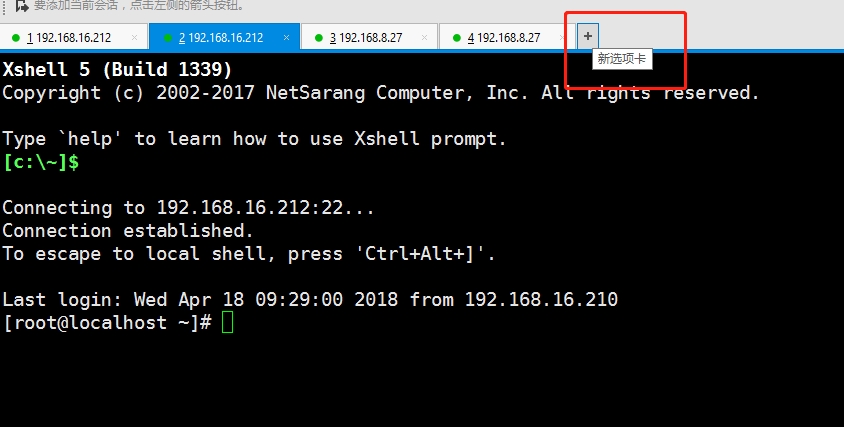
您可以通过多种方式创建新标签。您可以使用以下任何一种方法:
单击[标签]菜单并选择[新标签]
双击背景中的标签栏。
使用键盘快捷键Shift+Alt +N n
要关闭标签:
单击选项卡上的x按钮。
当焦点在选项卡上时,按Ctrl+Shift+F4。
要从终端关闭标签:
连接到远程主机后,输入Exit。
在Xshell的本地Shell中,再次键入Exit。
注意
要从终端关闭选项卡,不得在[选项]对话框中选择“关闭连接后恢复到本地外壳”选项。此外,如果没有选择“关闭最后一个标签页时退出Xshell”选项,则必须从“文件”菜单中选择“退出”来退出Xshell。
2.标签组
组是多选项卡的。使用选项卡组来整齐地组织会话。在任何给定时间,选项卡组中只有一个选项卡可见。要同时查看和比较多个选项卡,必须将这些选项卡分成不同的组。
要创建新的标签组:
右键单击标签背景。
指向[新标签组]并选择要创建新标签组的位置。
注意
如果您想要使用现有标签创建新的标签组,您可以将标签拖到终端的边缘,直到看到蓝色标记并放下。
要将选项卡移动到另一个选项卡组:
选择要移动到新选项卡组的选项卡。
按住鼠标左键,将选项卡拖动到另一个选项卡组。
将选项卡拖放到新的选项卡组中。
要删除选项卡组:
选择要关闭的选项卡组。
右键单击背景中的选项卡组。
选择[关闭此标签组]选项。
将所有选项卡组合成一个选项卡组。
选择您想要合并标签组的Xshell窗口。
在[选项卡]菜单中,选择“排列”下的“合并所有选项卡组”。
3.拆分和合并选项卡
选项卡可以分开创建新窗口,不同窗口中的选项卡可以合并到一个窗口中。要使用此功能,您必须在[选项>中进行设置:关闭“高级”中的“使用单进程模式以获得更好的性能”。
分离选项卡并创建一个新窗口:
用鼠标选择要分离的选项卡。
将标签拖放到Xshell窗口之外。
分离选项卡并将其添加到现有窗口中:
从Xshell窗口中选择选项卡。
将选项卡拖放到现有Xshell窗口的选项卡组中。
4.排列标签
您可以自动将多个选项卡排列成水平、垂直或平铺的选项卡组。这对于多重攻击很有用。
要水平、垂直或平铺排列标签:
选择要排列的Xshell窗口。
在[标签]菜单的[排列]下,选择所需的排列方式。
要将一组自动排列的标签组合成一个标签组:
选择要排列的Xshell窗口。
’在[标签]菜单中。安排& # 8217;,选择& # 8217;合并所有选项卡组。
第二,隧道服务
Xshell提供TCP/IP和X11转发功能。该功能在用户的PC和通过不可避免的网络环境连接的另一台计算机之间建立安全隧道,从而提供安全的数据传输方法。
1.TCP_IP端口转发
要通过安全隧道使用端口转发服务,请为每个应用程序定义端口转发规则。
注意
对于本地转发,与本地PC监听端口的连接将被转发到特定的目的主机端口。
对于远程转发,到远程主机监听端口的连接将被转发到特定的目的主机端口。
动态转发的功能与本地转发相同。它根据SOCKS协议自动确定传送目标的主机和端口。SOCKS协议的默认端口号是1080。
要向会话添加新的端口转发规则:
打开会话对话框。
选择要编辑端口转发规则的会话。
单击标准[种类]按钮。
从[类别]中选择[连接> >]。SSH & gt隧道】。
单击[添加]打开转发规则对话框。
从[类型]列表中选择连接类型。
在[源主机]中输入本地主机或IP地址。
输入端口号或在[监听端口]中选择服务名称。
在[目标主机]中输入运行程序的主机的名称或IP地址。
在[目的地端口]中输入程序正在等待的端口号。
在[描述]中输入转发规则的描述。
单击[确定]。
要更改转发规则:
打开会话对话框。
选择要编辑端口转发规则的会话。
单击标准[种类]按钮。
从[类别]中选择[连接> >]。SSH & gt隧道】。
选择要更改的转发规则。
单击[编辑]。
删除端口转发规则:
打开会话对话框。
选择要编辑端口转发规则的会话。
单击标准[种类]按钮。
从[类别]中选择[连接> >]。SSH & gt隧道】。
选择要删除的转发规则。
单击[删除]。
2.X11转发
X11转发是TCP/IP端口转发的一个特例。X11协议由PC X软件(如Xmar)使用,从远程主机建立与用户PC的连接。因此,与电子邮件或telnet等其他客户端程序相反。借助X11转发,远程X11应用程序可以通过安全的编码隧道在用户的电脑中使用,而无需复杂的端口转发设置。要使用X11转发服务,您应该配置Xshell和SSH。
要在Xshell中激活X11转发:
打开会话对话框。
选择要激活X11转发的会话。
单击标准[种类]按钮。
从[类别]中选择[连接> >]。SSH & gt隧道】。
选择[将X11连接转发到]。
如果用户的电脑中安装了Xmar,请选择[Xmar]。如果您正在使用另一台PC X,请选择[X显示]并输入适当的显示。
单击[确定]。
注意
在Xmar中,Xshell会自动找到X显示选项。在其他PC X程序中,该选项必须手动设置。如果PC X使用TCP 6000端口,则将显示设置为“localhost:0.0”。
要在OpenSSH中激活X11转发:
打开/etc/ssh/sshd_config文件。
按如下方式设置X11转发选项值:X11转发是
重启SSH。
要在ssh.com中激活X11转发:
打开/etc/ssh2/sshd2_config文件。
将allow X11转发选项的值设置如下:allow X11转发是
重启SSH。
3.OCKS4_5动态端口转发
动态端口转发是一种将本地网络连接转发到SSH的方法,其中目标主机和端口由SOCKS协议自动确定。通过动态端口转发,Xshell可以充当SOCKS代理。
要向会话添加新的动态端口转发规则,请执行以下操作:
打开会话对话框。
选择要编辑端口转发规则的会话。
单击标准[种类]按钮。
从[类别]中选择[连接> >]。SSH & gt隧道】。
单击[添加]打开转发规则对话框。
从[类型]列表中选择动态(SOCKS4/5)。
输入端口号或在[监听端口]中选择服务名称。SOCKS代理的默认端口是1080。
单击[确定]。
注意
对于动态端口转发,您不需要输入目标主机和端口。
4.即时隧道
即时隧道使用户能够在连接会话时添加、删除、启动和恢复转发规则。可以在隧道窗格中找到当前会话的隧道状态。要查看隧道窗格,请从查看菜单中选择隧道窗格。
要在隧道窗格中添加端口转发规则:
单击隧道窗格中的转发规则选项卡。
右键单击列表。
从菜单中选择[添加]。进入转发规则对话框。
注意
新添加的规则将应用于当前连接。除非您保存规则,否则当连接关闭时,它们将被删除。
要从通道窗格中删除端口转发规则:
单击隧道窗格中的转发规则选项卡。
右键单击要从[转发规则]列表中删除的规则。
从菜单中选择[删除]。
端口转发规则:
单击隧道窗格中的转发规则选项卡。
右键单击规则,从[转发规则]列表启动。
从菜单中选择[从]。
重试端口转发规则:
单击隧道窗格中的转发规则选项卡。
在[转发规则]列表中右键单击要恢复的规则。
从菜单中选择[恢复]。
注意
只能对以前暂停的规则执行恢复。
Xshell 7 软件说明
2020年6月,NetSarang团队宣布开启beta 7!
谁可以参加NetSaran产品7的公测版?你想注册吗?测试版面向所有人开放,无需注册,功能不限!测试版可以试用多久?公测版可以一直用到正式版上线。
- 生活实用APP
- 安卓合集
- 软件合集
- 浏览器
- 电脑管家
- 安卓游戏


























软件排行榜
热门推荐
-
 seo外链助手
v1.0 / 5.55M / 简体中文
seo外链助手
v1.0 / 5.55M / 简体中文
-
 tmux官方版
v3.2 / 0.77 MB / 简体中文
tmux官方版
v3.2 / 0.77 MB / 简体中文
-
 MoboMarket
v5.1.9 / 25.65 MB / 简体中文
MoboMarket
v5.1.9 / 25.65 MB / 简体中文
-
 ApiAdmin
v5.0.0 / 108K / 简体中文
ApiAdmin
v5.0.0 / 108K / 简体中文
-
 Boris FX Optics
v2021.0 / 511M / 简体中文
Boris FX Optics
v2021.0 / 511M / 简体中文
-
 Matomo网站统计系统
v4.0.5 / 17.51M / 简体中文
Matomo网站统计系统
v4.0.5 / 17.51M / 简体中文
-
 Kigo Amazon Prime Video Downloader官方版
v1.1.0 / 74.0 MB / 简体中文
Kigo Amazon Prime Video Downloader官方版
v1.1.0 / 74.0 MB / 简体中文
-
 Motorola Device Manager
v2.5.4 / 35.85 MB / 简体中文
Motorola Device Manager
v2.5.4 / 35.85 MB / 简体中文
-
 ImPan
v1.0 / 17M / 简体中文
ImPan
v1.0 / 17M / 简体中文
-
 文小二文档下载助手
v1.0.1 / 77K / 简体中文
文小二文档下载助手
v1.0.1 / 77K / 简体中文
装机必备软件
-
 word文档密码破解工具应用软件
-
 冰点还原永久免费版系统软件
-
 人生日历应用软件
-
 一彩送货单管理系统应用软件
-
 Process View系统软件
-
 开心手机恢复大师其他类别
-
 pdf文件阅读器应用软件
-
 视频剪辑格式工厂应用软件
-
 PhotoMetri应用软件
-
 specinker应用软件
-
 miwifi驱动驱动工具
-
 海洋色音效助手影音软件
-
 乐播投屏影音软件
-
seo外链助手网络软件
-
 AES安全加密记事本安全相关