




- 软件介绍
- 相关专题
- 下载地址
OneKeyTools 8简介
OneKeyTools 8(PPT插件)最新版本是使用PPT时的实用增强辅助脚本。OneKeyTools 8(PPT插件)版本有形状、配色、3D、图片处理、辅助功能等。OneKeyTools 8(PPT插件)还可以轻松实现一键制作特效、设计图形等诸多特效功能。
OneKeyTools 8(PPT插件)功能特色
一.补充
1.移除-一键解组,一键溶解选定对象或选定幻灯片的所有组合。
2.一键删除-清空文本框,一键删除选定幻灯片中的所有空文本框(占位符和空白形状除外)。
3.移除-用一个按钮移除参考线。选择选定的图形时,可以添加四条边缘参考线。如果未选择图形,可以批量删除参考线。按ctrl键删除母版中的参考线。
4.对文本进行反汇编,并添加分词和换行。
5.纯色转移-文本着色,可以将第一个选定形状或文本的颜色分配给第二个形状或文本。
6.主题颜色工具,点击颜色组右下角的对话框启动器打开,可以读取、修改、导入、导出主题配色方案。
7.全新的可预览图形库Graphics library,支持创建/打开库文件、导出/导入对象、使用格式画笔/动画画笔/打开超链接、按图层顺序排列预览、重命名单个预览、在预览框中添加右键菜单支持暗背景和白背景的切换、下次打开图形库自动加载上次打开的库、在界面上右键最小化窗口。
8.一键特效-修边,可以将选中的图片、形状、文字超出幻灯片的部分修剪掉(此功能需要ppt2013或以上版本)
9.特殊选择、添加层逆序、层随机、全组内选择(全组内选择)和就近组合。
第二,重写或优化
1.提高所有图片混合功能的执行效率以及12种图片混合模式的代码质量和管理。
2.一键特效,提高图片极坐标、图片拼接、圆弧倾斜的执行效率。
3.ok神盒提高画面色相和画面拼接的执行效率。
4.文档处理——合并文档,将原来的“合并文档”分为基本和完整的功能,优化代码执行效率。
5.图形工具-图形-网格转换,优化代码
6.优化所有形式ok插件的移动代码(原代码拖动时可能会有延迟)
7.ok命令。将原来的标识框改为文本输入框。您可以手动输入搜索或修改识别结果,然后按enter键执行。该功能移至辅助功能菜单;支持ok10新功能的调用
第三,旧版本的函数返回
1.矩形副本-尺寸副本
2、纯色转移——文字填充,并支持渐变
3.一键去除-形状边框去除,纯色渐进-rgb补色,R补色,G补色和B补色函数回归
4.特殊选择-按线宽,特殊选择-按线条透明度,按线条透明度回归。
四.完善
1.一键删除-删除文字,支持删除表格中的文字。
2.一键删除-去奇偶,支持多对象批量去奇偶。
3.一键删除-布局删除,支持删除多个幻灯片母版未使用的布局。
4.一键删除-删除动画。按ctrl键删除所选母版页中的动画。
5.旋转渐进-旋转增强,增加渐进按钮,可用于等量或增量渐进。
6.控制点工具,当选中的幻灯片是幻灯片时,统一每张幻灯片中的圆角矩形控制点。
7.反汇编文字-文字统一,支持修改表格的字体/颜色/字号/行距/对齐方式,修改图表的字体,将加粗选项拆分为加粗和取消加粗。
8.原位复制和批量原位复制,支持组合内对象的复制。
9.跨页工具,可以将初始对象复制到选中的幻灯片上;增加渐变/线条颜色/相似度选项,支持组合中对象的读取;添加动画笔刷,解组,放在顶部/底部/上移一层/下移一层,批量将文字替换为中文标题/文字主题字体;对象框提供了一个右键菜单,可以将选中的项目复制或剪切到选中的幻灯片中,删除选中的项目,选择所有项目,以及按正/反顺序对所有项目进行排序。
10.颜色选择器-纯色替换,可以在检查形状和文字时替换表格的填充颜色和文字颜色;在两个颜色框中单击鼠标右键,弹出拾取菜单,可以直接拾取所选形状或文字的颜色。
1、纯色转移——填充线条到文字,支持渐变。
12.ok神盒,在界面点击标题查看ok神盒参数说明的txt文档。
13.ok神盒-跨页复制,只需输入1个数字,选中的对象将直接复制到本页。
14.ok神帧-图像分割,升级为“图形分割”,修复了caton在大图像分割中的bug,支持矢量形状(除了线条)的分割。
15.ok神盒-画面亮度递进,支持填充到形状中的画面亮度调整。
16.ok神框-图片比例裁剪,升级为图形比例裁剪,支持填充成形状的图片的裁剪,支持中英文冒号作为分隔符。
17.图片混合-图片填充到形状中,转换后选择新的形状。
18.一键特效-形状裁剪,选中所选文本框时,图形填充到文本中。当只选择一个图形时,将幻灯片填充到形状或文本中。
19.一键特效-弧线倾斜,图像原始位置处理
20.ok导游图-免拼图,图片列数,内边距,外边距,设置大图支持修改后立即保存,添加批量导游图(此功能为群友付费定制功能,现公开分享)
21.ok map-map设置,初始化框显示是否已经初始化;添加tif格式。设置后,页面指南、快速拼图和免费拼图可以导出为tif格式图片。
22、分割线,菜单下所有功能支持批量操作。
23.特殊选择:菜单下的所有功能都支持选择组合内的对象。
24.辅助功能——批量替换,图形变换支持保持原有透明度;转换优化代码;默认情况下,未更改处于选中状态。
25.辅助功能-多页合并,支持批量删除。
26.辅助功能——倒计时,计时器,重新计时时保持显示格式,增加两个复选框:显示时自动计时和循环计时(循环时不会弹出提示文字)。
27.文档处理-截取页面-截取单页,批量添加页面,批量转换完成后打开文件夹。
28.文档处理-批量页面添加、全格式复印和批量页面删除。
29.逐帧关联-逐帧辅助,恢复ok8-般若黑洞菜单下的文字透明度(黑色)和文字透明度(白色),恢复之前的空白1、空白2和空白删除。
30.平滑辅助——形状裁剪图2,只选择一个图形时,将幻灯片填充到形状或文本中;选择所有转换的形状。
31.平滑辅助——逐帧辅助,行距为0的执行结果调整为固定值0磅,增加转换成方形后恢复的按钮,增加按字分割,增加空格1(按字符),增加空格2(按字),删除空格。
动词 (verb的缩写)核标准情报中心
根据群友需求,新增26个具有功能的图标:全屏矩形、去同位、去布局、去占位、去形状边框、大小一致、水平边距、垂直边距、全屏大小、左上对齐、居中对齐、文本导入、分行、拆分成词、词合并、添加透视、正片重叠、边缘修剪、图片模糊、形状修剪。
第六,支持ctrl或shift快捷键
1.尺寸递增-按ctrl键时尺寸相同,宽度相同,按shift键时高度相同。
2.大小进展-随机大小,随机宽度时,按下ctrl键和随机高度时,按下shift键。
3.大小递进-随机位置:按ctrl键时,水平方向的位置是随机的;按shift键时,垂直方向的位置是随机的。
4.从纯到纯的转换,修复菜单下所有功能的bug,按ctrl键切换到文字的渐进处理。
5.特殊选择-按大小,按ctrl键时按相同宽度选择,按shift键时按相同高度选择。
七.修理或调整
1.由于office365更新后界面间距变大,官网、设置、关注转移到了关于菜单。
2.picker-替换纯色,修复阴影色替换问题。
3.gif工具,修复了gif分解中可能出现的问题。
4.辅助功能-多页统一-页面选择和分页。选择占位符后,如果出现任何错误,将跳过执行。
5.特殊选择,修复了存在隐藏对象时无法选择正常对象的问题。
6.音频工具-阅读工具,修复了输出音频的噪音问题。
7.表格工具,修复了表格在占位符时无法执行的问题。
8.拆解文字——按段落拆分,修复拆分后可能有多余空行的问题。
9.当幻灯片开始编号不是1时,修复可能出现在多个函数中的bug。
10.图表工具-图表导出-导出到电子表格,以修复批量导出中可能出现的问题。
11.修复新电脑预装家庭版和学生版无法显示ok插件的问题。
OneKeyTools 8(PPT插件)安装步骤
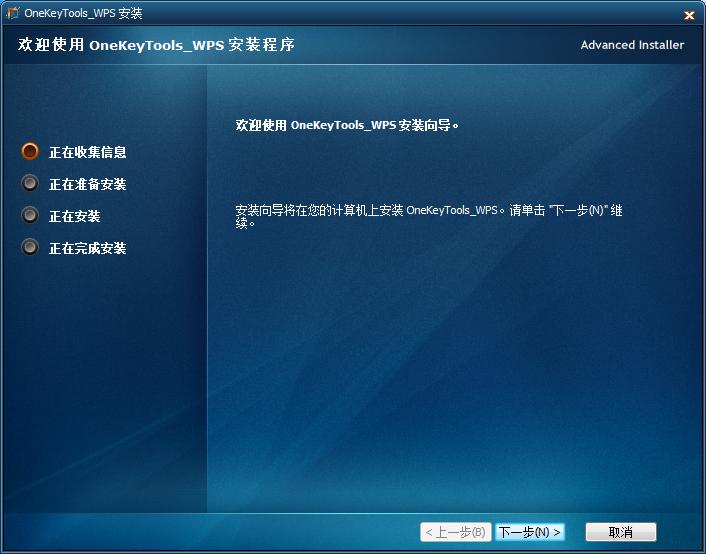
1.在马蒙下载库中下载报表工具,解压到当前文件夹,点击OneKeyToolsLiteWPS90.exe应用,进入安装向导界面,然后点击下一步。
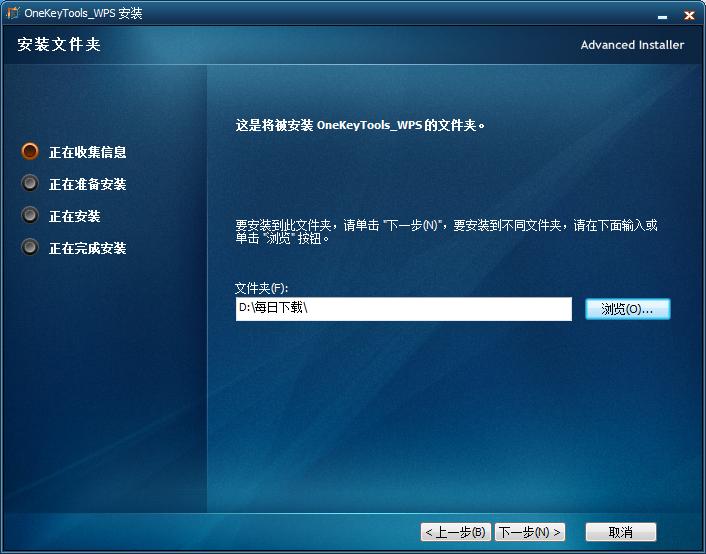
2.选择软件安装位置界面。马蒙下载库小编建议用户安装在D盘,选择安装位置,点击下一步。
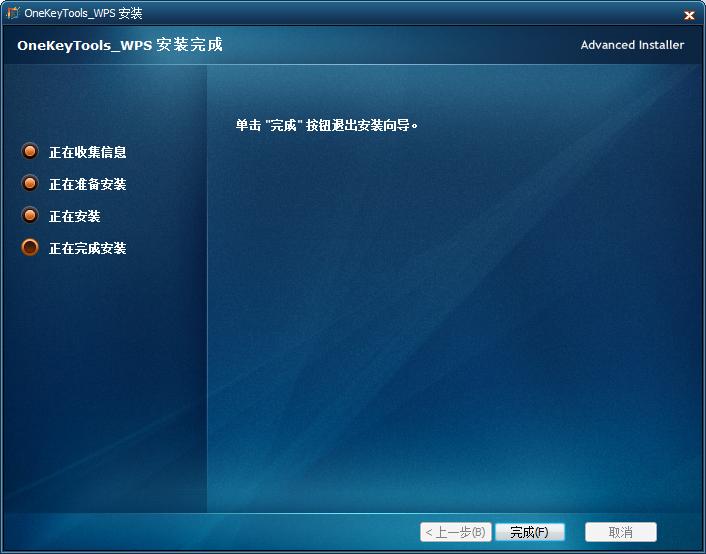
3.Gd++Report报表工具安装完成后,点击Finish。
OneKeyTools 8(PPT插件)使用方法
PPT虽然不如专业3D软件,但也有自己的特色,能做出一些好玩的效果。本教程讲解如何使用OK插件和PPT的3D设置制作3D旋转涂抹动画效果。
生产步骤
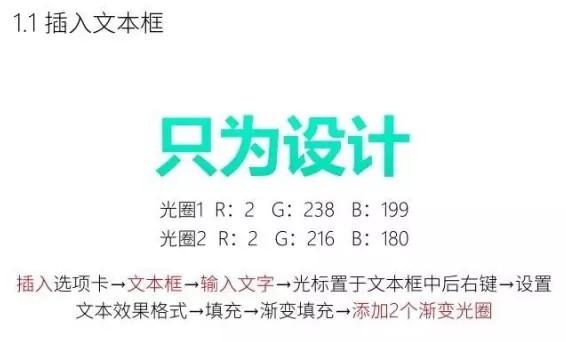
首先,插入一个文本框,然后给文本添加渐变填充。
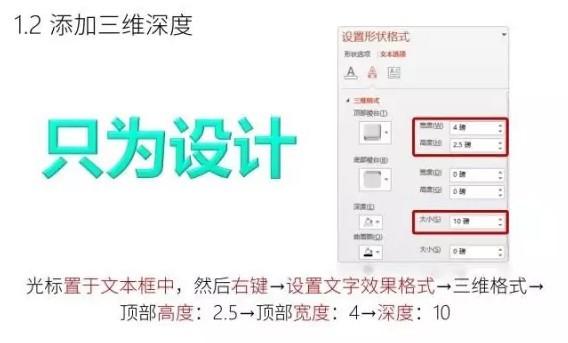
然后,在文本的三维格式中,设置文本的上边缘和深度。
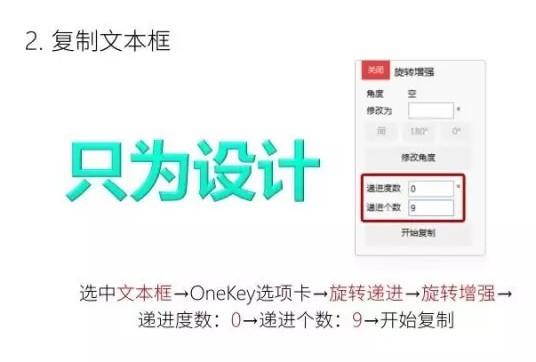
使用OK插件的渐进式复制功能,快速原位复制选中的文本框。
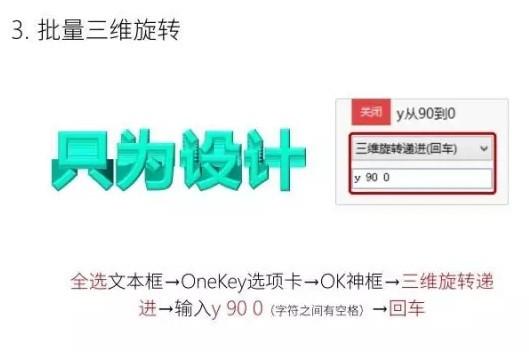
使用OK的3D旋转渐进插件,批量设置选中的10个文本框在Y方向的3D旋转。参数为y 90 0(字符之间有空格),表示第一个选中的文本框在Y方向旋转90°,最后一个文本框在Y方向旋转0°,中间的8个文本框在90°和0°之间算术递减。
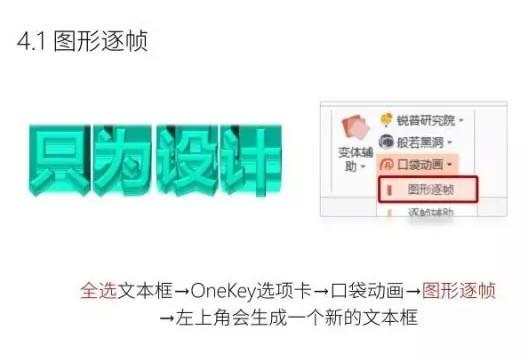
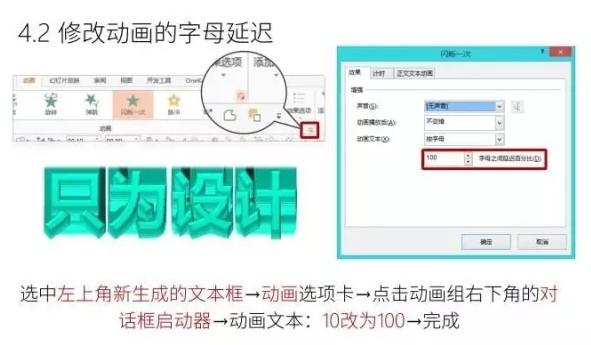
使用OK插件的图形,将选定的文本框逐帧合并到一个新的文本框中,并添加flash动画。
OneKeyTools 8(PPT插件)常见问题
问:如何使用onekeytools 8(ppt插件)中的一键地图?
答:1。解压下载的win7镜像文件(*。iso)到E盘(解压位置不应该是你要安装系统的盘)。
2.双击打开onekey一键式还原软件。
3.点击“打开”找到新解压的win7镜像文件,选择WIN7。GHO文件(oneke & # 8230
问:如何卸载onekeytools 8(ppt插件)软件?
答:方法一:安装打开电脑管家软件,选择软件管理选项,点击卸载选项,在列表中找到onekeytools 8(ppt插件)软件,点击卸载。
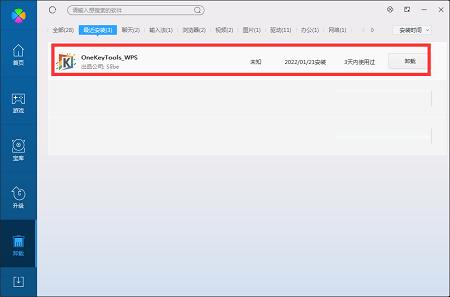
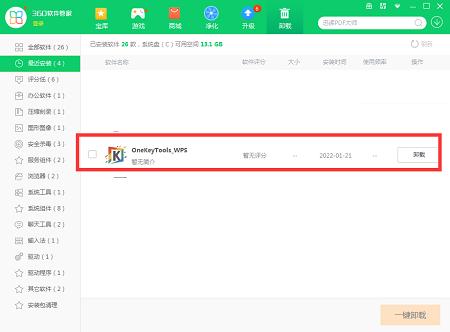
方法二:安装并打开360软件管理器,在卸载选项列表中找到onekeytools 8(ppt插件)软件,点击卸载。
OneKeyTools 8(PPT插件)运行环境
大部分用户安装插件后,OneKey标签页无法显示,这是由于运行环境不足造成的。如果想避免麻烦,可以先安装以下两个运行环境后再安装插件(如果安装时提示存在,可以跳过安装)。
1.Micsoft。net framework 4.0和更高版本
2、微软visual studio 2010 office运行时工具
3.如果您使用的是旧的OK插件,您可以直接安装新的插件,而不必在以后重新安装运行环境。
OneKeyTools 8(PPT插件)注意事项
1.目前插件不支持wps,苹果的微软Office也不支持。
2.如果以上方法都无法成功安装,可以向插件开发者寻求免费远程协助。
3.请从网站下载最新版本,以确保顺利安装。
- 安卓合集
- 软件合集
- 浏览器
- 电脑管家
- 安卓游戏



















软件排行榜
热门推荐
-
 开心手机恢复大师
v3.7.99 / 1.17M / 简体中文
开心手机恢复大师
v3.7.99 / 1.17M / 简体中文
-
 3dmark11注册码
v1.0 绿色版 / 277.7MB / 简体中文
3dmark11注册码
v1.0 绿色版 / 277.7MB / 简体中文
-
 快牙
v2.8.0.2 / 18.66M / 简体中文
快牙
v2.8.0.2 / 18.66M / 简体中文
-
 AQ录制工具
v1.7.8.0 / 3.88M / 简体中文
AQ录制工具
v1.7.8.0 / 3.88M / 简体中文
-
 星愿浏览器
v7.1.1 / 62.9M / 简体中文
星愿浏览器
v7.1.1 / 62.9M / 简体中文
-
 印象笔记
v6.21.19.2326 / 168.48M / 简体中文
印象笔记
v6.21.19.2326 / 168.48M / 简体中文
-
 百分浏览器
v4.2.10.171 / 58.53M / 简体中文
百分浏览器
v4.2.10.171 / 58.53M / 简体中文
-
 UC浏览器
v6.2.4 / 1.54M / 简体中文
UC浏览器
v6.2.4 / 1.54M / 简体中文
-
 金舟视频格式转换器
v3.8.8 / 44.17M / 简体中文
金舟视频格式转换器
v3.8.8 / 44.17M / 简体中文
-
 闪电音频格式转换器
v3.2.6.0 / 35.23M / 简体中文
闪电音频格式转换器
v3.2.6.0 / 35.23M / 简体中文
装机必备软件
-
 word文档密码破解工具应用软件
-
 冰点还原永久免费版系统软件
-
 人生日历应用软件
-
 一彩送货单管理系统应用软件
-
 Process View系统软件
-
开心手机恢复大师其他类别
-
 pdf文件阅读器应用软件
-
 视频剪辑格式工厂应用软件
-
 PhotoMetri应用软件
-
 specinker应用软件
-
 miwifi驱动驱动工具
-
 海洋色音效助手影音软件
-
 乐播投屏影音软件
-
 seo外链助手网络软件
-
 AES安全加密记事本安全相关