

软件推荐







图形软件
-
 星级My Screen Capture绿色版
 评分:4.0分
共860条评论
评分:4.0分
共860条评论
大小:0.09 MB 更新时间:2022-01-21 简体中文共享软件
简介:My Screen Capture是一款易于使用的屏幕截图工具,该程序旨在帮助您通过简单的方式截取桌面上的任意区域,并支持输出为PNG以及JPG,如果您需要压缩图片文件,还可以通过调整JPG质量参数来实现。启动程序后,软件自动隐藏到托盘,启用屏幕抓取器,用户只需拖动鼠标选择要截图的区域,随后即可一键拍摄快照,并在截图完成后弹出成功提示。值得一提的是,在截图完成后,可以自动复制到剪切板,也可以输出到截图存储路径。
查看详情 -
 星级图片格式批量转换绿色版
评分:4.0分
共457条评论
星级图片格式批量转换绿色版
评分:4.0分
共457条评论
大小:0.57 MB 更新时间:2022-01-21 简体中文共享软件
简介:图片格式批量转换是一款易于使用的图片格式转换器,该程序旨在帮助您在JPG、PNG、BMP、ICO等多种常见图片格式之间进行相互转换。其具备了简单直观的作界面,批量导入要转换的图片文件,或者直接导入包含图片的文件目录,即可自动在列表下显示所有即将执行转换的文件,设置输出格式后即可一键执行转换。总的来说,图片格式批量转换带来了一套简单有效的图片格式转换方案,任何用户都能轻松使用!
查看详情 -
 星级PK990图标提取绿色版
评分:4.0分
共106条评论
星级PK990图标提取绿色版
评分:4.0分
共106条评论
大小:0.28 MB 更新时间:2022-01-21 简体中文共享软件
简介:PK990图标提取是一款简单易用的图标提取工具,该程序旨在帮助您通过简单的方式从EXE、DLL文件中提取图标,并输出为ico格式的图标文件。软件具备了简单直观的作界面,从文件浏览器中选择要提取图标的文件,或者直接拖动文件到窗口,随后即可预览图标,如果文件中包含多个图标,还可以依次预览,您可以选择提取指定图标,也可以依次保存所有图标。总的来说,PK990图标提取带来了简单图标提取方案,任何用户都能轻松使用。
查看详情 -
 星级雾之里屏幕截图绿色版
评分:4.0分
共647条评论
星级雾之里屏幕截图绿色版
评分:4.0分
共647条评论
大小:1.44 MB 更新时间:2022-01-21 简体中文共享软件
简介:雾之里屏幕截图是一款简单易用的桌面截图工具,该程序可以帮助您通过快捷键执行截图作。当您需要截图时,只需按下热键“Ctrl+S”即可进行截图,并支持将图片输出为JPG、PNG、BMP等常见格式。软件还提供了定时截屏功能,可以定时自动截取整个桌面,以监控桌面动态,而且允许您自定义设置定时截屏的频率。总的来说,雾之里屏幕截图带来了简单的截图解决方案,您可以通过快捷键截取全屏、窗口以及指定区域,使用非常便捷。
查看详情 -
 星级天天桌面截图工具绿色版
评分:4.0分
共54条评论
星级天天桌面截图工具绿色版
评分:4.0分
共54条评论
大小:0.09 MB 更新时间:2022-01-21 简体中文共享软件
简介:天天桌面截图工具是一款简单易用的桌面截图软件,该程序可以帮助您通过热键截取桌面任意区域,并将截图保存为bmp或jpg格式。在使用前,您可以先设置截图快捷键、是否开机启动、是否捕获鼠标等选项,随后按下截图热键即可执行截图作。值得一提的是,在执行截图时,可以拖动鼠标可以选取指定窗口、全屏或者自定义区域,以实现各类截图作。此外,在截图完成后,还可以使用笔刷、矩形、椭圆、添加文字等工具编辑截图。
查看详情 -
 星级Postimage绿色版
评分:4.0分
共884条评论
星级Postimage绿色版
评分:4.0分
共884条评论
大小:6.67 MB 更新时间:2022-01-21 简体中文共享软件
简介:Postimage是一款轻量级的桌面截图工具,在使用前,您可以先设置截屏时隐藏Postimage、在屏幕截图中显示鼠标光标、放大鼠标周围、保存我的上传历史记录、上传后将L复制到剪贴板、截图输出格式、截图文件命名方式等一系列参数,随后选择截图方式(支持全屏截图、窗口截图以及自定义区域),或按下截图快捷键,即可执行截图,在截图后支持输出至文件、剪贴板、web网站、编辑器。总的来说,Postimage带来了简单全面的屏幕截图方案,任何类型的用户都能轻松使用。
查看详情 -
 星级图生网页Python版
评分:4.0分
共658条评论
星级图生网页Python版
评分:4.0分
共658条评论
大小:6.35 MB 更新时间:2022-01-21 简体中文共享软件
简介:图生网页可以帮助用户将图像制作为网页文件,方便用户生成全部都是图像的网页,软件直接在命令行界面运行,添加一个图像文件夹到软件就可以立即生成新是网页,对于需要制作网页的朋友很有帮助,这款软件允许添加gif类型的图像作为网页,动态的图像都可以在HTML界面显示,适合需要添加很多gif在网页显示的场景使用,软件不需要设置任何内容,您添加的gif自动排列在网页上,打开HTML就可以在浏览器查看生成的网页效果,方便在同一个界面查看多个动态图像!
查看详情 -
 星级扣钉盖截屏取图绿色版
评分:4.0分
共506条评论
星级扣钉盖截屏取图绿色版
评分:4.0分
共506条评论
大小:1.07 MB 更新时间:2022-01-21 简体中文共享软件
简介:扣钉盖截屏取图是一款简单易用的屏幕截图工具,该程序为您提供了快速截图、网页截图、一键截屏到文件、一键截屏到剪贴板等多种截图模式,可以满足任何场景下的截图需求,而且提供了对于热键作的支持,您可以通过快捷键执行各类截图作。此外,软件还内置了屏幕取色工具,可以从屏幕上的任意位置快速进行取色,以查看与获取颜色、颜色代码。总的来说,扣钉盖截屏取图带来了一套简单全面的截图方案,任何用户都能轻松使用。
查看详情 -
-

-
 星级gif图片大小修改工具
评分:4.0分
共884条评论
星级gif图片大小修改工具
评分:4.0分
共884条评论
大小:0.89 MB 更新时间:2022-01-21 简体中文共享软件
简介:gif图片大小修改工具是一款简单易用的GIF动画尺寸大小修改软件。当用户在网上下载GIF动画时,有的GIF动画画面可能会出现过小的情况,不利于观看,如果您遇到这样的问题,可以使用“gif图片大小修改工具”来修改GIF动画尺寸。软件具备了简单直观的作界面,导入源GIF动画文件,可以查看原宽度、原高度、帧数等基本,随后设置输出文件名、输出位置、图片宽度、图片高度、保持比例、输出为高质量等选项,即可一键进行处理。
查看详情 -
 星级宇宙图片格式转换器绿色版
评分:4.0分
共953条评论
星级宇宙图片格式转换器绿色版
评分:4.0分
共953条评论
大小:0.72 MB 更新时间:2022-01-21 简体中文共享软件
简介:宇宙图片格式转换器是一款简单易用的图片格式转换软件,该程序旨在帮助您将各类图片格式文件转换与输出为jpg、bmp、tif、png、ppm、pgm、pbm、pcx、pic、sgi等常见格式。软件具备了简单直观的作界面,批量载入要转换的图片文件到列表,自动统计文件个数,随后设置输出目录等基本选项,即可执行转换。值得一提的是,在转换完成后,可以一键开输出目录,并且输出文件可以有效保留原质量效果。总的来说,宇宙图片格式转换器带来了简单的图片格式转换方案,任何用户都能轻松使用。
查看详情 -
 星级极速图片格式批量转换器绿色版
评分:4.0分
共133条评论
星级极速图片格式批量转换器绿色版
评分:4.0分
共133条评论
大小:1.05 MB 更新时间:2022-01-21 简体中文共享软件
简介:极速图片格式批量转换器是一款简单易用的图片格式转换软件,该程序旨在帮助您在png、bmp、jpg、gif、png等常见图片格式之间进行相互转换。软件具备了简单直观的作界面,批量导入要转换的文件到列表,随后设置保存位置、转换格式、JPG质量等基本参数,随后即可执行转换任务。在执行转换任务后,可以在状态一栏下查看转换完成情况。总的来说,极速图片格式批量转换器带来了简单的图片批量转换方案,任何用户都能轻松使用。
查看详情 -
 星级VoxelMaker官方版
评分:4.0分
共45条评论
星级VoxelMaker官方版
评分:4.0分
共45条评论
大小:13.9 MB 更新时间:2022-01-21 简体中文共享软件
简介:VoxelMaker是一款模型打印和编辑软件,可以将模型添加到软件上调整为适合打印的模式,从而立即将模型作品打印使用,您也可以将图像添加到软件生成浮雕,直接在软件界面导入图像并且设置参数就可以立即生成二维浮雕作品,方便将其打印使用,软件界面还是很简单的,加载模型到软件就可以编辑相关的输出参数,连接到外部的打印设备就可以开始调整打印方案,模型调整结果在软件上实时预览,可以切换不同的三维视图查看模型效果,可以对模型切割,可以将浮雕转换为stl,可以进入支撑编辑,附加的功能还是很丰富的!
查看详情 -
 星级好压图片转换工具绿色版
评分:4.0分
共999条评论
星级好压图片转换工具绿色版
评分:4.0分
共999条评论
大小:2.39 MB 更新时间:2022-01-21 简体中文共享软件
简介:好压图片转换工具是一款简单易用的全能图片格式转换器,该程序旨在帮助您在bmp、jpg、gif、png、tiff、tga、pcx、pnm等多种常见图片格式之间进行相互转换。软件具备了简单直观的作界面,导入要转换的图片文件到列表,随后设置输出格式、图片尺寸大小、输出位置、JPEG选项、BMP颜色深度、图像模式、PNG交错设置、颜色取样等一系列参数,最后即可执行转换任务。总的来说,好压图片转换工具带来了简单全面的图片转换方案,任何用户都能轻松使用。
查看详情 -
 星级赛尔通图片格式转换器绿色
评分:4.0分
共575条评论
星级赛尔通图片格式转换器绿色
评分:4.0分
共575条评论
大小:0.63 MB 更新时间:2022-01-21 简体中文共享软件
简介:赛尔通图片格式转换器是一款易于使用的图片格式转换软件,该程序旨在帮助您将各类常见的图片格式文件转换与输出为JPG、BMP、TIF、PNG、PPM、P、PBM、PCX、PIC、SGI。软件具备了简单直观的作界面,启动程序后,用户可以先设置输出格式,随后拖动要转换的图片文件到窗口,可以先与预览原图以及输出图像,最后点击开始转换即可执行转换任务。值得一提的是,在转换完成后,可以有效保留原始质量以及exif,为您带来更好的输出结果。
查看详情 -

-

-
 星级barcode studio破解版
评分:4.0分
共719条评论
星级barcode studio破解版
评分:4.0分
共719条评论
大小:30.8 MB 更新时间:2022-01-21 简体中文共享软件
简介:barcode studio是一款条码设计软件,可以通过这款软件帮助用户设计新的条码,软件界面已经显示很多编辑内容,可以直接选择条码类型,输入条码数据,选择输出分辨率,指定条码尺寸,微调模块宽度,设置字体样式和大小,从而完成条码设计,让用户可以更方便设计商品条码,满足大部分行业条码制作需求;barcode studio功能很多,直接在软件右侧就可以显示条码类型,支持线条码、支持2D条码、支持邮政编码、支持医疗保健码,选择任意一种条码样式就可以开始录入数据,为用户提供更快速的条码设计方案!
查看详情 -
热门推荐
-
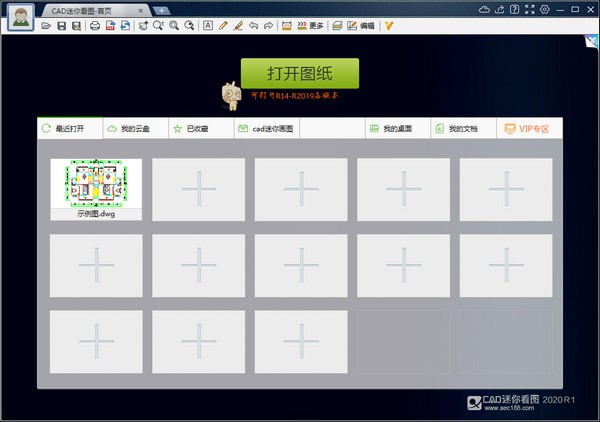 CAD迷你看图最新版
17M / 简体中文 /5分
CAD迷你看图最新版
17M / 简体中文 /5分
-
 神奇照片加水印绿色版
21M / 简体中文 /5分
神奇照片加水印绿色版
21M / 简体中文 /5分
-
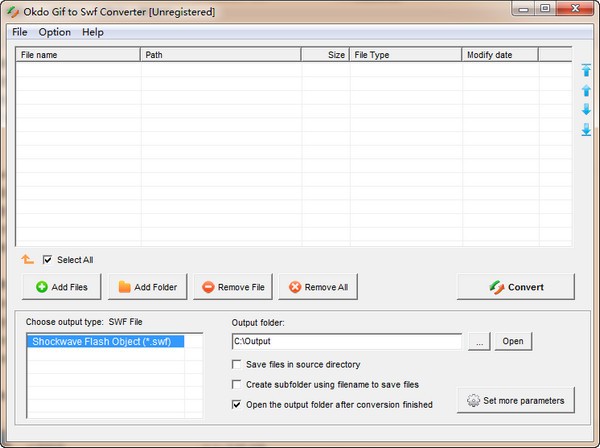 Okdo Gif to Swf Converter
5M / 简体中文 /5分
Okdo Gif to Swf Converter
5M / 简体中文 /5分
-
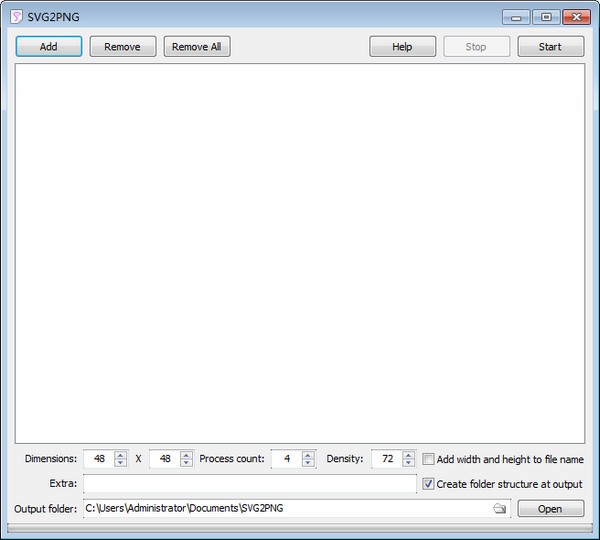 SVG2PNG绿色版
9M / 简体中文 /5分
SVG2PNG绿色版
9M / 简体中文 /5分
-
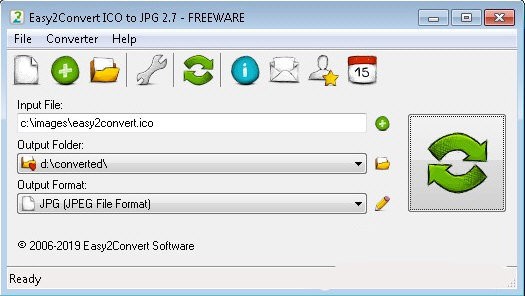 Easy2Convert ICO to JPG最新版
2M / 简体中文 /5分
Easy2Convert ICO to JPG最新版
2M / 简体中文 /5分
-
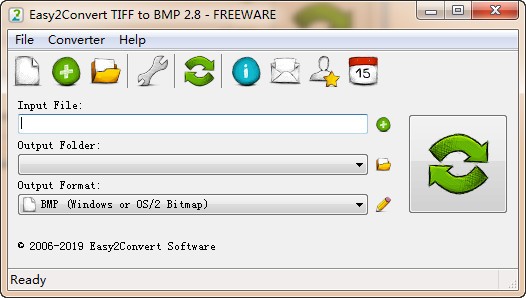 Easy2Convert TIFF to BMP
2M / 简体中文 /5分
Easy2Convert TIFF to BMP
2M / 简体中文 /5分
-
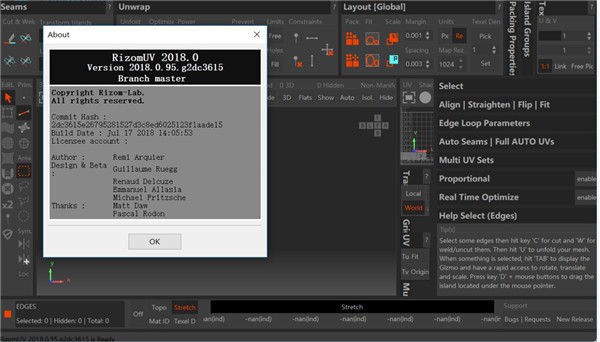 RizomUV Virtual Space官方版
126M / 简体中文 /5分
RizomUV Virtual Space官方版
126M / 简体中文 /5分
-
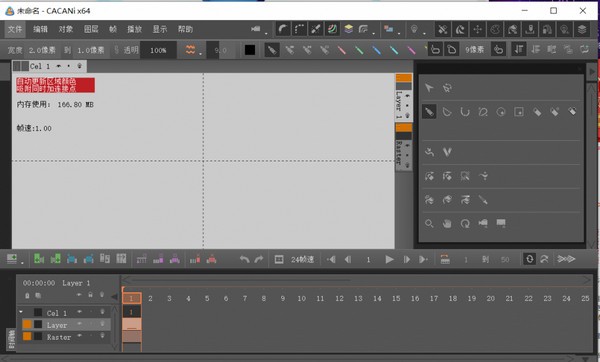 CACANi官方版
81M / 简体中文 /5分
CACANi官方版
81M / 简体中文 /5分
-
 七彩色图片排工具最新版
4M / 简体中文 /5分
七彩色图片排工具最新版
4M / 简体中文 /5分
-
 JAlbum绿色版
108M / 简体中文 /5分
JAlbum绿色版
108M / 简体中文 /5分
本类下载排行
- 1 Lazy Nezumi Pro
- 2 Honeyview
- 3 靖源图像图片分割器
- 4 Zoommy
- 5 图生网页Python版
- 6 corelcad中文破解版
- 7 家软视频转GIF
- 8 IconCool Studio Pro
- 9 IconEdit2
- 10 靖源图章制作专家
- 11 OSS Browser
- 12 Postimage绿色版
- 13 FaceMorpher Lite
- 14 KickMyGraphics
- 15 cad2011下载中文版
 苏公网安备 32098102321410号